

Roast Studio
Roast Studio es donde registras un Batch en tiempo real. Se abre como una ventana independiente y avanza por tres pasos, que aparecen en la parte superior de la ventana: Plan → BBP → Roast.
Abres Roast Studio desde una página de detalles del Plan al hacer clic en Open in Roast Studio, desde la lista de Plans al hacer clic en Roast without a Plan, o desde cualquier lugar con la secuencia de teclado G y después R.
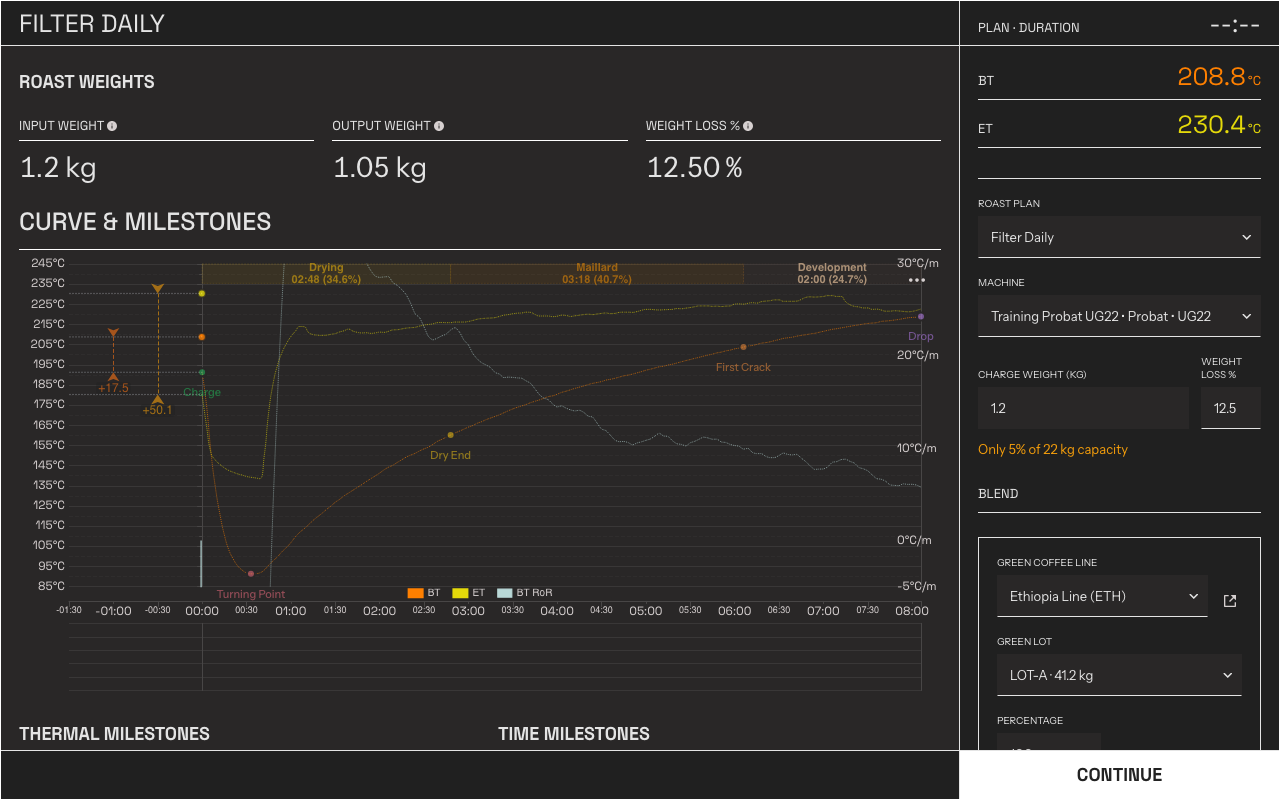
El paso Plan. La barra lateral contiene los campos Plan, Machine y peso; el área principal muestra una vista previa de la Curve.
Paso 1 — Plan
Sección titulada «Paso 1 — Plan»Antes de que comience el Batch, confirma o ajusta la configuración en la barra lateral:
- Roast Plan — el Plan de este Batch, completado previamente si abriste Roast Studio desde uno. Puedes cambiarlo o tostar sin un Plan.
- Machine — la Machine de este Batch.
- Charge weight — el peso del café verde que se introduce. Rostoc lo usa para validar las existencias y hacer el seguimiento del consumo; también puedes continuar sin este dato.
- Weight loss % — la pérdida prevista, que se usa para estimar el peso de salida.
- Blend — los Lots verdes que consume este Batch. En una mezcla, aparecen cada Coffee Line y su proporción. Si un Lot vinculado tiene pocas existencias, aquí aparece una advertencia de stock.
El área principal muestra la vista previa de la Curve con la Reference Curve del Plan y los objetivos de los hitos. Para ajustar cómo se dibujan los canales de la Machine, abre el menú ⋯ en la esquina del gráfico y elige Chart style: se abren los Settings Style & Colors de la Machine y el menú sigue disponible en cada paso, incluso durante el tueste. El mismo menú contiene el interruptor Show BBP, que controla si la ventana previa a la carga permanece visible en el gráfico.
Cuando todo se vea bien, haz clic en Continue.
Paso 2 — BBP
Sección titulada «Paso 2 — BBP»El paso BBP cubre el tiempo entre Batches, mientras la Machine se calienta o se recupera y todavía no se está registrando ningún Batch. Puedes ver lecturas en vivo antes de introducir los granos:
- Valores de BT y ET en vivo y su Rate of Rise.
- Un resumen del Plan seleccionado: café, tamaño del Batch, objetivo de Drop y duración.
- Machine State — indica si la Machine está conectada y se reciben datos de telemetría.
Si una lectura se detiene —la Machine deja de enviar valores nuevos—, su indicador se vuelve gris gradualmente. El último número conocido sigue siendo legible, pero puedes ver de inmediato que ya no está en vivo. El color vuelve en cuanto llegan datos nuevos.
Alcanza la temperatura de carga objetivo
Sección titulada «Alcanza la temperatura de carga objetivo»El Between Batch Protocol (BBP) sirve para que la Machine alcance el estado térmico correcto antes de introducir los granos. Durante este paso, la Curve previa al tueste se dibuja en vivo y se guarda con el Batch para que puedas revisar la preparación más adelante.
Cuando el Plan tiene una Reference Curve, sus temperaturas de carga aparecen como líneas guía horizontales en la Curve, con un indicador de distancia entre la temperatura actual de la Machine y el objetivo: la flecha crece con la distancia y se reduce cuando te acercas. Haz la carga cuando la distancia llegue a cero para que los Batches consecutivos comiencen desde el mismo estado térmico.
Haz clic en Start cuando cargues los granos o, con Auto Charge activado, haz clic primero en Start y deja que Rostoc detecte la carga e inicie el temporizador del tueste. Rostoc busca la carga durante un máximo de 30 segundos; el tueste continúa en este paso hasta que se marca Charge.
Paso 3 — Roast
Sección titulada «Paso 3 — Roast»El paso Roast es donde se registra la Curve. El encabezado muestra el temporizador del tueste y las temperaturas en vivo; la barra lateral contiene los botones de eventos.
Cómo dibuja el gráfico cada canal
Sección titulada «Cómo dibuja el gráfico cada canal»El gráfico coloca cada canal según lo que mide:
- Temperaturas — la temperatura del grano y la temperatura de salida, las sondas adicionales y su Rate of Rise se dibujan en la Curve de temperatura.
- Temperature targets — un punto de ajuste o límite que comunica la Machine también pertenece a la Curve de temperatura. Se dibuja como una línea discontinua escalonada para que una marca del termostato no se confunda con una medición.
- Machine actions — el gas, el flujo de aire, la velocidad del tambor y otros cambios de la Machine se dibujan en su propia área del gráfico, debajo de la Curve. Cada control es una línea; cuando la Machine devuelve tu propio cambio, Rostoc conserva un único historial en lugar de dibujarlo dos veces.
El eje de temperatura sigue tus mediciones. Si un objetivo supera esa escala, por ejemplo un límite de seguridad alto, queda fijado en el borde del gráfico bajo un marcador pequeño que muestra el valor real (por ejemplo Limit: 600 ▲); la información emergente siempre contiene los números exactos y, cerca de los bordes del gráfico, cambia de posición para permanecer visible.
Rostoc asigna el color de cada canal desde su propia paleta, incluidas las Machines configuradas desde un archivo de Settings importado, y un Batch guardado se dibuja con los mismos colores que viste en vivo. Para cambiar el estilo de un canal, abre el menú ⋯ del gráfico y elige Chart style: los canales de temperatura aparecen en Measurements y los del gráfico inferior en Actions.
El gráfico en vivo mantiene en pantalla al menos los últimos treinta minutos. La grabación nunca se recorta: por larga que sea el tueste, la Curve completa se guarda con el Batch.
Rate of Rise
Sección titulada «Rate of Rise»Rate of Rise (RoR) indica la rapidez con la que aumentan la temperatura del grano y la temperatura del entorno. Rostoc lo muestra en dos lugares desde que comienzan a llegar datos de telemetría durante BBP:
- Indicadores Δ BT y Δ ET debajo de los valores BT y ET.
- Curvas BT RoR y ET RoR en el gráfico de la Curve.
Ambos se leen por minuto, a menos que lo cambies. Consulta Rate of Rise Settings para leerlo en un intervalo más corto o establecer la escala con la que se dibujan las curvas.
Ambos están activados de forma predeterminada y aparecen cuando llegan suficientes lecturas para medir una pendiente. Para ocultar o mostrar uno de ellos, haz clic en su indicador Δ BT o Δ ET, o en su entrada de la leyenda del gráfico. Rostoc recuerda tu elección para el siguiente tueste.
RoR siempre se indica por minuto y el intervalo no se puede configurar. Si trabajas en grados por 30 segundos, divide por dos el número mostrado.
Marca los eventos del tueste
Sección titulada «Marca los eventos del tueste»Marca los hitos cuando ocurran, con los botones o sus atajos de teclado:
| Evento | Atajo |
|---|---|
| Charge | C |
| Dry End | Y |
| First Crack | F |
| First Crack End | Shift + F |
| Second Crack | S |
| Second Crack End | Shift + S |
| Drop | D |
Los eventos siguen el orden del tueste y se resalta el siguiente evento esperado. Al hacer clic en un evento completado, lo eliminas; así puedes corregir un clic equivocado con un segundo clic.
First Crack End y Second Crack End aparecen junto al crack que cierran en cuanto marcas ese crack. Ambos son opcionales, al igual que Second Crack: puedes pasar directamente de First Crack a Drop, como en un tueste más claro.
Rostoc también puede marcar eventos por ti: con Roast automation, Charge, Dry End, First Crack, Second Crack y Drop se pueden detectar y marcar automáticamente. Los finales de los cracks siempre se marcan manualmente. Auto Drop solo coloca la marca Drop; aún debes detener la grabación manualmente.
Registra cambios de la Machine
Sección titulada «Registra cambios de la Machine»Registra un cambio de Machine en la línea de tiempo de la Curve. Estos cambios indican lo que modificaste en la Machine; no le envían nada:
| Cambio que registrar | Atajo |
|---|---|
| Gas | B |
| Airflow | A |
| Drum Speed | R |
Al pulsar uno, se abre un aviso para introducir el nuevo valor.
Controles de la Machine
Sección titulada «Controles de la Machine»Cuando la Machine seleccionada y la conexión admiten el control directo, Roast Studio muestra controles en vivo, como gas, flujo de aire o velocidad del tambor, que envían comandos reales a la Machine. Lee Machine controls antes de usarlos por primera vez, incluidos los requisitos de compatibilidad y las indicaciones de seguridad.
Pulsa G para mostrar una letra en cada control disponible y, después, pulsa esa letra para ir a él. Consulta Keyboard shortcuts para ver el flujo completo de edición de controles.
Detén o cancela
Sección titulada «Detén o cancela»Haz clic en Stop cuando termine el tueste. Durante unos segundos aparece una confirmación para que un clic accidental no finalice el Batch. Después de confirmar, el Batch se guarda y se abre en la ventana principal, donde añades el peso de Drop, las lecturas de color y las notas. Consulta Batch details.
Haz clic en Abort para finalizar el tueste sin conservarlo. Al cancelar, se descarta la grabación: no se registra ningún Batch ni consumo de inventario.