

Inicio
Inicio es la pantalla que Rostoc abre al iniciar. Responde a dos preguntas antes de que hagas clic en nada: qué necesita tu atención hoy y qué puedes empezar a tostar ahora mismo. Debajo de ambas se encuentra el registro de todo lo que has tostado.
El título de la página te saluda según la hora del día, con el nombre de tu tostaduría cuando tu cuenta lo tiene (por ejemplo, Good morning, Koro Roasters), o con tu nombre si no. Debajo aparece la fecha de hoy.
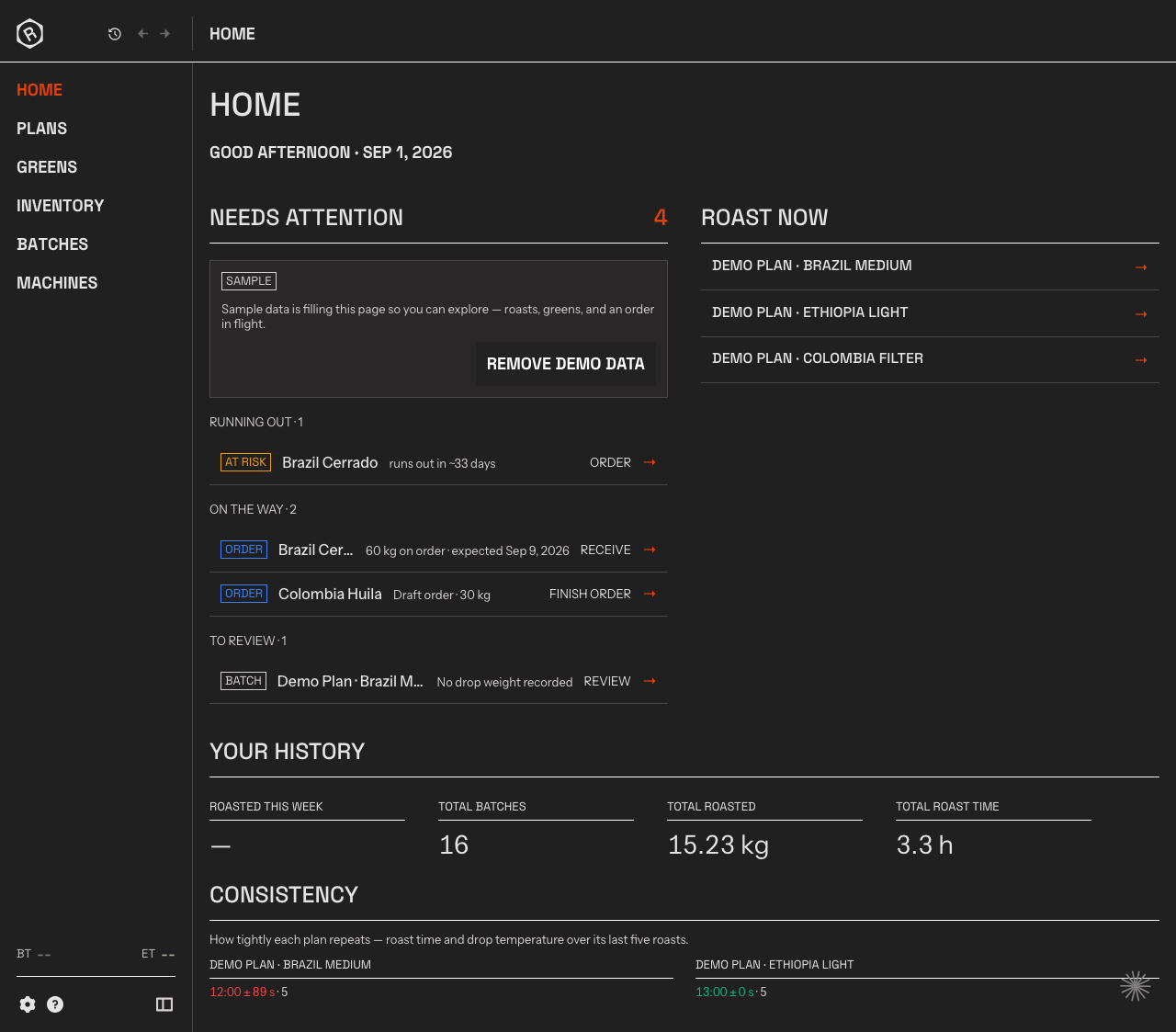
Inicio en una cuenta nueva, con los datos de demostración todavía presentes: lo que necesita atención a la izquierda, los Plans que puedes comenzar a la derecha y tu registro de tueste debajo de ambos.
Pulsa G then H desde cualquier lugar de la ventana principal para volver aquí.
Abrir Roast Studio
Sección titulada «Abrir Roast Studio»Open Roast Studio, arriba a la derecha, permite tostar sin elegir primero un Plan. Rostoc conecta tu Machine y abre el estudio; allí puedes elegir un Plan si finalmente quieres usar uno.
Si no hay ninguna Machine que conectar, Rostoc te lo indica en lugar de abrir un estudio vacío: Add a machine si todavía no tienes ninguna, o Open Machines si tienes varias y ninguna está conectada.
Needs Attention
Sección titulada «Needs Attention»La columna izquierda reúne los asuntos que esperan una decisión. Rostoc la crea a partir de tus existencias, pedidos y Batches; nada se añade manualmente y nada aparece si no es cierto en ese momento. El número junto al encabezado es el total.
Las filas se agrupan según su tipo. Haz clic en una fila para abrirla; su … contiene lo que puedes hacer con ese elemento, el mismo menú que tiene en el resto de Rostoc.
| Grupo | Qué contiene | A dónde lleva la fila |
|---|---|---|
| Running out | Coffee Lines próximos a agotarse, empezando por los más cercanos. La fila muestra runs out in ~12 days, o estimated already out cuando la estimación ya pasó. | El Coffee Line |
| On the way | Pedidos que has confirmado y borradores que aún no has terminado. Los pedidos confirmados muestran 40 kg on order · expected Sep 9, 2026. | La página del pedido |
| To review | Batches de los últimos siete días sin peso de Drop registrado. | El Batch |
Un Coffee Line que se está agotando y que ya tiene un pedido aparece una sola vez,
como la fila de ese pedido: la fila termina con arrives before run-out, o con
runs out first y la fecha de agotamiento cuando el pedido llega demasiado tarde.
Un pedido cuya fecha prevista ya pasó se vuelve rojo y muestra overdue, junto con la fecha en que debía llegar. Cada grupo muestra como máximo cinco filas, para que una lista larga no oculte el resto.
El … al final de una fila te permite trabajar con el elemento sin salir de Inicio:
- Un Coffee Line: Add Order, Add lot, Edit coffee line y Archive.
- Un pedido: Confirm en un borrador, Receive, Edit y Cancel order.
- Un Batch: Edit batch, Print label y las exportaciones CSV, JSON y .alog.
Cuando no hay nada pendiente, la columna muestra Nothing needs you.
Roast now
Sección titulada «Roast now»La columna derecha muestra hasta tres Plans, empezando por el que has tostado con más frecuencia. También cuentan los tuestes que importaste desde otra aplicación. Si has tostado dos Plans el mismo número de veces, aparece primero el que tostaste más recientemente. Un Plan que nunca has tostado aparece después de los que sí, y los Plans archivados no aparecen.
En la aplicación de escritorio, después de tostarlo, el Plan superior aparece como un botón que indica la Machine en la que se tostará: Roast House Espresso on Shop Roaster, por ejemplo. Un clic inicia el tueste. Rostoc conecta la Machine si es necesario y abre Roast Studio con ese Plan. Un Plan que indica una Machine se tuesta en ella. Un Plan sin Machine se tuesta en la que esté conectada; si no hay ninguna, en tu Machine predeterminada; y, si tampoco existe, en la única disponible. Si no hay ninguna Machine que usar, el botón muestra Roast y solo el nombre del Plan; al hacer clic, te indica cómo ir a Machines.
Si el Plan indica una Machine y hay otra conectada, el botón muestra la conectada y, al hacer clic, primero te pregunta, como ocurre en la página del Plan. La pregunta muestra This plan is for seguido de la Machine del Plan e indica qué Machine está conectada:
- Roast on la Machine conectada mantiene su conexión y tuesta en ella. Marca Make … this plan’s machine primero para guardar esa Machine en el Plan y no tener que responder de nuevo.
- Switch to la Machine del Plan desconecta la que está conectada y luego conecta la del Plan.
Los demás Plans aparecen debajo del botón (en la aplicación web aparecen todos). Haz clic en uno para abrirlo. En la aplicación de escritorio, su … contiene Open in Roast Studio, Edit plan y las dos importaciones de Reference Curve. Si todavía no tienes Plans, la columna lo indica y muestra Create a plan al lado.
Tu historial
Sección titulada «Tu historial»Debajo de ambas columnas aparece lo que has hecho, resumido en cuatro cifras:
- Roasted this week: peso tostado de los Batches iniciados desde el comienzo de la semana.
- Total batches: todos los Batches que has registrado.
- Total roasted: el peso tostado correspondiente.
- Total roast time: horas en la Machine, desde Charge hasta Drop. Un Batch sin Charge y Drop no suma tiempo.
Las dos cifras de peso solo cuentan los Batches con peso de Drop registrado, una de las razones para resolver To review. Las cuatro cuentan los tuestes que registraste en Rostoc.
Si importaste tuestes desde otra aplicación, una línea debajo de las cifras lo indica; por ejemplo, From Cropster: 28 roasts since March 2024, con See them in Batches al lado. Esos tuestes forman parte de tu historial, pero no de las cifras. Antes de registrar un tueste propio, la línea aparece donde estarán las cifras e indica que las estadísticas comienzan con tu próximo tueste.
A veces aparece encima una línea breve en color de acento: Record week, Record day o First roast of un Plan. Rostoc las calcula a partir de tu propio historial y solo mientras siguen siendo recientes: un récord semanal necesita al menos cinco Batches y debe superar todas las semanas anteriores. Nunca aparece más de una a la vez y no se muestra ninguna cuando nada es cierto. Los récords se muestran, no se puntúan.
Consistencia
Sección titulada «Consistencia»Cuando un Plan tiene cuatro Batches o más, aparece una fila de Consistency debajo de las cifras. Lee los cinco últimos tuestes de cada Plan y muestra qué tan estrechamente se repiten, mediante dos medidas:
- Roast time: el tiempo mediano de Charge a Drop, más o menos su dispersión.
- Drop temperature: la temperatura mediana de Drop, más o menos su dispersión.
Cada cifra termina con el número de tuestes que la respaldan y se colorea según si la dispersión es suficientemente pequeña para considerar repetible el Plan. Una dispersión pequeña significa que los cinco últimos tuestes estuvieron muy próximos. Esta es tu consistencia en comparación contigo mismo, no con un estándar.
Mientras configuras tu cuenta
Sección titulada «Mientras configuras tu cuenta»Una cuenta nueva muestra Get started en lugar de Needs Attention: una lista de comprobación para adaptar Rostoc a ti: conecta una Machine, añade un café verde, crea un Plan y tuesta. Permanece hasta que la completes. Consulta Configura Rostoc para saber qué hace cada fila.
Las cuentas nuevas también pueden comenzar con datos de demostración: cafés de demostración, Lots, Batches, Plans y un pedido en curso, para que la página tenga algo que mostrar mientras exploras. Mientras aparece Get started, eliminar los datos es una de las filas de la lista. Cuando terminas la lista, aparece un aviso marcado como demo en la parte superior de Needs Attention: “Demo data is on this page so you can explore — roasts, greens, and an order in flight. Your own data stays when you remove it.” Al lado aparece Remove demo data.
Al eliminarlos, se borran solo los datos de demostración después de tu confirmación. Todo lo que hayas creado o importado permanece, al igual que cualquier Plan o café de demostración que hayas renombrado, editado o usado para tostar. Esta acción no se puede deshacer.
Lectura en directo en la barra lateral
Sección titulada «Lectura en directo en la barra lateral»En la parte inferior de la barra lateral, en todas las pantallas, Rostoc muestra las lecturas actuales de BT y ET de la Machine conectada, junto con la marca Recording parpadeante mientras se registra un Batch. Haz clic para abrir Roast Studio.
La lectura se atenúa cuando dejan de llegar datos, en lugar de conservar el último número como si fuera actual. Pasa el cursor sobre ella para ver el estado de conexión asociado a la lectura.