

Batches
La pantalla Batches es tu historial de tuestes. Cada tueste completado se almacena aquí como un Batch, tanto si se inició desde un plan como si se realizó sin uno.
Qué ves
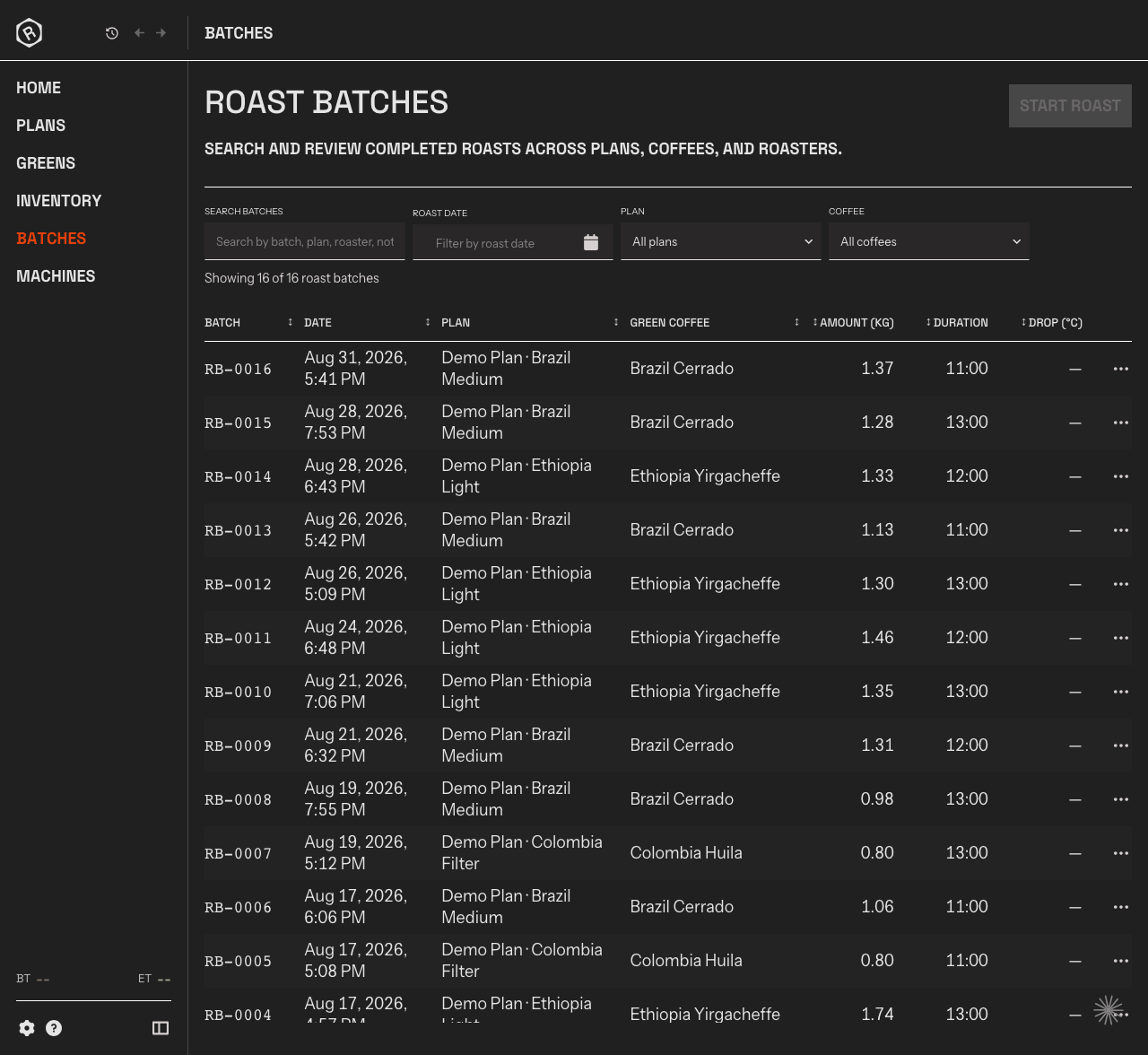
Sección titulada «Qué ves»Cada tueste completado se almacena aquí como un Batch, tanto si se realizó siguiendo un plan como si no. La lista muestra primero los tuestes más recientes y carga más elementos a medida que te desplazas.
Cada fila muestra el código del Batch, la fecha, el Plan con el que se realizó (si corresponde), el café verde y la cantidad cargada, la duración desde Charge hasta Drop y la temperatura de Drop. Un tueste sin Charge o sin Drop marcado muestra «—» como duración. El … al final de una fila contiene Edit batch, Print label y las exportaciones CSV, JSON y .alog, el mismo menú que en la página del Batch.
También se muestran los tuestes importados desde otra aplicación, marcados como imported, junto con la fecha en que se realizaron. Corresponden al historial de la otra aplicación, por lo que no cuentan como tuestes registrados en Rostoc.
Buscar, filtrar y ordenar
Sección titulada «Buscar, filtrar y ordenar»Sobre la lista:
- Search roasts busca un tueste por su código de Batch, Plan, roaster, notas o café.
- Roast date muestra los tuestes comprendidos entre dos fechas.
- Plan y Coffee muestran solo los tuestes de un Plan o de un café.
Clear Filters restaura la lista completa. Sobre la lista se indica cuántos tuestes coinciden. La búsqueda y los filtros se aplican a todos tus tuestes, no solo a los que se han cargado hasta ese momento. Haz clic en el encabezado de una columna para ordenar toda la lista por ella; la columna Green Coffee no se puede ordenar.
El icono de columnas al final de esa línea (su descripción dice Columns) elige qué columnas muestra la lista; Show the default columns las restablece. Tu elección sigue a tu cuenta, así que la lista se ve igual en todos los ordenadores y en la aplicación web. Además de las columnas predeterminadas, puedes añadir la Machine, el roaster, el peso de Drop, la pérdida de peso, el color, las notas y más. Cuatro columnas de hitos están desactivadas hasta que las marques: Charge (la temperatura de Charge), y Turning point, Dry end y First crack, cada una medida desde Charge. También ordenan toda la lista; un tueste sin ese hito muestra un guion y se ordena al final.
Abrir un Batch
Sección titulada «Abrir un Batch»Haz clic en cualquier fila para abrir la vista de detalles del Batch de ese tueste.
Iniciar un tueste
Sección titulada «Iniciar un tueste»Haz clic en Start Roast para abrir Roast Studio sin seleccionar previamente un plan. Open Roast Studio en Home hace lo mismo. El Batch se registra automáticamente y aparece en esta lista cuando termina.