

Panel de inventario
El inventario refleja la operación, no solo un resumen: lo que tienes, cuánto vale, lo que está en camino y cada movimiento detrás de esas cifras. Ábrelo desde Inventory en la barra lateral o pulsa G then I.
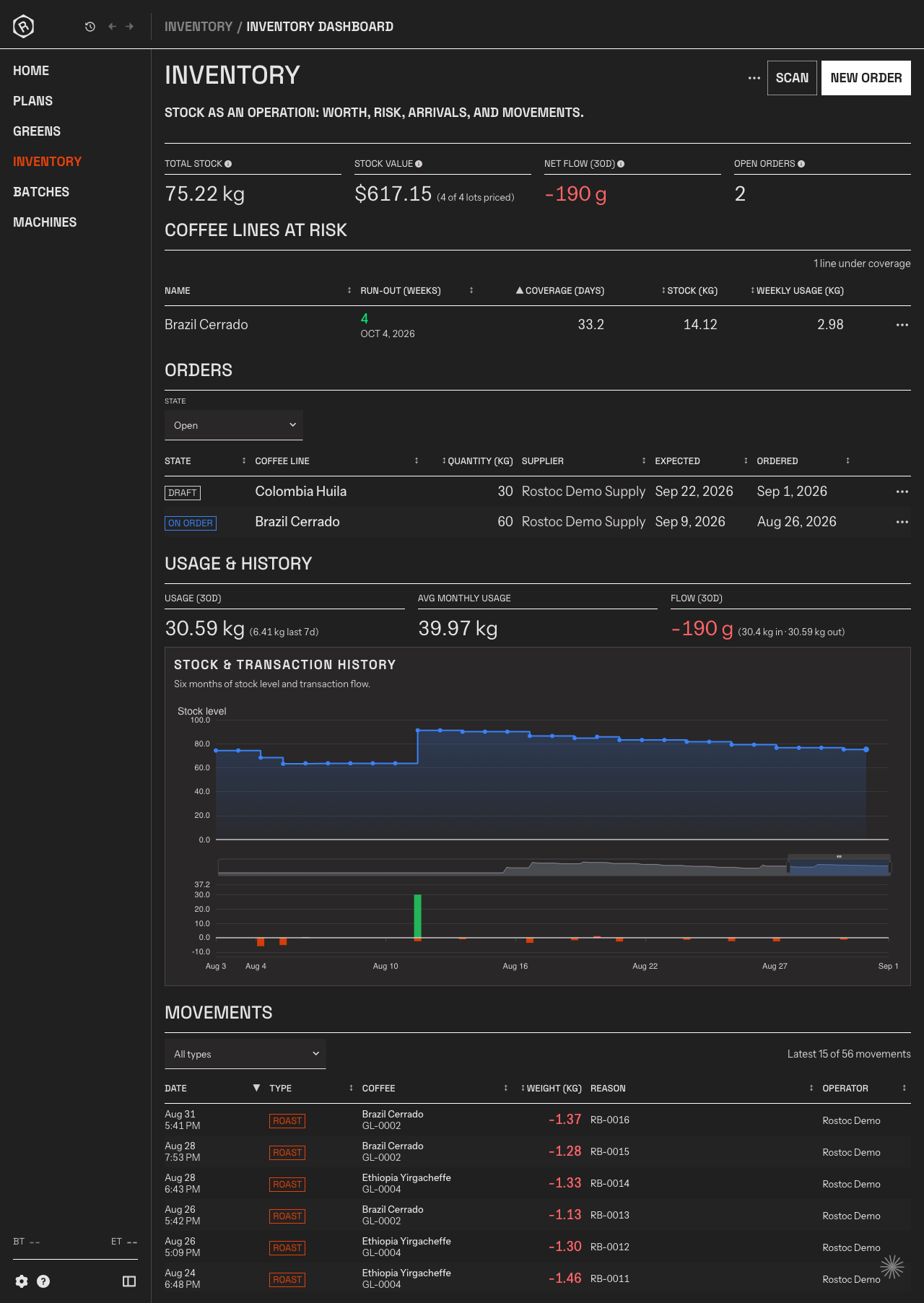
En el encabezado, junto al menú ⋯, hay dos botones: Scan, que abre el escáner para un lector de códigos de barras o una etiqueta impresa, y New Order, que inicia un pedido sin pasar primero por un Coffee Line.
Cifras principales
Sección titulada «Cifras principales»| Cifra | Qué muestra |
|---|---|
| Total Stock | Existencias actuales de todos los Lots activos |
| Stock Value | Valor estimado de los Lots que tienen un precio de compra, con el número de Lots con precio al lado |
| Net Flow (30d) | Recepciones menos consumo durante los últimos 30 días. Un valor positivo indica que las existencias están aumentando. |
| Open Orders | Pedidos en borrador y confirmados, listados abajo |
Stock Value solo cuenta los Lots a los que has asignado un precio; por eso indica cuántos de tus Lots tienen precio. Si tu café tiene precios en más de una divisa, cada divisa conserva su propio total: Rostoc no las suma en una cifra que no representaría dinero en ninguna de ellas. Los Lots con precio anterior a que Rostoc registrara las divisas se cuentan por separado y se identifican en el subtítulo.
Coffee Lines en riesgo
Sección titulada «Coffee Lines en riesgo»Los Coffee Lines cuyo stock podría no cubrir lo que viene, ordenados de menor a mayor cobertura: semanas hasta agotarse, días de cobertura, stock y uso semanal. Haz clic en una fila para abrir ese Coffee Line.
Pedidos
Sección titulada «Pedidos»Cada pedido y su estado: Draft mientras decides, On order una vez confirmado y Received cuando el café ha llegado. Filtra por estado y haz clic en una fila para completarlo, recibirlo o revisarlo. El pedido y la recepción se explican en Green Inventory.
Uso e historial
Sección titulada «Uso e historial»Uso durante los últimos 30 días, con los últimos 7 días al lado, tu uso mensual promedio y el flujo de 30 días dividido entre lo que entró y lo que salió.
Debajo, Stock & Transaction History muestra seis meses en dos vistas:
- Stock level: una línea escalonada que muestra las existencias totales a lo largo del tiempo
- Transaction flow: barras mensuales divididas entre recepciones, consumo por tueste, Settings manuales, transferencias y reversiones de tueste
Pasa el cursor sobre cualquier punto para ver los valores exactos de ese periodo.
Movimientos
Sección titulada «Movimientos»El registro: cada recepción, tueste, ajuste, división y transferencia que cambió tus existencias, ordenados del más reciente al más antiguo, con la fecha, el tipo, el café, el peso, el motivo y la persona que realizó la acción. Filtra por tipo y desplázate para cargar más.
Aquí puedes ver de dónde sale cada cifra de esta página. Un movimiento de tueste incluye el Plan y el código del Batch asociado, de modo que puedes rastrear hasta el tueste una cifra que no reconozcas.
Descargar una instantánea
Sección titulada «Descargar una instantánea»Haz clic en el menú ⋯ del encabezado de la página y, después, en Download snapshot… para descargar como CSV las existencias y el valor de cada Coffee Line. Está pensado para compartirlo con alguien ajeno a Rostoc, como un contable que cierra el mes o una aseguradora. No incluye detalles por Lot, solo cada Coffee Line, sus existencias y su valor.
El diálogo se abre con la fecha de hoy seleccionada, así que descargar las cifras actuales requiere un clic en Download. Elige una fecha anterior para obtener las existencias y el valor tal como estaban al final de ese día. Rostoc reconstruye el saldo a partir del historial de transacciones en lugar de usar las cifras actuales, por lo que un Lot que hayas agotado desde entonces se cuenta correctamente para una fecha en la que todavía lo tenías.
Si tu café tiene precios en más de una divisa, el archivo incluye un total separado para cada divisa en lugar de sumarlos.
Estado vacío
Sección titulada «Estado vacío»Si todavía no has añadido café verde, el panel muestra un aviso para empezar. Haz clic en Go to Greens para añadir tu primer Coffee Line y tus Lots.
Páginas relacionadas
Sección titulada «Páginas relacionadas»- Green Inventory — Gestiona Coffee Lines, Lots y almacenes
- Roast Studio — Consulta cómo los tuestes consumen inventario
- Plans — Planifica tuestes con programación basada en existencias
- Web App — Revisa el inventario desde un navegador
- Export Your Data — Otras formas de extraer datos de Rostoc