

Gestionar Machines en Rostoc
Rostoc puede conectarse a una o varias Machines. Machines tiene su propio lugar en la barra lateral: pulsa G then M para abrirlo.
¿Buscas tostadoras compatibles? Consulta Supported Machines para ver los modelos compatibles y las opciones de conexión.
Si estás configurando tu primera Machine, consulta Add Your First Machine para seguir una guía paso a paso. Esta página cubre la gestión habitual.
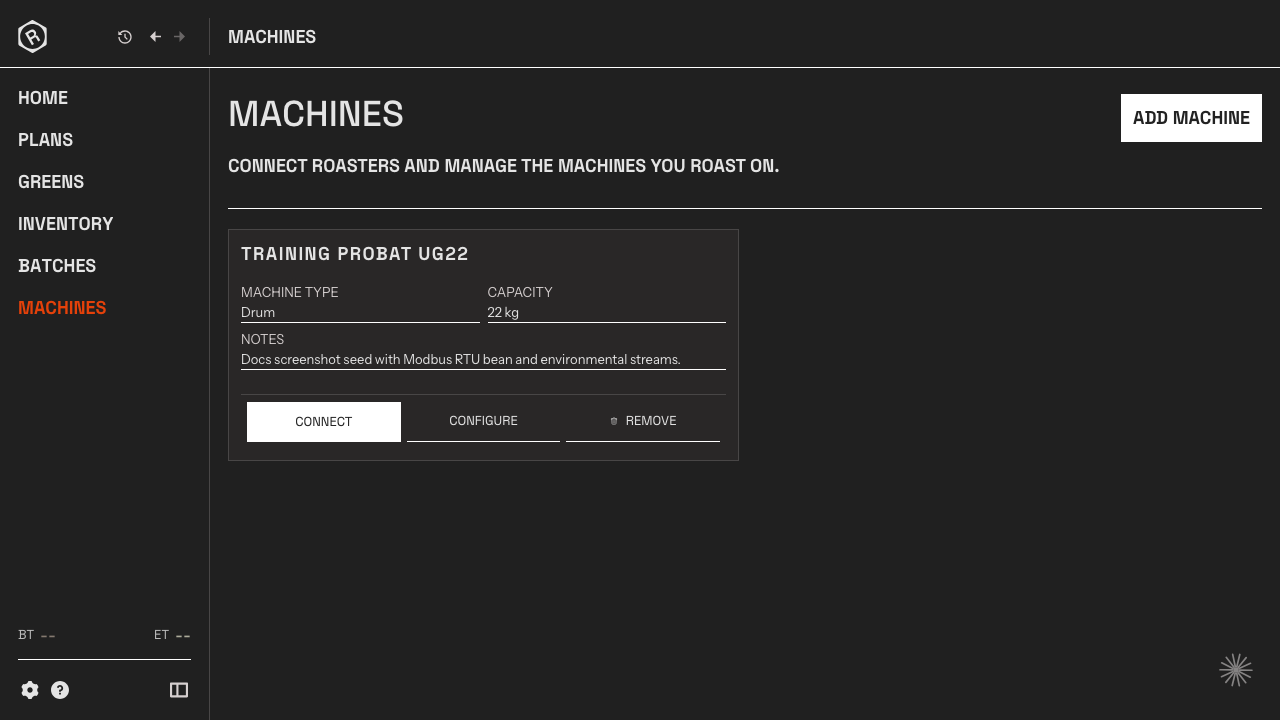
Tu lista de Machines
Sección titulada «Tu lista de Machines»La pantalla Machines muestra todas las Machines que has añadido. Cada entrada incluye:
- El nombre que asignaste a la Machine
- El fabricante y el modelo (si se seleccionaron del catálogo)
- El estado actual de la conexión
La Machine seleccionada para el tueste muestra un indicador resaltado. Solo una Machine puede estar activa a la vez.
Los datos en tiempo real y el control directo son capacidades independientes. Una Machine puede enviar temperaturas a Rostoc sin aceptar comandos de control. Consulta la página del modelo en el catálogo y después lee Machine controls para conocer los requisitos de acceso, compatibilidad y seguridad.
Qué significa el indicador de estado
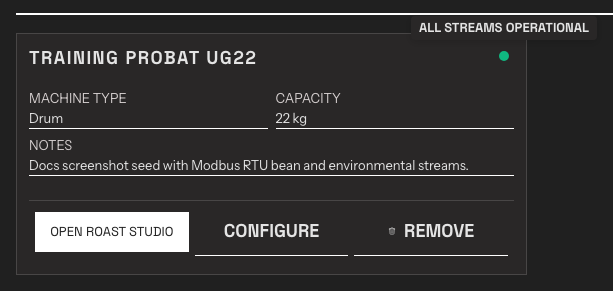
Sección titulada «Qué significa el indicador de estado»Cada Machine conectada muestra un punto de estado junto a su nombre. Pasa el cursor sobre el punto para ver los detalles.
El punto refleja lo que ocurre ahora mismo: Rostoc comprueba continuamente que las lecturas estén llegando, por lo que el estado cambia en cuestión de segundos cuando los datos dejan de fluir, aunque la Machine se haya conectado correctamente antes.
| Indicador | Significado |
|---|---|
| Green | Conectada y en buen estado: al pasar el cursor se muestra All streams operational. Si una Machine solo envía determinadas lecturas mientras hay un tueste en curso, el punto permanece verde y el texto indica qué lecturas está esperando. |
| Amber | Conectada, pero algo no funciona correctamente. No se ha podido leer un flujo de lecturas específico o la telemetría está degradada: las lecturas han dejado de llegar aunque la conexión siga activa. El texto explica el problema, por ejemplo: Telemetry degraded — telemetry silent for 5 consecutive polls. |
| Blue (pulsing) | Conectando. |
| Red | La conexión ha fallado: al pasar el cursor se muestra Connection failed — click Connect to retry. |
| No dot | La Machine no está conectada. Haz clic en Connect para conectarla. |
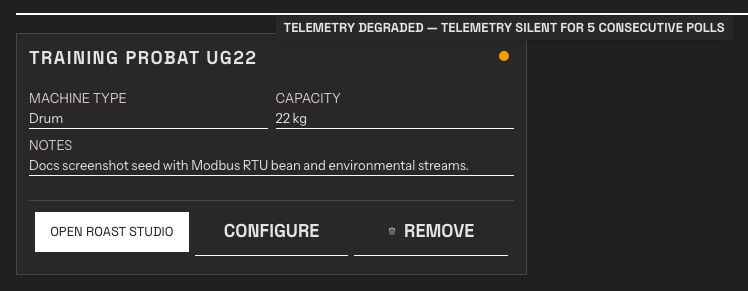
Una Machine que no está conectada no muestra ningún punto:
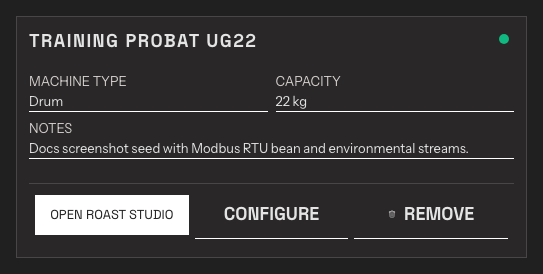
El estado ámbar Telemetry degraded suele indicar un problema con el cable, la red o Bluetooth entre el ordenador y la Machine, o que otro programa está usando la misma conexión. Consulta greyed-out readings and degraded status para saber qué debes comprobar.
Algunas Machines solo envían lecturas mientras hay un tueste en curso. Su entrada muestra una nota — This machine sends readings only while a roast is running — y el estado permanece verde mientras Rostoc espera la primera muestra.
Qué lee Rostoc de tu Machine
Sección titulada «Qué lee Rostoc de tu Machine»Cada Machine conectada envía la temperatura del grano y la temperatura de salida, que Rostoc registra junto con su Rate of Rise. En las Machines que comparten más datos, Rostoc registra y muestra canales adicionales junto a ellos:
- Canales de control: gas, flujo de aire y velocidad del tambor, representados en su propia zona debajo de la Curve de temperatura.
- Sondas de temperatura adicionales: como las del tambor o la entrada, representadas en la Curve de temperatura.
- Otras lecturas: como presión del aire, energía o humedad.
Los canales disponibles dependen del modelo y de la conexión; la página de la Machine en el catálogo los enumera. Todo lo registrado se guarda con el Batch, y la sección Style & Colors de los Settings de la Machine controla cómo se representa cada canal.
Añadir otra Machine
Sección titulada «Añadir otra Machine»Haz clic en + Add Machine para añadir una nueva Machine. Elige la opción que corresponda a tu situación:
- Import from Artisan: empieza aquí si ya tienes la Machine funcionando en Artisan. Importa el archivo de Settings
.asetpara que Rostoc pueda trasladar los datos de conexión existentes. - Browse Catalogue: usa esta opción si no tienes un archivo de configuración de Artisan. Busca por fabricante o modelo y comprueba el estado de compatibilidad. Las entradas compatibles y experimentales del catálogo pueden completar los Settings de conexión; las entradas Coming soon te permiten solicitar compatibilidad.
- Set Up Manually: introduce directamente los parámetros de conexión si tienes los datos exactos y no existe una opción de importación o catálogo adecuada. La configuración manual está destinada principalmente a Modbus TCP y Modbus RTU. Las entradas del catálogo también pueden incluir Kaleido, Kaffelogic Nano 7, Nucleus Link, Phidget USB y determinadas conexiones Ethernet, USB y serie.
Después de guardar, Rostoc selecciona la nueva Machine. Las entradas compatibles del catálogo también pueden conectarse automáticamente. Si Rostoc muestra una prueba de conexión, ejecútala antes de usar la configuración para registrar tu producción. Si la conexión falla, abre los Settings de conexión de la Machine y vuelve a ejecutar Test Connection después de comprobar la configuración.
Cambiar la Machine activa
Sección titulada «Cambiar la Machine activa»Haz clic en Use para convertir una Machine conectada en la activa. Rostoc usará esta Machine la próxima vez que abras Roast Studio.
Editar los Settings de una Machine
Sección titulada «Editar los Settings de una Machine»Abre una Machine desde la lista para editarla. La ventana de Settings de la Machine ocupa toda la pantalla y muestra las secciones a la izquierda:
- Machine Details: nombre, fabricante y modelo, capacidad, notas y el ajuste de Recording automation específico de la Machine.
- Connection: tipo de conexión y sus parámetros.
- Controls: controles de la Machine activados, para Machines compatibles con direct control.
- Style & Colors: forma en que se representan los canales de esta Machine en las Curves.
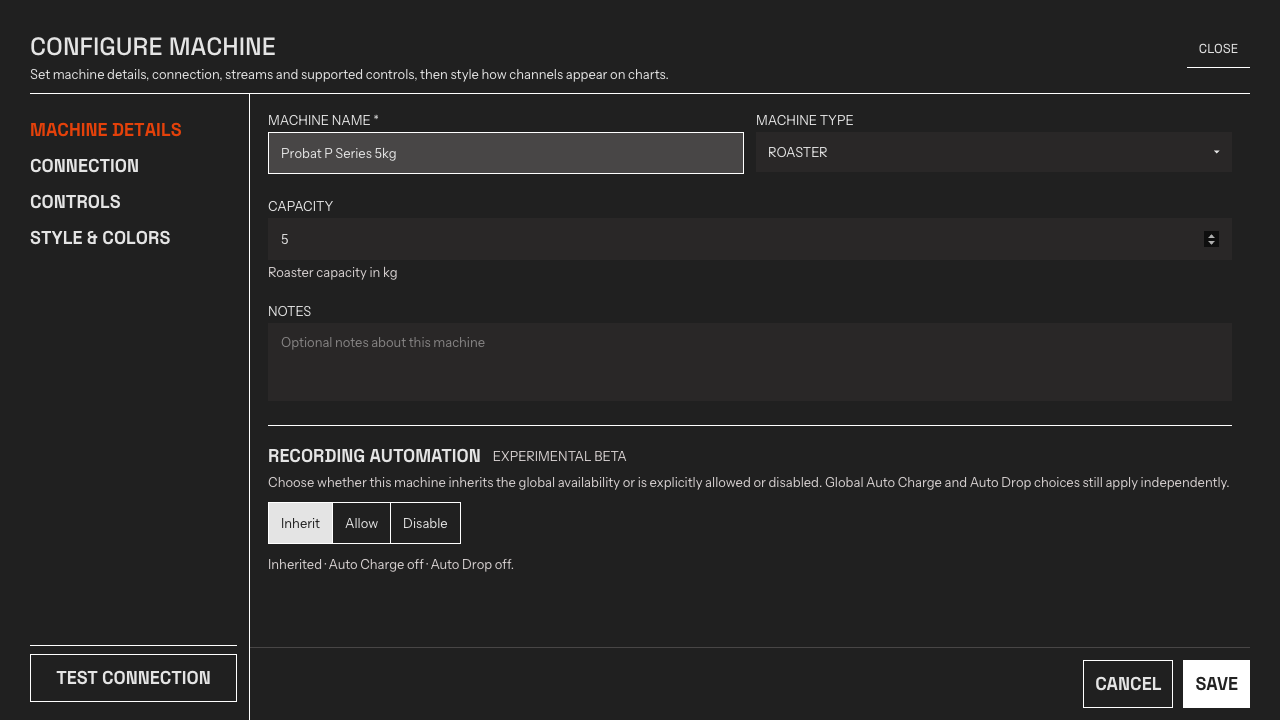
_ ventana de Settings de la Machine. Machine Details contiene la opción de Recording automation específica de la Machine; Test Connection aparece debajo de la lista de secciones._
Haz clic en una sección para ir a ella, realiza los cambios y después haz clic en Save. Usa Test Connection en cualquier momento para comprobar la configuración; para Nucleus Link, esta opción abre una guided connection test. Cambiar el nombre de una Machine o modificar sus Settings no afecta a tu historial de tuestes.
Eliminar una Machine
Sección titulada «Eliminar una Machine»Abre el menú de la Machine y elige Remove. Eliminar una Machine no borra los Batches registrados con ella: el nombre de la Machine seguirá apareciendo en los registros históricos.