

Settings
Settings se abre sobre la pantalla en la que estés, con sus secciones listadas a la izquierda. Pulsa G y después S desde la ventana principal o haz clic en el engranaje situado en la parte inferior de la barra lateral.
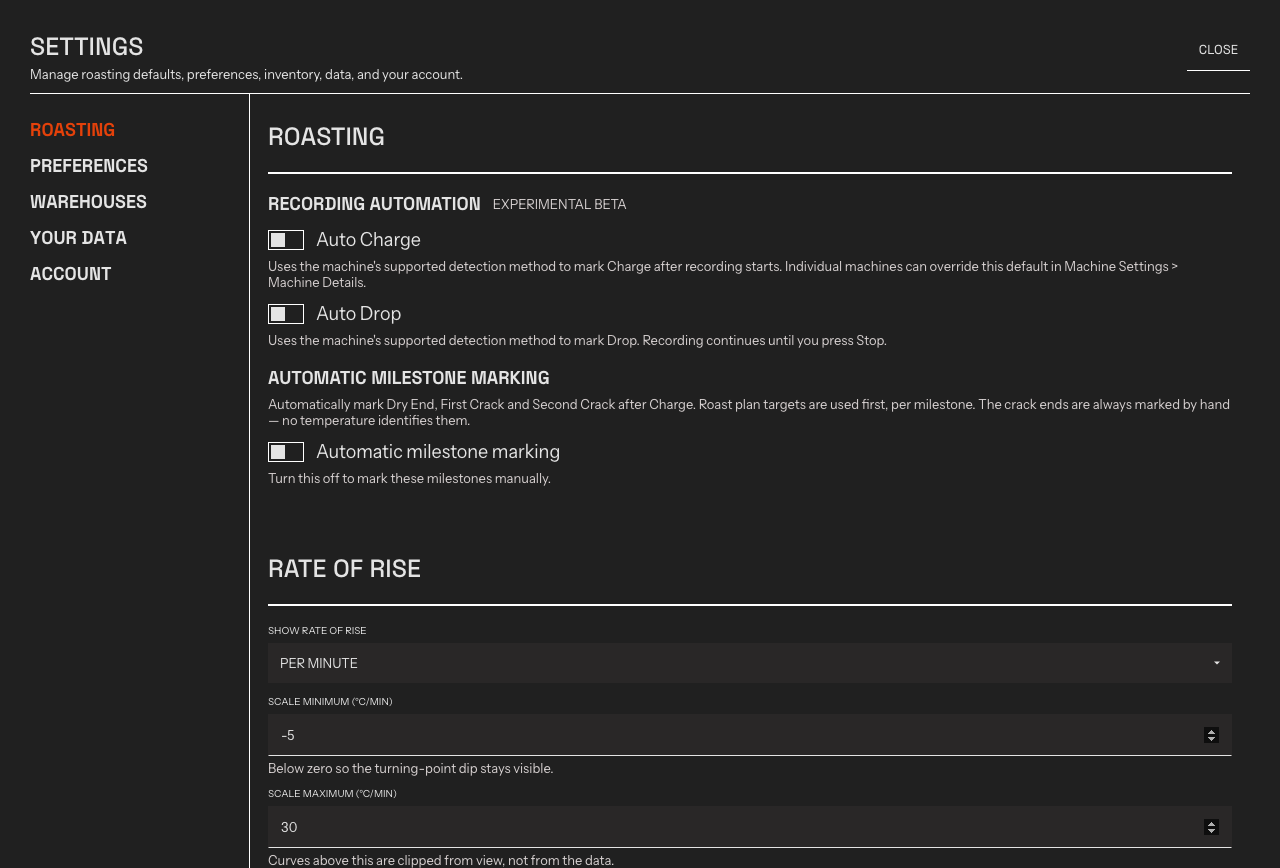
Las cinco secciones de la izquierda. Machines no está entre ellas: tiene su propio lugar en la barra lateral.
Las cinco secciones
Sección titulada «Las cinco secciones»| Sección | Qué contiene |
|---|---|
| Roasting | Recording Automation, Automatic Milestone Marking y la lectura y escala de Rate of Rise. Consulta Roast Automation y Rate of Rise. |
| Preferences | Apariencia, unidades y moneda, teclado, asistente y herramientas de soporte. Se explica más abajo. |
| Warehouses | Las ubicaciones de almacenamiento donde se encuentran tus Lots. Consulta Green Inventory. |
| Your data | Exporta una copia de toda tu cuenta. Consulta Export your data. |
| Account | Tu plan, facturación y cierre de sesión. |
Cada sección tiene su propia dirección, por lo que un enlace que apunta a una de ellas te lleva directamente allí en lugar de dejarte en la parte superior. Los enlaces creados antes de que Settings se convirtiera en un centro siguen funcionando: Rostoc los redirige a la sección que ahora les corresponde.
Machines ya no están en Settings. Tienen su propio lugar en la barra lateral; pulsa G y después M o consulta Manage Machines.
Apariencia
Sección titulada «Apariencia»Rostoc ofrece un tema claro y uno oscuro para toda la aplicación. Activa o desactiva Dark mode en Appearance para cambiar entre ellos.
Unidades y mediciones
Sección titulada «Unidades y mediciones»Configura cómo muestra Rostoc los valores en toda la aplicación: tueste, inventario y valoración de existencias:
- Temperature unit — Celsius o Fahrenheit.
- Working unit — kilogramos (kg) o libras (lb).
- Currency — elige la tuya en la lista con búsqueda.
Estas son preferencias de visualización: al cambiarlas, se convierten los valores que ves, por lo que puedes hacerlo en cualquier momento. Currency es la moneda en la que lees los totales; cada compra conserva la moneda en la que se realizó. Consulta Green Inventory para saber qué implica esto para el valor de las existencias.
Teclado
Sección titulada «Teclado»El grupo Keyboard contiene el interruptor Single-key shortcuts: las teclas de letras, como F para First Crack, funcionan sin una tecla modificadora. Desactívalo si las letras individuales interfieren con herramientas de asistencia; los atajos que usan Cmd o Ctrl siguen activos. Consulta Keyboard shortcuts para ver la lista completa y personalizarla.
Asistente
Sección titulada «Asistente»Dos interruptores controlan cuándo el asistente integrado ofrece ayuda sin que se la pidas:
- Batch suggestions — puntos de partida para hablar sobre un tueste cuando abres un Batch. Si lo desactivas, el asistente permanece en silencio; aún puedes preguntarle directamente sobre el Batch.
- Connection help — ayuda que se ofrece cuando un Machine no logra conectarse.
Consulta AI and support para saber qué puede hacer el asistente.
Soporte y diagnósticos
Sección titulada «Soporte y diagnósticos»El grupo Support & Diagnostics reúne las herramientas para obtener ayuda: Send Feedback envía comentarios al equipo de Rostoc desde la aplicación, Export Diagnostics crea un archivo ZIP con registros e información del sistema para compartir con soporte, y Open Logs Folder muestra los archivos de registro sin procesar. Consulta AI and support para saber cuándo usar cada una.
Actualizaciones
Sección titulada «Actualizaciones»Rostoc se mantiene actualizado sin interrumpir tu trabajo. La aplicación busca actualizaciones poco después de iniciarse y descarga las nuevas versiones en segundo plano. Mientras tanto, verás un pequeño indicador de progreso en la esquina superior derecha de la ventana principal y podrás seguir tostando con normalidad.
Cuando la descarga está lista, el indicador cambia a Update ready. Haz clic en él para revisar las notas de la versión y elegir Restart now o Later:
- Restart now aplica la actualización ya descargada. En macOS y Linux, Rostoc se reinicia en unos segundos. En Windows, la aplicación se cierra y se ejecuta el instalador; esto puede tardar un par de minutos.
- Later mantiene la actualización pendiente; el indicador permanece en la esquina hasta que estés listo. La actualización descargada se conserva aunque cierres la aplicación, por lo que no se vuelve a descargar la próxima vez.
Si hay un tueste en curso cuando haces clic en Restart now, Rostoc te pide confirmación primero: reiniciar durante el tueste detiene la grabación.
También puedes buscar actualizaciones cuando quieras: Rostoc → Check for Updates en macOS o Help → Check for Updates en Windows y Linux.