

Nucleus Link: configuración
Rostoc admite Nucleus Link para registrar tuestes de muestra en directo en configuraciones compatibles. Usa esta guía cuando quieras que los datos de tueste de Nucleus Link sigan vinculados a Lots de café verde, al uso del inventario, a Plans, a Batches y a las decisiones sobre tuestes de muestra.
Lo que necesitas
Sección titulada «Lo que necesitas»Confirma primero la configuración física:
- Nucleus Link está encendido y listo para tostar.
- El cable USB admite datos, no solo carga.
- La Machine está conectada directamente al ordenador que ejecuta Rostoc.
- El resto del software de tueste está cerrado si usa la misma conexión USB.
- Sabes a qué Lot de café verde o muestra debe asociarse el tueste.
La compatibilidad con Nucleus Link depende de la configuración. Si tu dispositivo, firmware, sistema operativo o cable se comporta de otra forma, prueba la conexión antes de confiar en el registro para los tuestes de muestra diarios.
Añade la Machine
Sección titulada «Añade la Machine»- Abre Settings -> Machines en Rostoc.
- Haz clic en Add Machine.
- Busca Nucleus en el catálogo.
- Selecciona la entrada de Nucleus Link y revisa los detalles de conexión.
- Conecta el dispositivo mediante USB.
- Enciende la Machine.
- Ejecuta la prueba de conexión (a continuación) antes de confiar en la configuración para los tuestes de muestra diarios.
Prueba la conexión
Sección titulada «Prueba la conexión»Haz clic en Test Connection, debajo de la lista de secciones de la ventana de Settings de la Machine. La prueba se abre en su propia ventana y empieza por sí sola: no tienes que hacer clic para avanzar.
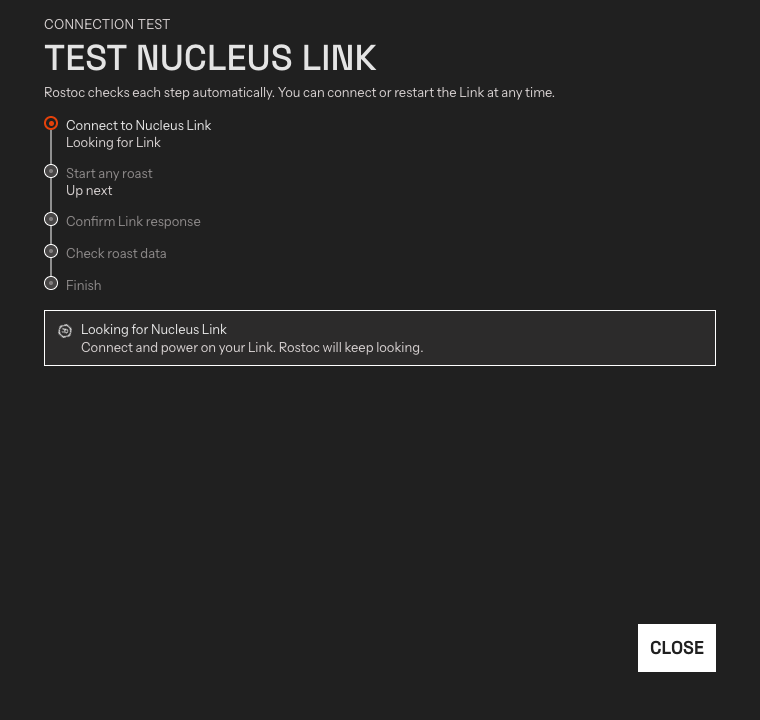
The guided test. Each step is checked off as Rostoc confirms it.
La ventana guía el proceso en cinco pasos:
- Connect to Nucleus Link: Rostoc abre la conexión USB. Puedes conectar o reiniciar el Link en cualquier momento; Rostoc sigue buscando y reintenta automáticamente.
- Start any roast: el Link no envía datos cuando está inactivo, así que inicia cualquier tueste en el dispositivo. No necesitas añadir granos ni colocar la tapa de cristal. Una cuenta atrás muestra cuánto tiempo seguirá escuchando Rostoc (45 segundos). Quédate junto a la Machine.
- Confirm Link response: Rostoc comprueba que los datos entrantes proceden realmente de un Nucleus Link.
- Check roast data: Rostoc confirma la temperatura del grano y las lecturas del ventilador en directo. Mantén el tueste en marcha durante este paso.
- Finish: la prueba termina en una pantalla Test passed. Haz clic en Done y detén el tueste en el dispositivo.
Si el Link se reinicia y vuelve a aparecer en una ruta USB nueva, la prueba detecta la nueva ruta sin cambiar la configuración guardada de la Machine.
Si la prueba no se supera
Sección titulada «Si la prueba no se supera»Cuando falla un paso, la prueba lo marca en la cronología y explica qué ocurrió; por ejemplo, que llegaron datos, pero no de un Nucleus Link, o que no se recibieron datos de tueste a tiempo. Corrige la configuración física (cable, puerto, tueste en marcha) y haz clic en Try Again para repetir la prueba.
Si sigue fallando, haz clic en Send Diagnostics para compartir los detalles de conexión y los registros recientes con el equipo de soporte de Rostoc. No se envía nada hasta que hagas clic en el botón. Después del envío, recibirás un código de referencia; inclúyelo si contactas con nosotros.
Qué lee Rostoc
Sección titulada «Qué lee Rostoc»- Temperatura del grano
- Velocidad del ventilador
El Link solo envía datos mientras hay un tueste en marcha en el dispositivo. Por eso la prueba de conexión te pide que inicies un tueste.
Marcas automáticas de Charge y Drop
Sección titulada «Marcas automáticas de Charge y Drop»Nucleus Link informa del inicio y el final de su propio registro de tueste, y Rostoc puede usar esas señales directamente:
- Con Auto Charge activado, Rostoc marca Charge desde el inicio del registro de tueste del Link, sin estimar la temperatura.
- Rostoc coloca la marca Drop a partir del indicador de final de tueste del Link cuando hay un registro en marcha.
Consulta Roast automation para saber cómo activarlo y cómo se muestra durante un Batch.
Registra un tueste de muestra
Sección titulada «Registra un tueste de muestra»Abre Roast Studio desde un Plan, o inicia un tueste sin Plan cuando estés evaluando un café nuevo. Antes de registrar, confirma lo siguiente:
- la Machine seleccionada es la configuración de Nucleus Link
- está seleccionado el Lot de café verde correcto
- el peso de carga de la muestra es preciso
- el tueste está vinculado al Plan, flujo de trabajo de muestra o nota de evaluación correspondiente
Inventario y tuestes de muestra
Sección titulada «Inventario y tuestes de muestra»Los tuestes de muestra consumen café verde aunque cada tueste sea pequeño. Rostoc ayuda a mantener visible ese consumo al vincular el tueste de muestra con Green Inventory y los Lots.
Usa este flujo de trabajo cuando quieras:
- evaluar muestras de oferta antes de decidir una compra
- comparar varios tuestes de muestra del mismo Lot
- mantener los tuestes de muestra vinculados a las notas de cata y a las decisiones de producción
- hacer un seguimiento del uso de la sala de muestras por separado del tueste de producción
- tostar lotes pequeños
Para consultar el modelo general de inventario, visita Green Inventory. Para consultar el flujo de registro de tuestes, visita Roast Studio.
Solución de problemas
Sección titulada «Solución de problemas»Si Rostoc no puede leer datos de Nucleus Link:
- prueba otro cable USB de datos
- prueba otro puerto USB
- cierra Link Studio, Cropster, Artisan o cualquier otro software que pueda haber tomado el control del dispositivo
- reinicia Rostoc después de volver a conectar el dispositivo
- comprueba los permisos del sistema operativo para dispositivos USB o serie
- realiza un tueste de prueba corto y compara las lecturas de Rostoc con los valores que muestra el flujo de trabajo de la Machine
Consulta Troubleshooting Connections para ver comprobaciones generales de conexiones USB y serie.