

Configuración serial (Modbus RTU)
Rostoc admite un amplio grupo de Machines de tueste que se conectan mediante un cable serial — normalmente USB o RS-485 — usando Modbus RTU. Las marcas del catálogo disponibles en esta ruta incluyen Pratter, Proaster, Yoshan, Mill City Roasters, Coffed, Berto, Bideli, Besca, Golden Roasters, Toper y muchas otras.
La compatibilidad se define para cada entrada del catálogo. Busca tu marca y modelo exactos en el catálogo de Machines y comprueba su estado antes de usar esta configuración para registrar tu producción.
Lo que necesitas
Sección titulada «Lo que necesitas»- El puerto serial de la Machine: un puerto USB en el panel de control o un terminal RS-485 que necesite un adaptador USB a RS-485.
- Un cable USB con capacidad de transferencia de datos. Los cables que solo sirven para cargar son idénticos por fuera, pero no funcionan.
- En Windows, el controlador USB a serial (normalmente CP210x o FTDI) si el sistema operativo no muestra un puerto COM.
- El resto del software de tueste cerrado: solo una aplicación puede ocupar un puerto serial a la vez.
Si tu Machine tiene un terminal RS-485 en lugar de un puerto USB, consulta la documentación de la Machine para comprobar el cableado A/B y usa un adaptador USB a RS-485. Intercambiar los cables A/B es la causa más común de una conexión silenciosa.
Añadir la Machine
Sección titulada «Añadir la Machine»- Conecta la Machine al ordenador y enciéndela.
- En Rostoc, abre Machines desde la barra lateral (pulsa G then M).
- Haz clic en Add Machine y selecciona Browse Catalogue.
- Busca tu marca y modelo en el catálogo.
- Selecciona la entrada exacta del catálogo. La configuración serial, como la velocidad en baudios, se completa desde el catálogo.
- Elige el puerto serial en el que aparece la Machine. La lista muestra la descripción y el fabricante de cada puerto, para que puedas distinguir el adaptador de la Machine de otros dispositivos seriales. En macOS y Windows, los puertos USB aparecen primero; los puertos seriales Bluetooth están dentro de Show all.
- Ejecuta Test Connection.
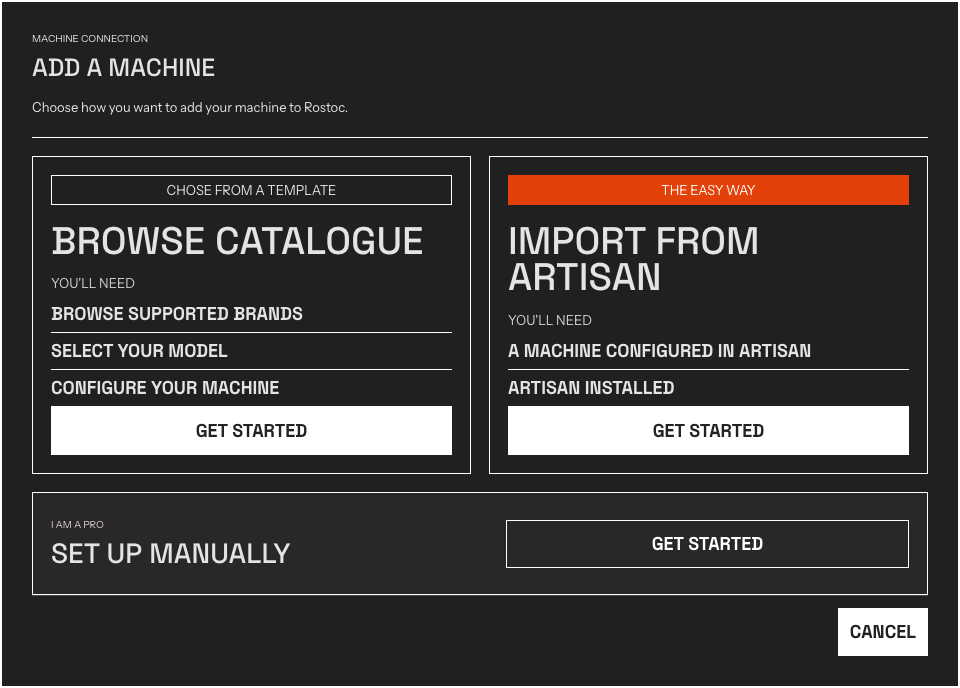
La ventana Add a Machine. Browse Catalogue abre el catálogo de Machines.
En Windows, el número del puerto COM puede cambiar después de volver a conectar el cable o cambiarlo a otro puerto USB. Comprueba de nuevo el puerto si la conexión deja de funcionar después de mover el cable.
Si tu modelo no aparece en el catálogo, puedes configurar la conexión manualmente con los detalles de los registros que figuran en la documentación de tu Machine o contactarnos para solicitar una entrada en el catálogo.
Validar el primer tueste
Sección titulada «Validar el primer tueste»Haz un tueste corto de validación antes de usar la Machine en producción:
- la temperatura del grano y la temperatura ambiental coinciden con la pantalla de la Machine
- los flujos de datos de control, como el quemador, la velocidad del tambor o los valores objetivo del ventilador, aparecen en el área de control y no como curvas de temperatura adicionales
- las etiquetas y unidades son coherentes con la Machine exacta
- el Batch guardado vuelve a abrirse con los mismos flujos, unidades y asignación de gráficos
Qué lee Rostoc
Sección titulada «Qué lee Rostoc»Los flujos se definen para cada entrada del catálogo. La mayoría de las entradas Modbus RTU leen la temperatura del grano y la temperatura ambiental o de escape; algunas añaden flujos de control, como el valor objetivo del quemador, la velocidad del tambor, el valor objetivo del ventilador o la presión. La página del modelo en el catálogo de Machines indica los flujos exactos de tu entrada.
Controles de la Machine
Sección titulada «Controles de la Machine»Algunas entradas del catálogo Modbus RTU también exponen controles directos, como los valores objetivo del quemador, la velocidad del tambor o el ventilador, que puedes manejar desde Roast Studio. La telemetría y el control son capacidades independientes: una Machine puede permitir lecturas sin permitir controles, así que comprueba la página del modelo exacto para saber qué admite tu entrada.
Consulta Machine controls para saber cómo activar y usar los controles de forma segura durante un tueste.
Solución de problemas
Sección titulada «Solución de problemas»- No aparece ningún puerto COM: instala el controlador USB a serial, prueba con otro cable con capacidad de transferencia de datos y comprueba el Administrador de dispositivos (Windows) para ver si hay iconos de advertencia en “Ports (COM & LPT)”.
- Test Connection falla en el puerto correcto: confirma que la Machine esté completamente encendida y haya terminado la secuencia de inicio, y que ningún otro software de tueste esté usando el puerto.
- La conexión funciona y se detiene después de volver a conectar el cable: el número del puerto COM ha cambiado. En la configuración de la Machine, aparece Port not detected junto al puerto guardado cuando ya no está disponible; selecciona el puerto nuevo.
- El adaptador RS-485 se conecta, pero no recibe datos: intercambia los cables A/B y vuelve a intentarlo.
- Las lecturas parecen incorrectas: confirma que la entrada seleccionada del catálogo coincida con el modelo exacto y la generación del panel de control; una entrada similar puede tener una distribución de registros diferente.
- La temperatura ambiental desaparece después del Charge: algunas Machines de tueste seriales usan dos controladores en la misma conexión serial: uno para la temperatura del grano y otro para la temperatura ambiental. Desde Rostoc 0.4.5, ambas lecturas se mantienen durante todo el tueste, incluidos los minutos posteriores al Charge en los que Env Temp solía desaparecer. Todavía estamos confirmándolo con las Machines en las que lo detectamos por primera vez. Si Env Temp sigue teniendo interrupciones en tu Machine, dínoslo.
Consulta Solución de problemas de conexiones para realizar comprobaciones generales de USB y conexiones seriales.