

Detalles del Plan
Haz clic en cualquier tarjeta de Plan para abrir su vista de detalles. Aquí puedes consultar el historial completo de ese Plan, gestionar su Reference Curve e iniciar un nuevo tueste.
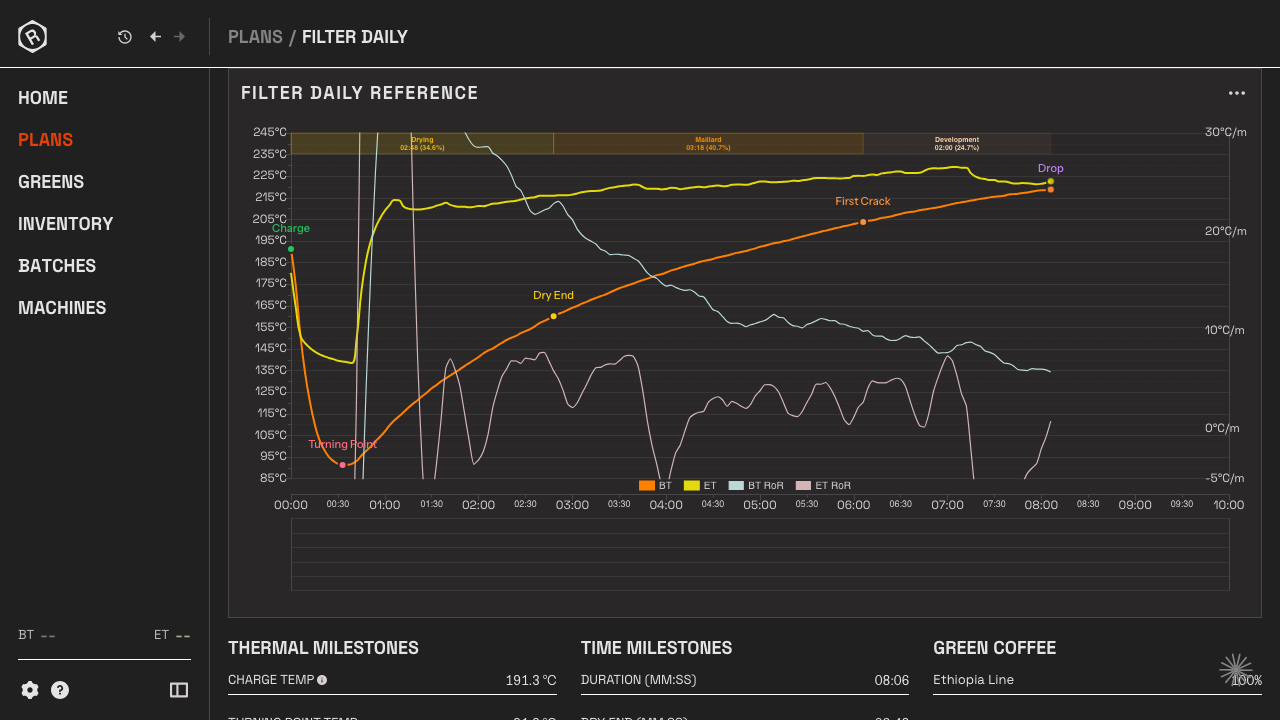
Estadísticas
Sección titulada «Estadísticas»La sección superior muestra métricas clave obtenidas de la Reference Curve y los objetivos del Plan:
| Estadística | Qué muestra |
|---|---|
| Green Coffee | La Coffee Line asignada a este Plan o la composición de la mezcla si el Plan usa varias Coffee Lines |
| Input Weight | Peso de carga de la Reference Curve o el objetivo del Plan si no hay una Reference Curve configurada |
| Output Weight | Peso de descarga de la Reference Curve |
| Weight Loss % | Pérdida de peso real de la Reference Curve o el porcentaje objetivo |
| Charge Temp | Temperatura del grano al inicio del tueste |
| Drop Temp | Temperatura del grano al final del tueste |
| Turning Point Temp | Temperatura en el punto de inflexión |
| Duration | Tiempo total de tueste |
| Dry End | Tiempo del final de la fase de secado |
| First Crack | Tiempo del First Crack |
| DTR % | Relación del tiempo de desarrollo |
Las estadísticas obtenidas de la Reference Curve se actualizan automáticamente cuando cambias la referencia.
Reference Curve
Sección titulada «Reference Curve»La Reference Curve es la superposición objetivo que se muestra en la pantalla en directo durante un tueste. Debajo de las estadísticas verás:
- Un gráfico de temperatura si hay una Reference Curve configurada
- Un aviso para configurar una si no existe ninguna
Configurar una referencia desde un Batch anterior
Sección titulada «Configurar una referencia desde un Batch anterior»En la tabla de Batches, situada en la parte inferior de la página, haz clic en el icono de estrella de cualquier fila de Batch para convertirlo en la Reference Curve. La estrella indica cuál es la referencia actual. Haz clic en la estrella de otro Batch para cambiarla.
Tabla de Batches
Sección titulada «Tabla de Batches»Cada fila de la tabla de Batches representa un tueste registrado contra este Plan. Al hacer clic en una fila se abre la página completa de detalles del Batch →.
| Columna | Qué muestra |
|---|---|
| ★ | Estrella para establecer este Batch como la Reference Curve. La estrella rellena indica la referencia actual. |
| Date | Fecha y hora de inicio del tueste |
| Plan | Plan al que está vinculado el Batch |
| Batch | Nombre de la Curve registrada durante el tueste |
| Amount | Peso de carga (peso de entrada) |
| Duration | Tiempo total de tueste |
| Drop | Temperatura del grano en la descarga |
Importar una Reference Curve
Sección titulada «Importar una Reference Curve»Haz clic en Import reference para cargar una Curve desde un archivo externo:
- Import from Cropster: importa un tueste exportado desde Cropster como archivo
.xls - Import from Artisan: importa un archivo
.alogdesde Artisan
La Curve importada se establece inmediatamente como la referencia. ¿Cambias desde otra aplicación? Las guías para cambiar desde Artisan y Cropster explican qué elementos se transfieren.
Debajo de la sección de Reference Curve encontrarás las notas del Plan. Son las notas previas al tueste introducidas cuando se creó o editó por última vez el Plan.
Iniciar un tueste
Sección titulada «Iniciar un tueste»Haz clic en Open in Roast Studio para iniciar un Batch con este Plan. La Reference Curve estará visible en Roast Studio.
Si el Plan está dirigido a una Machine específica, Rostoc cambia a ella y se conecta automáticamente antes de abrir Roast Studio. Cuando vaya a producirse un cambio de Machine, aparece un mensaje de confirmación debajo del encabezado de la página.
Editar los detalles del Plan
Sección titulada «Editar los detalles del Plan»Haz clic en Edit Plan para actualizar el nombre, la Coffee Line, el peso de carga, el objetivo de pérdida de peso, la Machine o las notas. Los cambios se aplican inmediatamente a todos los Batches futuros; no modifican los registros de Batches completados.
Los Plans también pueden configurarse como mezclas. En ese caso, selecciona varias Coffee Lines y establece un porcentaje para cada una. Los porcentajes deben sumar 100 %.
En el modo de edición también puedes hacer clic en Save as new plan para duplicar el Plan con tus cambios actuales en lugar de sobrescribir el original.
Eliminar un Plan
Sección titulada «Eliminar un Plan»Haz clic en Edit Plan y luego en Delete, en la parte inferior del diálogo. Se te pedirá confirmación. Al eliminar un Plan, este desaparece de la lista y se eliminan las referencias de los Batches asociados; los Batches no se eliminan.