

Hacer zoom en la curva de tueste
La curva de tueste admite zoom. En un Batch guardado y en la curva en directo mientras tuestas, puedes ver más de cerca cualquier parte del tueste, desplazarte por ella y volver a ver el tueste completo cuando termines. El zoom cambia cómo se dibuja la Curve, pero no cambia nada de lo que se registró.
El zoom llegó a Rostoc 0.4.5. En versiones anteriores la curva no admite zoom, así que actualiza primero si no lo encuentras.
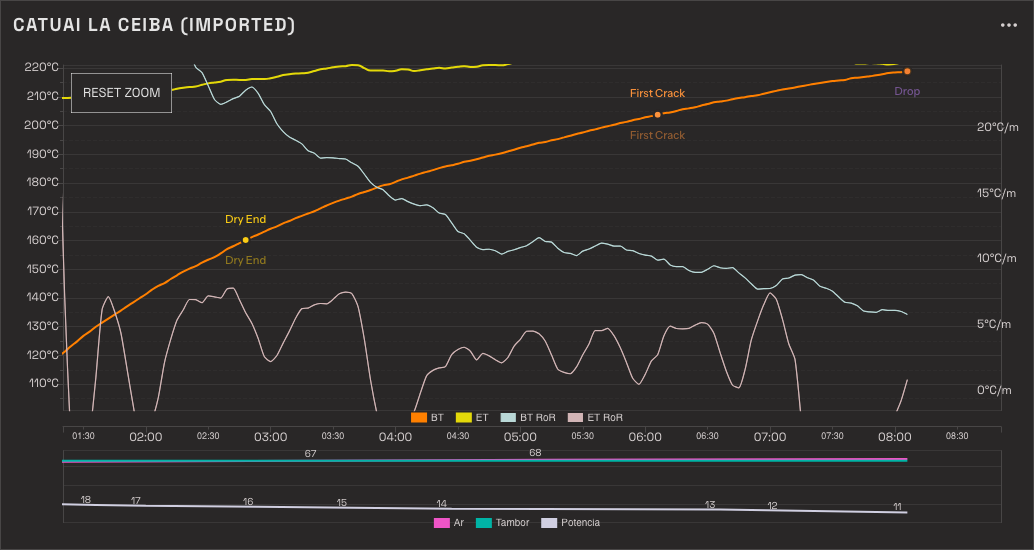
Acercar
Sección titulada «Acercar»Coloca el puntero sobre la parte del tueste que quieres ver y haz una de estas acciones:
- pellizca el trackpad, o
- mantén pulsado Ctrl (Cmd en Mac) y desplázate.
La curva se amplía alrededor del puntero. El tiempo y la temperatura se amplían juntos y en la misma proporción, por lo que la Curve conserva su forma: una pendiente se ve igual de pronunciada al ampliarla que antes, y las pendientes de un tueste se siguen comparando con las de otro. La escala de Rate of Rise de la derecha sigue el mismo zoom.
Aunque amplíes mucho la vista, las marcas de minutos se mantienen en minutos completos y las marcas de temperatura, en grados redondos.
Desplazarte sin mantener pulsada la tecla desplaza la página, incluso cuando el puntero está sobre la curva.
Desplazarte por la vista
Sección titulada «Desplazarte por la vista»Arrastra el gráfico para mover la vista a lo largo del tueste o hacia arriba y abajo dentro del intervalo de temperatura.
Volver a ver el tueste completo
Sección titulada «Volver a ver el tueste completo»Después de ampliar la vista, aparece el botón Reset zoom en la esquina superior izquierda del gráfico. Haz clic en él para volver a ver el tueste completo. El botón desaparece cuando se restablece la vista completa.
Hacer zoom mientras se registra un tueste
Sección titulada «Hacer zoom mientras se registra un tueste»En Roast Studio, la vista ampliada sigue el tueste. A medida que llegan nuevas lecturas, la vista se desplaza en el tiempo y en la temperatura del grano para mantener la lectura en directo dentro de la vista.
Desplázate hacia atrás para consultar algo que ocurrió antes y la vista se mantiene fija. Aparece un botón Back to live junto a Reset zoom; haz clic en él para volver al punto actual del tueste.
Qué no cambia con el zoom
Sección titulada «Qué no cambia con el zoom»- Tu tueste. El zoom es una forma de ver la información. No se guarda nada al ampliar la vista, no se pierde ninguna lectura y el Batch es el mismo antes y después.
- Los hitos. Puedes marcar o mover un hito mientras la vista está ampliada: al hacer clic en la curva se abre el menú de hitos en el punto seleccionado, y al elegir un hito que ya habías marcado, este se mueve a ese punto. Arrastrar el gráfico solo mueve la vista. Marcar o mover un hito, así como mostrar u ocultar una serie desde la leyenda, mantiene el zoom exactamente donde estaba.
- La imagen compartida. Share chart siempre muestra el tueste completo, aunque hayas ampliado mucho la vista. Consulta Batch details.