

Atajos de teclado
Los atajos de teclado de la aplicación de escritorio de Rostoc mantienen las acciones habituales al alcance mientras planificas y registras Batches. No se aplican en web.rostoc.co. Los atajos disponibles cambian entre la ventana principal y Roast Studio, por lo que cada tecla solo actúa en la parte de Rostoc donde es relevante.
Abrir la lista de atajos
Sección titulada «Abrir la lista de atajos»Con el foco fuera de un campo editable, pulsa ? para abrir la lista de atajos de la ventana de escritorio actual. También puedes pulsar Command + / en macOS o Ctrl + / en Windows y Linux.
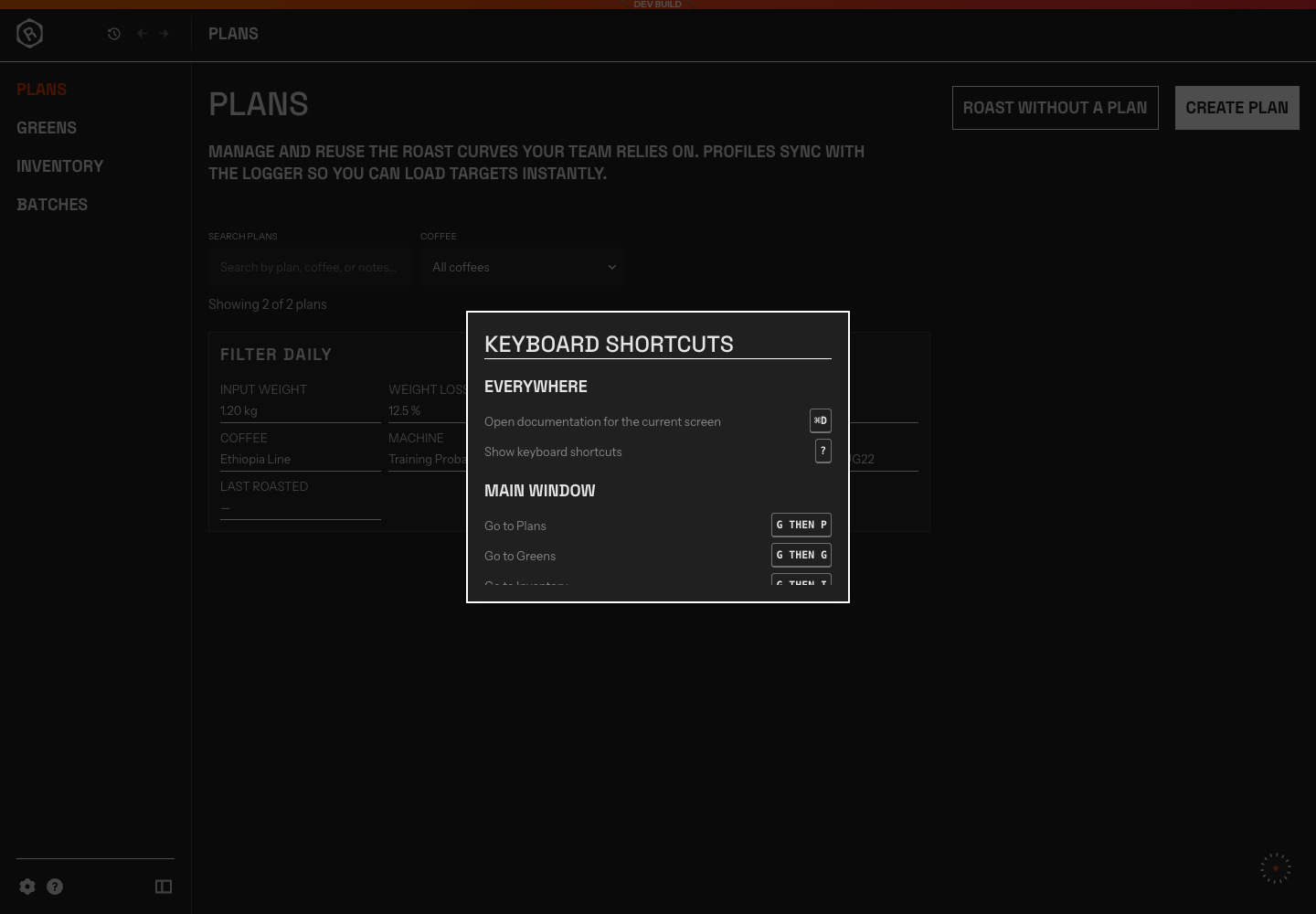
La lista de la ventana principal incluye atajos que funcionan en cualquier lugar y las secuencias de navegación G then….
Pulsa de nuevo el mismo atajo, pulsa Escape o cierra el diálogo para volver a tu trabajo. Los demás atajos se pausan mientras el diálogo está abierto.
Atajos que funcionan en cualquier lugar
Sección titulada «Atajos que funcionan en cualquier lugar»| Acción | macOS | Windows y Linux |
|---|---|---|
| Mostrar u ocultar la lista de atajos | ? o Command + / | ? o Ctrl + / |
| Abrir la documentación de la pantalla actual | Command + D | Ctrl + D |
El atajo de documentación abre la guía que corresponde a la pantalla que estás viendo.
Moverte por la ventana principal
Sección titulada «Moverte por la ventana principal»Los atajos de navegación son secuencias de dos teclas. Pulsa G, suéltala y después pulsa la tecla de destino. No mantengas ambas teclas pulsadas a la vez.
| Destino | Atajo |
|---|---|
| Home | G then H |
| Plans | G then P |
| Green Inventory | G then G |
| Inventory Dashboard | G then I |
| Batches | G then B |
| Machines | G then M |
| Settings | G then S |
| Account | G then A |
| Roast Studio | G then R |
Después de pulsar G, Rostoc muestra brevemente indicaciones de teclas junto a los destinos principales de la barra lateral. Pulsa Escape si no quieres completar la secuencia.
Registrar un Batch en Roast Studio
Sección titulada «Registrar un Batch en Roast Studio»Los atajos de Roast Studio dependen del estado actual del tueste. Rostoc ignora un atajo cuando su acción no está disponible, mientras escribes en un campo o mientras hay un aviso o una confirmación abierta.
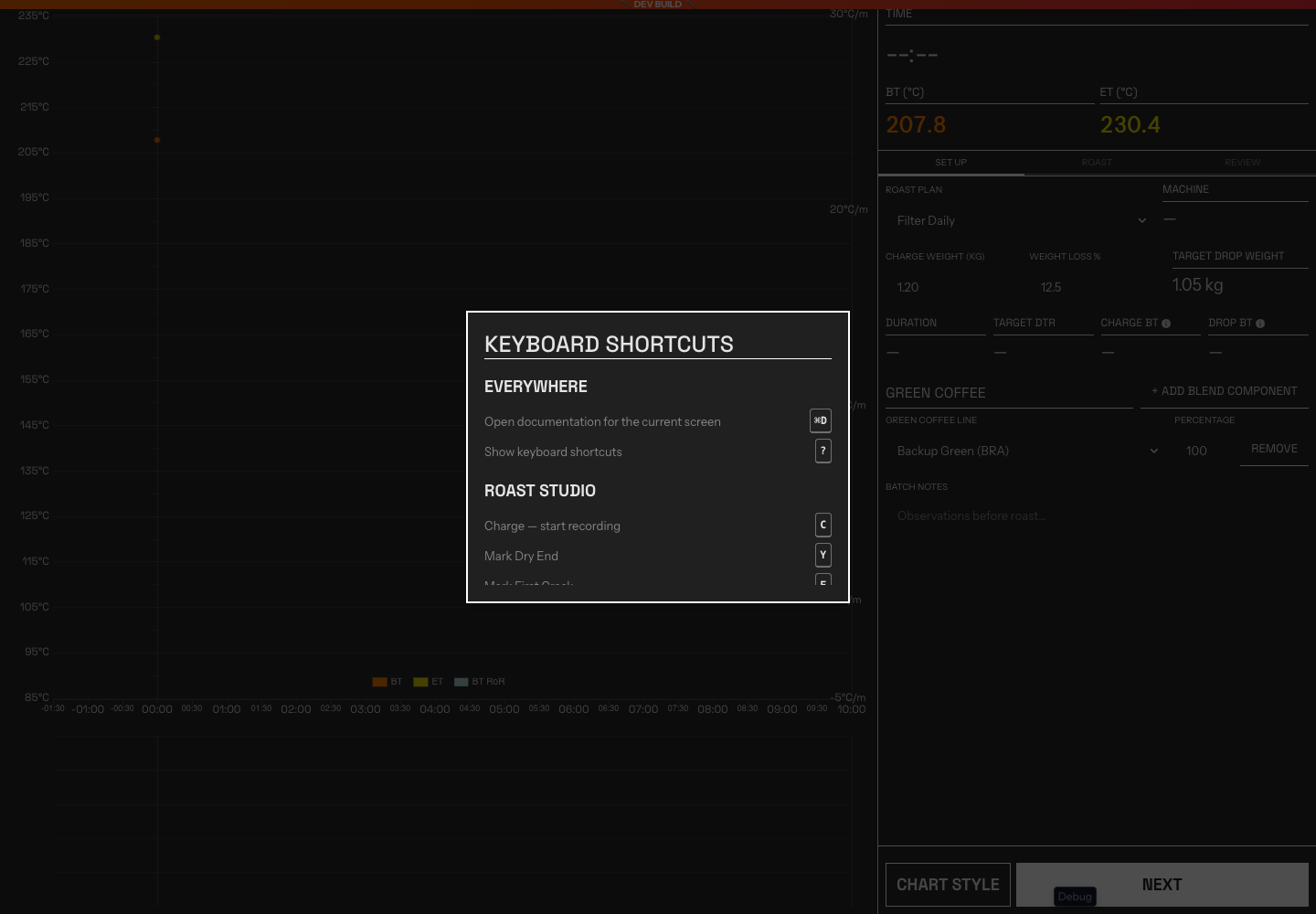
Roast Studio muestra por separado sus atajos de registro y de eventos, distintos de los atajos de navegación de la ventana principal.
Iniciar y marcar eventos del tueste
Sección titulada «Iniciar y marcar eventos del tueste»| Acción | Atajo | Cuándo funciona |
|---|---|---|
| Cargar y comenzar el registro | C | Antes de comenzar el registro |
| Marcar Dry End | Y | Durante el registro, cuando Dry End está disponible |
| Marcar First Crack | F | Durante el registro, cuando First Crack está disponible |
| Marcar First Crack End | Shift + F | Durante el registro, después de First Crack y antes de Second Crack |
| Marcar Second Crack | S | Durante el registro, después de First Crack y antes de Drop |
| Marcar Second Crack End | Shift + S | Durante el registro, después de Second Crack y antes de Drop |
| Marcar Drop | D | Durante el registro, cuando Drop está disponible |
Los atajos de eventos siguen el mismo orden y las mismas reglas que los botones de eventos en pantalla. Al volver a pulsar el atajo de un evento completado, se elimina ese evento cuando el botón en pantalla lo permite.
No hay ningún atajo para detener o cancelar un Batch. Estas acciones mantienen sus pasos de confirmación para evitar detenciones accidentales.
Registrar cambios de Machine
Sección titulada «Registrar cambios de Machine»Estos atajos registran un cambio en la Curve. No envían ningún comando a la Machine.
| Cambio que registrar | Atajo |
|---|---|
| Gas o quemador | B |
| Flujo de aire | A |
| Velocidad del tambor | R |
Al pulsar una tecla se abre un aviso para introducir el nuevo valor. Introduce el valor y confírmalo para añadir el cambio a la Curve.
Ir a los controles de Machine
Sección titulada «Ir a los controles de Machine»En Roast Studio, pulsa G para mostrar indicaciones de teclas según la posición de los controles de Machine. Después, pulsa la tecla que aparece en el control que quieres usar.
Los diez primeros controles visibles usan la fila superior de letras, de izquierda a derecha:
Q, W, E, R, T, Y, U, I, O, P
Por ejemplo, si el control de gas muestra Q, pulsa G then Q. Rostoc abre el editor numérico de un deslizador o mueve el foco del teclado a un botón o interruptor. Pulsa Escape para cerrar las indicaciones sin seleccionar ningún control.
Al editar un control numérico:
- Pulsa Arrow Up o Arrow Down para cambiar el valor en 5.
- Pulsa Enter para enviar el nuevo valor.
- Pulsa Escape para cancelar la edición y restaurar el valor anterior.
Los atajos de los controles de Machine solo están disponibles cuando la Machine seleccionada expone controles que Rostoc puede ejecutar. Una Machine conectada que proporciona temperaturas en directo no se puede controlar necesariamente.
Desactivar los atajos de una sola tecla
Sección titulada «Desactivar los atajos de una sola tecla»Ve a Settings → Preferences y desactiva Single-key shortcuts si las letras sin modificadores interfieren con una herramienta de asistencia u otra parte de tu estación de trabajo.
Esta opción desactiva ?, las secuencias G then…, las teclas de letras de Roast Studio y los accesos directos a los controles de Machine. Los atajos que usan Command o Ctrl siguen disponibles, incluidos Command/Ctrl + / para la lista de atajos y Command/Ctrl + D para la documentación.
Si un atajo no responde
Sección titulada «Si un atajo no responde»Comprueba estos puntos:
- Haz clic fuera de cualquier campo de texto o número antes de usar la lista de atajos o un atajo de una sola letra.
- Cierra cualquier aviso, confirmación o lista de atajos abierta.
- Confirma que Single-key shortcuts está activado en Settings → Preferences.
- En Roast Studio, confirma que la acción correspondiente en pantalla está disponible.
- Para los controles de Machine, confirma que la Machine seleccionada está conectada y que el control está activado.