

Etiquetas y códigos
Rostoc asigna un código corto a cada tueste y a cada Lot de café verde, y puede imprimirlo en una etiqueta con un código QR. Escanea la etiqueta más tarde y volverás al registro de origen.
Cada Batch y Lot tiene un código
Sección titulada «Cada Batch y Lot tiene un código»Rostoc asigna los códigos por ti. No tienes que escribirlos y no se agotan.
- Los Roast Batches se numeran
RB-0001,RB-0002, etc. - Los Lots de café verde se numeran
GL-0001,GL-0002, etc.
Las dos secuencias son independientes, por lo que RB-0001 y GL-0001 son elementos distintos y pueden existir a la vez. La numeración se aplica a toda tu tostadora, no a cada Machine o café, así que una segunda persona que tueste en otra Machine continúa la misma secuencia. Nunca se reinicia: ni al comenzar un año nuevo ni al crear un Plan nuevo.
Nota: los Batches y Lots registrados antes de que llegara la numeración conservan los códigos que ya tenían. Una etiqueta impresa nunca se reescribe, así que lo que aparece en un saco de tu almacén sigue siendo correcto.
Dónde ves el código
Sección titulada «Dónde ves el código»El código aparece donde se nombra un tueste: en la columna Batch de la pantalla Batches, en el título de la vista de detalles del batch, en la columna Roast Batch de la vista de detalles del plan y en el título situado sobre la Curve.
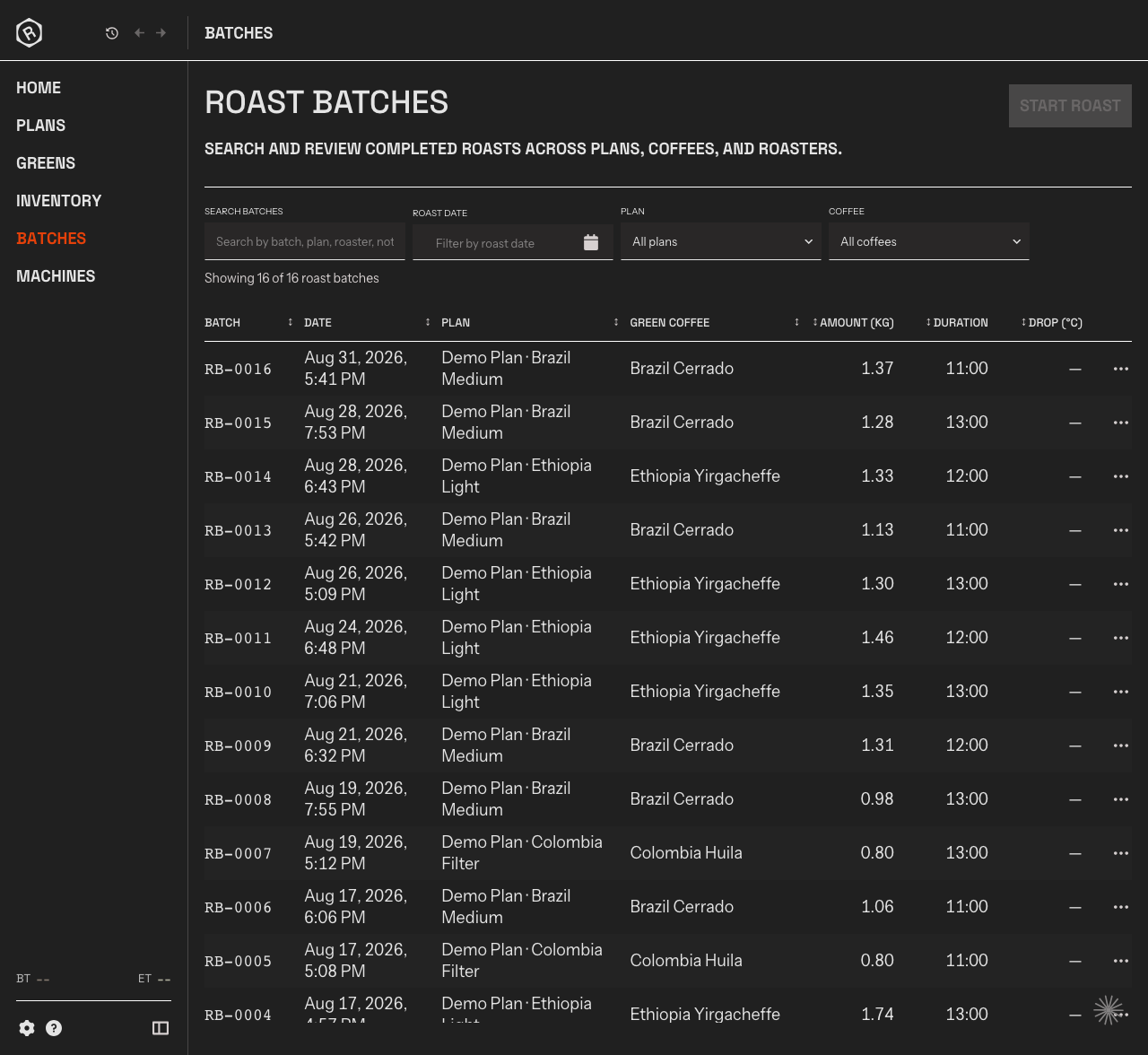
The Batch column sorts by number, so the newest roast is the highest code.
Los Green Lots muestran su código de la misma forma, en la fila del Lot y en la parte superior del propio Lot.
Imprimir una etiqueta para un Batch
Sección titulada «Imprimir una etiqueta para un Batch»Hay tres formas de hacerlo:
- En la pantalla Batches, abre el menú … al final de cualquier fila y selecciona Print label.
- En una vista de detalles del batch, selecciona Actions y luego Print label.
- Justo después de un tueste, el mensaje que confirma que se ha guardado ofrece Print label.
Imprimir una etiqueta para un Lot
Sección titulada «Imprimir una etiqueta para un Lot»- En una Coffee Line, abre el menú … al final de cualquier fila de Lot y selecciona Print label.
- En un Lot, selecciona Actions y luego Print label.
Elegir el soporte y la cantidad
Sección titulada «Elegir el soporte y la cantidad»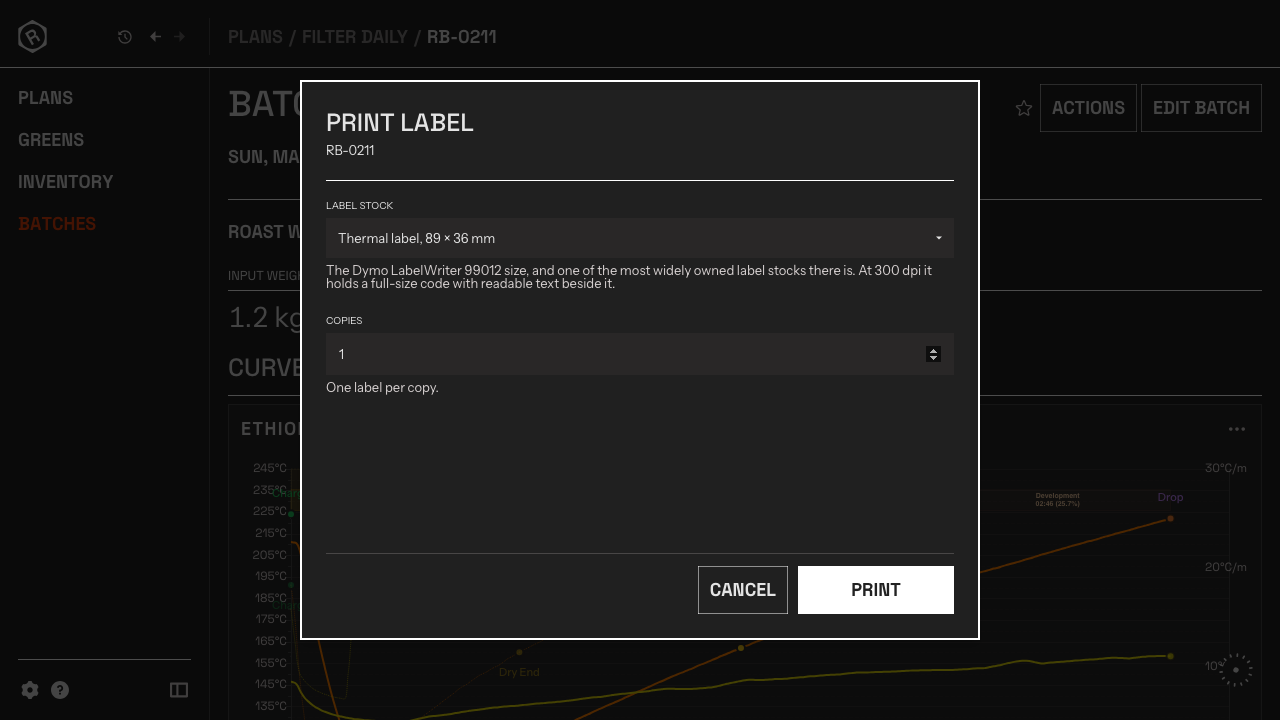
La ventana indica el registro que se va a imprimir, para que puedas comprobar el código antes de imprimir una hoja.
Selecciona dónde vas a imprimir:
| Soporte | Uso |
|---|---|
| Etiqueta térmica, 89 × 36 mm | Un rollo en una impresora de etiquetas dedicada |
| Hoja A4, 3 × 7 etiquetas | Una hoja de etiquetas adhesivas en una impresora convencional |
| Hoja Letter, 3 × 10 etiquetas | Lo mismo, en formato US Letter |
Copies imprime la misma etiqueta más de una vez, por ejemplo, cuando un tueste llena varios sacos o un Lot llega en varios sacos.
Todas las copias llevan el mismo código porque pertenecen al mismo Batch o al mismo Lot. Si vuelves a imprimir la etiqueta más tarde, también conservará ese código, así que puedes sustituir una etiqueta manchada sin que el registro cambie. Escanea cualquier saco de un tueste y llegarás a ese tueste.
En la aplicación de escritorio, Rostoc crea la etiqueta y la abre con la aplicación que normalmente abre archivos PDF en tu ordenador; desde ahí puedes imprimirla. En la aplicación web, la ventana de impresión se abre directamente.
Qué contiene la etiqueta
Sección titulada «Qué contiene la etiqueta»Una etiqueta de Batch muestra el código en letra grande, el café verde del que procede el tueste con los porcentajes de una mezcla, el Plan, la fecha del tueste y el peso final.
Una etiqueta de Lot muestra el código, el café, el proveedor, el país de origen, el peso inicial del Lot indicado como Initial y la fecha en que se registró el Lot.
La etiqueta no muestra deliberadamente cuánto queda. Una pegatina no se puede actualizar, por lo que el nivel de existencias sería incorrecto después del primer tueste que extraiga café de ese saco. El peso inicial seguirá siendo correcto mientras la etiqueta se pueda leer.
Si el registro no contiene algún dato, este se omite en lugar de dejar una línea en blanco. Por ejemplo, en un Lot sin proveedor, los demás detalles suben para ocupar el espacio. El formato Letter, el más pequeño, tiene espacio para el código, el café y una línea de detalles; una etiqueta térmica o una hoja A4 incluye el resto.
Ambas etiquetas llevan un código QR y repiten el mismo código en caracteres normales debajo, para poder leerlo en voz alta o escribirlo si el escaneo falla.
Escanear una etiqueta
Sección titulada «Escanear una etiqueta»Con un teléfono
Sección titulada «Con un teléfono»Apunta la cámara del teléfono al código QR y abre el enlace que ofrece. Rostoc abre el registro del que procede la etiqueta: el Batch o el Lot.
Si la aplicación de escritorio está abierta en ese ordenador, el enlace la abre y el registro aparece allí. De lo contrario, la página ofrece Use Rostoc in the browser y la aplicación web abre el registro. En ambos casos, el escaneo te lleva al registro; la página intermedia indica qué opción está intentando usar.
Si no has iniciado sesión, se te pedirá que lo hagas y después volverás al registro. No podrás leer un código perteneciente a otra tostadora.
Con un lector de códigos de barras
Sección titulada «Con un lector de códigos de barras»En la aplicación de escritorio, un lector físico funciona desde cualquier pantalla de la ventana principal: no tienes que abrir nada antes. Escanea una etiqueta y Rostoc abre el registro correspondiente. La aplicación web no escucha a los lectores; allí debes usar un teléfono.
Para el ordenador, un lector es como un teclado. Rostoc lo reconoce por la velocidad de escritura: una ráfaga mucho más rápida que la de una persona, terminada en Enter. No interfiere mientras escribes en un campo, así que escanear en un cuadro de búsqueda muestra el texto en lugar de cambiar de pantalla. Roast Studio es una ventana independiente y nunca escucha, por lo que un escaneo accidental no puede marcar un hito durante un tueste activo.
También puedes pegar la URL de una etiqueta escaneada en la ventana principal y Rostoc la resolverá de la misma forma. Scan en Green Inventory o Inventory abre una pantalla que solo espera el siguiente escaneo, útil cuando estás revisando una estantería.
Cuando un código no se resuelve
Sección titulada «Cuando un código no se resuelve»Si escaneas un Lot que se ha fusionado posteriormente con otro Lot, Rostoc indica en qué Lot se integró y te lleva a él, en lugar de mostrar un registro vacío. Si el registro de un código se ha eliminado o el código nunca se vinculó a nada, Rostoc lo indica claramente en lugar de fallar sin avisar.