

Green Inventory
La pantalla Greens es donde haces seguimiento de tu stock de café verde. Está organizada en tres niveles: Coffee Lines, Lots y Warehouses. Los almacenes se gestionan en Settings → Warehouses.
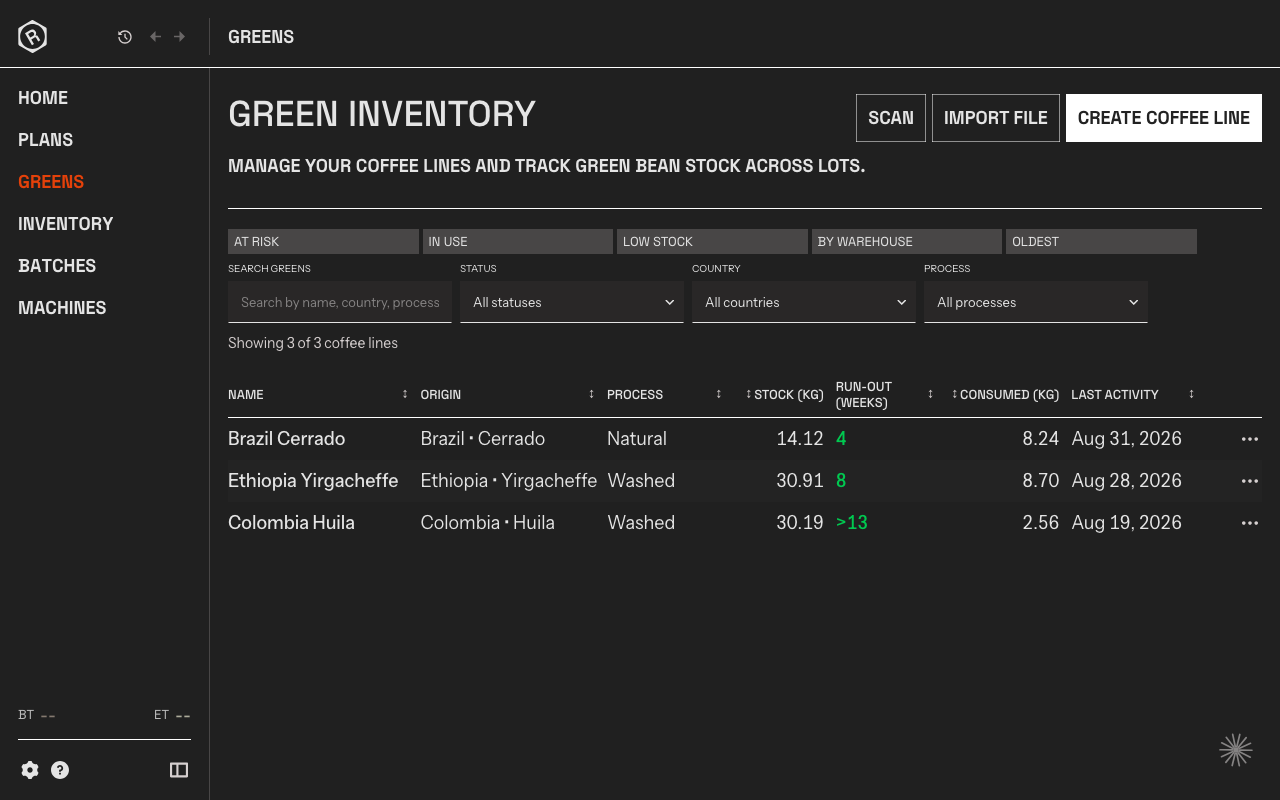
Buscar un café
Sección titulada «Buscar un café»Sobre la tabla, cinco filtros predefinidos reducen la lista para responder una pregunta cada vez:
| Filtro | Muestra |
|---|---|
| At Risk | Coffee Lines cuyo agotamiento estimado está lo bastante cerca como para actuar |
| In Use | Coffee Lines desde los que estás tostando ahora mismo |
| Low Stock | Coffee Lines por debajo del umbral de stock bajo que has definido |
| By Warehouse | Coffee Lines con stock en el almacén que elijas |
| Oldest | La lista completa, con la Coffee Line más antigua primero |
La búsqueda coincide con el nombre, el país, el proceso, la variedad y el productor. Los menús Status, Country y Process permiten acotarla aún más. Todo excepto Oldest se ordena por urgencia: lo que se agotará antes aparece arriba.
Scan abre el escáner, de modo que un lector de códigos de barras o una etiqueta escaneada te lleva directamente al Lot al que pertenece. Consulta Etiquetas y códigos.
Coffee Lines
Sección titulada «Coffee Lines»Una Coffee Line es una categoría de café que tuestas de forma continua, por ejemplo, «Ethiopia Yirgacheffe Washed» o «Brazil Natural». Agrupa todos los Lots que has recibido con ese mismo propósito a lo largo del tiempo, para que puedas controlar el stock y comparar Batches entre entregas.
Crear una Coffee Line
Sección titulada «Crear una Coffee Line»Haz clic en Create Coffee Line y completa los campos:
| Campo | Qué significa |
|---|---|
| Name | Una etiqueta breve y reconocible (obligatorio) |
| Country | País de origen (obligatorio) |
| Region | Región de cultivo dentro del país (por ejemplo, Yirgacheffe) |
| Producer/Farm | Nombre del productor o de la finca |
| Variety | Variedad de café (por ejemplo, Heirloom, Gesha) |
| Process | Método de procesamiento (por ejemplo, Washed, Natural, Honey) |
| Altitude (m) | Altitud de cultivo en metros |
| Supplier | Tu importador o intermediario de café verde |
| Low Stock Threshold (kg) | Rostoc resalta la Coffee Line cuando el stock cae por debajo de este peso |
| Sensorial Notes | Perfil de sabor, descripción de catación o cualquier contexto sensorial |
Stock de un vistazo
Sección titulada «Stock de un vistazo»Cada tarjeta de Coffee Line muestra el stock total de café verde de todos sus Lots activos. El gráfico de stock ofrece una vista continua de cómo ha cambiado el stock con el tiempo.
Cada tarjeta de Coffee Line también muestra una fecha estimada de agotamiento basada en el consumo reciente. Cuando el stock cae por debajo del umbral de stock bajo, la tarjeta se resalta.
Un Lot es una entrega o compra específica dentro de una Coffee Line. Haz clic en una Coffee Line para abrir su vista detallada y ver todos sus Lots.
Añadir un Lot
Sección titulada «Añadir un Lot»Dentro de una Coffee Line, haz clic en Add Lot. Cada Lot recibe un código generado automáticamente que puedes consultar en Rostoc. También puedes imprimirlo en una etiqueta para el saco en el que llegó.
Datos básicos
| Campo | Qué significa |
|---|---|
| Initial Weight (kg) | Peso total de café verde recibido (obligatorio; no se puede cambiar después; usa los Settings de stock) |
| Purchase Date | Cuándo encargaste o compraste el café |
| Arrival Date | Cuándo llegó el café a tu tostadero |
| Cost per kg | Coste del café verde por kilogramo, en la moneda utilizada. Un Lot nuevo empieza con el último precio pagado por esa Coffee Line. |
| Warehouse | Ubicación de almacenamiento de este Lot |
| Notes | Cualquier nota adicional sobre la entrega |
Control de calidad
| Campo | Qué significa |
|---|---|
| Crop Year | Año de cosecha (por ejemplo, 2024) |
| Grade | Grado de calidad (por ejemplo, SHB, EP) |
| Screen Size | Rango de tamaño de cribado (por ejemplo, 15-18) |
| Moisture (%) | Porcentaje de humedad |
| Water Activity (aw) | Lectura de actividad del agua |
| Density (g/mL) | Densidad del grano |
El Lot en uso
Sección titulada «El Lot en uso»El icono de estrella marca el Lot desde el que estás tostando actualmente. Rostoc lo mantiene actualizado automáticamente: tostar desde un Lot lo convierte en el que está en uso. Cuando una Coffee Line tiene exactamente un Lot, no hay nada que elegir. Marcar un Lot manualmente sirve cuando mueves un saco nuevo del almacén al tostadero antes de su primer tueste: al marcarlo, se quita la estrella del anterior en esa Coffee Line, sin modificar tu historial de tueste ni tu stock.
Al preparar un tueste, Rostoc preselecciona el Lot en uso. Si varios Lots aún no tienen historial, te pregunta en lugar de adivinar.
Pedir café verde
Sección titulada «Pedir café verde»Cuando un café tiene poco stock, pide la siguiente entrega sin salir de su página: Order en la Coffee Line crea un pedido con la cantidad, el precio (rellenado con los datos de tu último Lot), el proveedor, una fecha de llegada prevista y un enlace de seguimiento. Los pedidos abiertos aparecen en una sección Incoming de la Coffee Line hasta que llegan.
Un pedido avanza según lo que ocurre: Draft mientras lo decides, On order después de confirmarlo (la factura está pagada) y Received cuando llega el café. Puedes cancelar un borrador o un pedido que aún no haya llegado en cualquier momento. Un pedido recibido es permanente porque sus Lots ya son tus registros de stock.
Receiving es donde el pedido se convierte en Lots. Introduce los pesos tal como llegaron: dos sacos de 60 kg y uno de 30 kg pueden ser tres filas, o dos, según cómo quieras registrarlos. Cada fila se convierte en un Lot con el precio y la referencia de factura del pedido ya incluidos, y queda vinculada al pedido. El total recibido no tiene que coincidir con la cantidad pedida: cuenta lo que llegó.
Settings de stock
Sección titulada «Settings de stock»Rostoc registra automáticamente el consumo cuando se graban Batches. Si necesitas corregir el stock, por ejemplo, después de un recuento físico o una pérdida, haz clic en Adjust Stock e introduce el cambio de peso como un número positivo o negativo, además de un motivo. Se añade un registro de ajuste al historial de stock.
Dividir un Lot
Sección titulada «Dividir un Lot»La división de Lots permite mover parte del stock de un Lot a un Lot nuevo o existente. Haz clic en Split en un Lot, introduce el peso que quieres dividir en kg, elige un destino, añade un motivo opcional y confirma.
Puedes dividirlo en un New lot en un almacén o en un Existing lot. Rostoc crea dos registros de transacción vinculados: uno de salida en el Lot de origen (Split →) y otro de entrada en el Lot de destino (Split ←). Ambos aparecen en el historial de transacciones de cada Lot.
Úsalo cuando quieras enviar parte de una entrega a otro almacén, reservar stock para tuestes de muestra o redistribuir café verde entre Lots.
Historial de stock
Sección titulada «Historial de stock»La tabla del historial de transacciones muestra cada evento que cambió el nivel de stock de un Lot, con su tipo correspondiente:
| Tipo | Significado |
|---|---|
| Receipt | Entrada inicial de stock cuando se creó el Lot |
| Roast | Consumo registrado desde un Batch |
| Adjustment | Corrección manual aplicada mediante Adjust Stock |
| Split | Stock movido hacia o desde otro Lot mediante una división |
| Transfer | Stock movido entre almacenes o Lots |
Esto te proporciona un registro de auditoría completo de cómo se ha movido el stock con el tiempo.
Importar Green Inventory
Sección titulada «Importar Green Inventory»Si ya registras tus cafés verdes en una hoja de cálculo, puedes importarlos directamente en lugar de añadir Coffee Lines y Lots manualmente.
Haz clic en Import File en la pantalla Greens para abrir el asistente de importación. Te guía por cuatro pasos:
- Pick file: selecciona un archivo CSV, XLS o XLSX de tu ordenador.
- Map columns: relaciona los encabezados de las columnas de tu archivo con los campos de Rostoc. Hay un filtro predefinido Cropster disponible si tu archivo se exportó desde Cropster.
- Preview: revisa los datos analizados antes de guardar nada. Las filas con errores aparecen marcadas.
- Import: Rostoc crea Coffee Lines y Lots a partir de los datos relacionados.
Rostoc compara cada fila con las Coffee Lines que ya tienes: usa el ID de origen del archivo si existe; de lo contrario, compara conjuntamente el nombre, el país y el proceso. Si vuelves a ejecutar el mismo archivo, actualiza los datos existentes en lugar de duplicarlos.
Warehouses
Sección titulada «Warehouses»Los almacenes son ubicaciones físicas o lógicas de almacenamiento que quieres controlar, por ejemplo, «Main Store» o «Sample Room». Se gestionan en Settings → Warehouses.
Añadir un almacén
Sección titulada «Añadir un almacén»Ve a Settings → Warehouses, haz clic en Add Warehouse y asígnale un nombre. Una vez creados, los almacenes aparecen como opciones al crear o ajustar Lots.
Los almacenes te ayudan a saber no solo cuánto tienes, sino también dónde está.