

Ethernet Setup (Modbus TCP)
Rostoc es compatible con un amplio grupo de Machines de tueste que se conectan por Ethernet mediante Modbus TCP. Es la vía de conexión más común para las Machines compatibles del catálogo, incluidos modelos de Loring, Carmomaq, Atilla, Toper, Diedrich, Probat (Probatone), Joper, IMF, Coffed, Besca, Typhoon y muchas otras.
La compatibilidad depende de cada entrada del catálogo. Busca tu marca y modelo exactos en el catálogo de Machines y comprueba su estado antes de utilizar esta configuración para registrar tuestes de producción.
Lo que necesitas
Sección titulada «Lo que necesitas»- El puerto Ethernet de la Machine o el puerto del panel de control que el fabricante documenta para el registro externo.
- Un cable Ethernet para conectarla a tu red local o directamente al ordenador.
- La dirección IP de la Machine: puedes obtenerla de la pantalla de la Machine, de tu configuración actual o de la documentación del fabricante. Si no la conoces, Rostoc puede escanear tu red durante la configuración.
- Cualquier otro software de tueste cerrado para que no ocupe la conexión.
Algunos fabricantes requieren activar una opción o desbloquear una función antes de que el software externo pueda leer los datos de la Machine. Consulta la documentación de la Machine si la prueba de conexión falla en una instalación nueva.
Conectar mediante Ethernet
Sección titulada «Conectar mediante Ethernet»Elige una vía de conexión.
Opción A: Router o red local
Sección titulada «Opción A: Router o red local»- Conecta la Machine a tu red mediante Ethernet.
- Conecta el ordenador a la misma red por Wi-Fi o Ethernet.
- Confirma la dirección IP de la Machine.
Opción B: Cable Ethernet directo
Sección titulada «Opción B: Cable Ethernet directo»- Conecta la Machine directamente al ordenador mediante Ethernet.
- Configura el adaptador Ethernet del ordenador con una dirección IP manual en la misma subred que la Machine.
- Usa la misma máscara de subred que la Machine y una dirección IP diferente.
- Deja vacíos la puerta de enlace y el DNS, salvo que el manual de la Machine indique otros valores.
Añadir la Machine
Sección titulada «Añadir la Machine»- Abre Settings -> Machines en Rostoc.
- Haz clic en Add Machine y selecciona Browse Catalogue.
- Busca tu marca y modelo en el catálogo.
- Selecciona la entrada exacta del catálogo y revisa los datos de conexión rellenados previamente.
- Introduce la dirección IP de la Machine o encuéntrala mediante un escaneo de red.
- Ejecuta Test Connection.
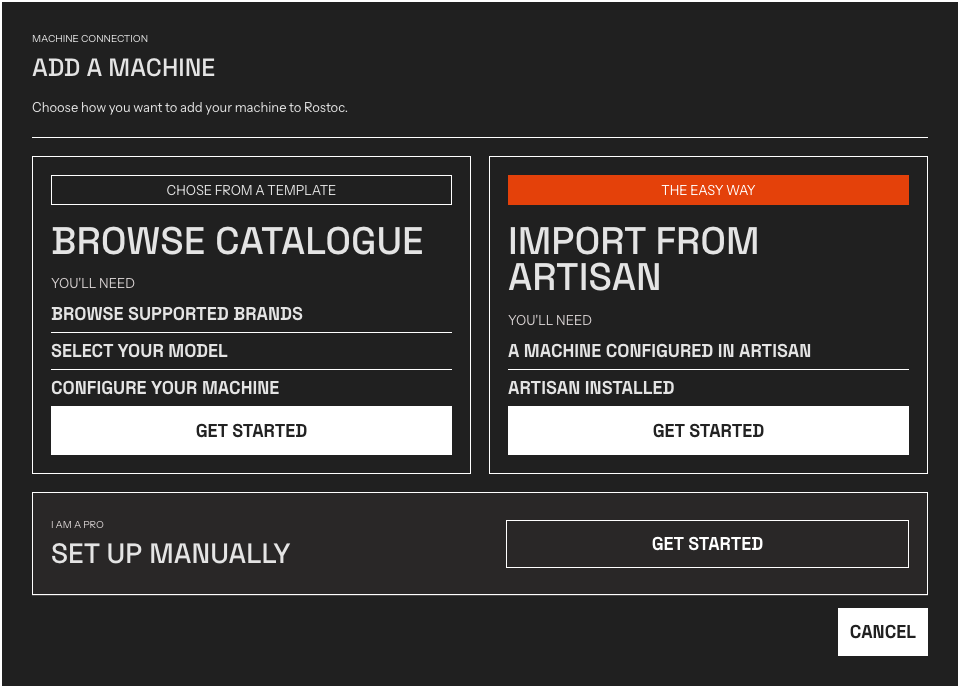
Ventana Add a Machine. Browse Catalogue abre el catálogo de Machines.
Si tu modelo no aparece en el catálogo, puedes configurar la conexión manualmente con los datos de los registros indicados en la documentación de tu Machine o contactarnos para solicitar una entrada en el catálogo.
Encontrar la dirección IP con un escaneo de red
Sección titulada «Encontrar la dirección IP con un escaneo de red»Si no conoces la dirección IP de la Machine, haz clic en Scan network bajo el campo de dirección IP. Rostoc pregunta a cada dirección de la red local del ordenador si responde en el puerto de la Machine —502 para Modbus TCP o el puerto que hayas configurado— y muestra todas las que responden. Selecciona un resultado para rellenar la dirección.
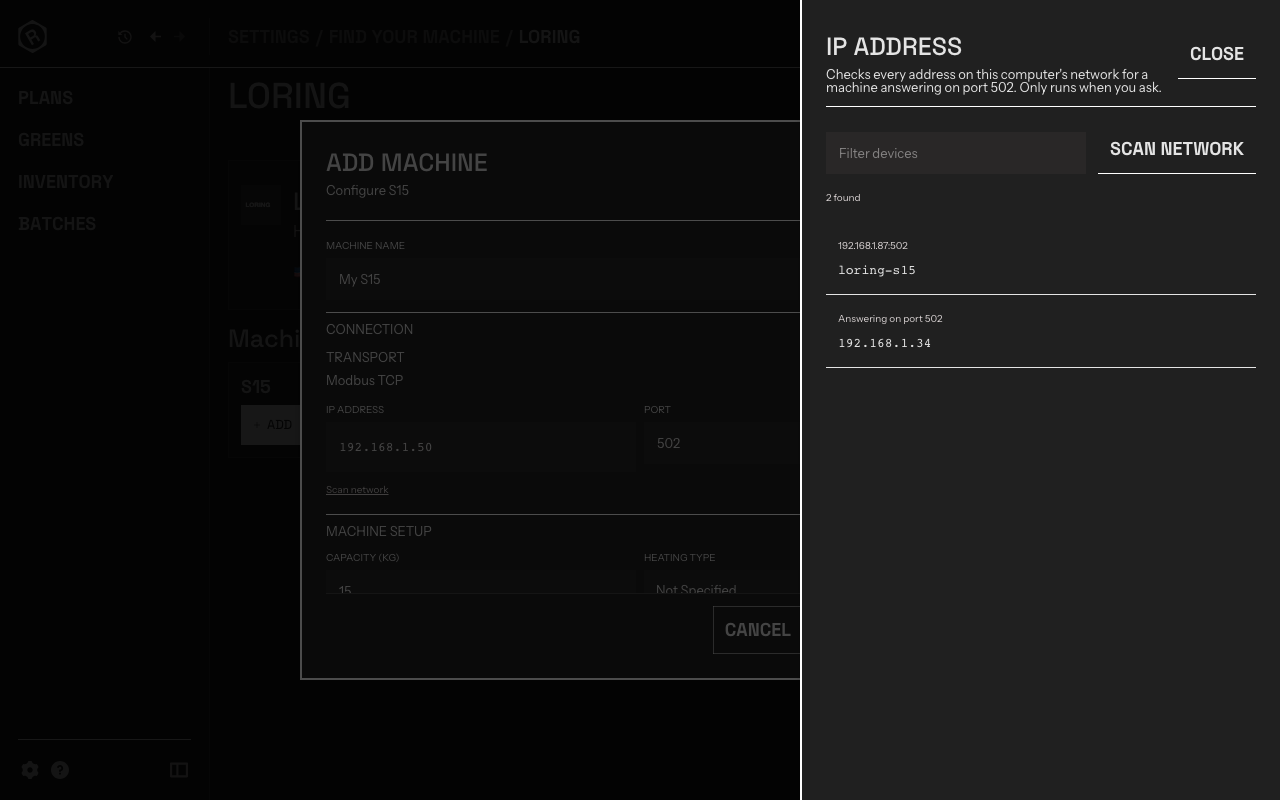
Panel de escaneo de red. Cada resultado muestra la dirección y el puerto que respondieron, además del nombre de red del dispositivo cuando el router lo conoce.
- El escaneo solo se ejecuta cuando lo inicias; Rostoc nunca recorre tu red en segundo plano.
- Tarda unos segundos y solo comprueba la red local del ordenador, por lo que la Machine ya debe estar conectada a la misma red (o directamente al ordenador) para aparecer.
- El escaneo consulta un único puerto y el panel lo indica. Una Machine configurada para otro puerto permanece silenciosa, igual que una Machine apagada. Si no responde nada, confirma primero el puerto y vuelve a escanear.
Escribir la dirección manualmente siempre está disponible; el escaneo es una ayuda, no un requisito.
Validar el primer tueste
Sección titulada «Validar el primer tueste»Haz un tueste corto de validación antes de usar la Machine en producción:
- la temperatura del grano y la temperatura ambiental coinciden con la pantalla de la Machine
- los flujos de datos de control, como quemador, flujo de aire, presión o velocidad del tambor, aparecen en el área de control y no como curvas de temperatura adicionales
- las etiquetas y unidades tienen sentido para la Machine exacta
- el Batch guardado se vuelve a abrir con los mismos flujos, unidades y asignación de gráficos
Una prueba de conexión correcta no es suficiente por sí sola: unos datos de conexión incorrectos aún pueden producir datos engañosos, así que compáralos una vez con la pantalla de la Machine.
Qué lee Rostoc
Sección titulada «Qué lee Rostoc»Los flujos se definen según cada entrada del catálogo. La mayoría de las entradas Modbus TCP leen la temperatura del grano y la temperatura ambiental o de escape, y muchas añaden flujos de control como el quemador o el valor de consigna de gas, el flujo de aire, la presión, la velocidad del tambor o la temperatura de entrada. La página del modelo en el catálogo de Machines indica los flujos exactos de tu entrada.
Controles de la Machine
Sección titulada «Controles de la Machine»Muchas entradas del catálogo Modbus TCP también exponen controles directos, como los valores de consigna del quemador, el flujo de aire o la velocidad del tambor, que puedes utilizar desde Roast Studio. La telemetría y el control son capacidades independientes: una Machine puede permitir la lectura sin permitir el control, así que consulta la página del modelo exacto para saber qué admite tu entrada.
Consulta Machine controls para saber cómo se activan, utilizan y mantienen seguros los controles durante un tueste.
Solución de problemas
Sección titulada «Solución de problemas»- Test Connection fails: ejecuta un escaneo de red para comprobar si la Machine es visible; confirma que el ordenador puede alcanzar la dirección IP de la Machine; revisa el cableado y el estado del adaptador y, en conexiones directas, que la IP manual esté en la subred de la Machine.
- La conexión se interrumpe o agota el tiempo de espera: comprueba que ningún otro software de tueste esté conectado a la Machine y que el firewall o el software de seguridad de red no bloquee el tráfico local.
- Las lecturas parecen incorrectas: confirma que la entrada seleccionada del catálogo coincide con el modelo exacto y con la generación del panel de control; una entrada similar puede tener una distribución de registros diferente.
- La Machine está conectada por Wi-Fi mediante un puente: prefiere una conexión por cable para los tuestes de producción; los puentes inalámbricos añaden interrupciones que parecen fallos de la Machine.
Consulta Troubleshooting Connections para realizar comprobaciones generales de red.