

Detalles del Batch
La vista de detalles del Batch muestra todo lo registrado durante un tueste: la Curve completa, las temperaturas clave, los datos de peso y las notas. Ábrela haciendo clic en una fila de la lista de Batches o en la tabla de historial dentro de un plan.
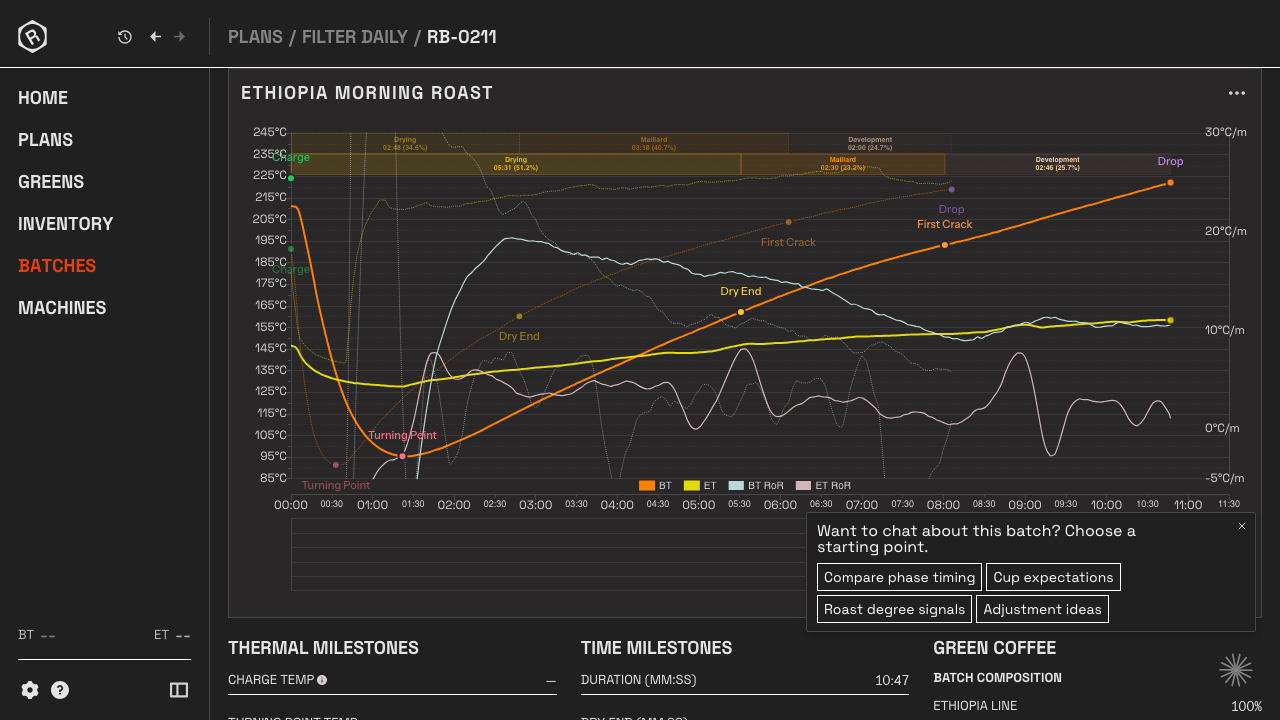
Estadísticas
Sección titulada «Estadísticas»En la parte superior verás las cifras clave de este tueste: cuánto café entró y salió (y el porcentaje de pérdida de peso entre ambos), las temperaturas de carga y descarga, y la duración de cada fase de desarrollo: final del secado, First Crack y duración total. El DTR (Development Time Ratio) indica qué porcentaje del tueste ocurrió después de First Crack; los tostadores lo usan como referencia rápida del posible nivel de desarrollo del café en taza.
Si el Batch se tostó siguiendo un plan, aquí se muestra el nombre del plan como un enlace.
Debajo de las estadísticas, el gráfico de temperatura muestra el tiempo en el eje x y todos los canales de sensores conectados en el eje y. Los eventos clave (carga, punto de inflexión, final del secado, First Crack y descarga) aparecen marcados con líneas verticales en el gráfico.
Si el Batch se tostó siguiendo un plan que tiene una Reference Curve, la superposición de referencia aparece en un color tenue para que puedas comparar tu tueste real con el objetivo.
Tostador y notas
Sección titulada «Tostador y notas»Debajo del gráfico verás el nombre de Roaster (si se registró) y una sección de Notes con las observaciones posteriores al tueste introducidas durante o después del Batch.
Si se capturaron la marca y el modelo de la Machine, una sección de Machine Info los muestra en la parte inferior de la página.
Editar un Batch
Sección titulada «Editar un Batch»Haz clic en Edit Batch para abrir el diálogo de edición. Puedes cambiar:
- Roaster Name — el identificador del tostador utilizado
- Notes — observaciones posteriores al tueste
- Green Coffee — la Coffee Line o el Lot vinculados al Batch
El nombre del Batch, los pesos, el plan y las lecturas de temperatura son de solo lectura: se capturan del Batch y no se pueden cambiar. Si el Batch utilizó una mezcla, aquí también se muestra su composición, con cada Coffee Line y su porcentaje.
Si el Batch consumió existencias de un Lot, los detalles del consumo aparecen en la vista del Batch.
Establecer como Reference Curve
Sección titulada «Establecer como Reference Curve»Al consultar un Batch desde dentro de un plan (a través de la tabla de historial del plan), aparece un star icon en el encabezado de la página, junto al nombre del Batch.
- Haz clic en la estrella para establecer este Batch como la Reference Curve del plan.
- Vuelve a hacer clic para eliminarlo como referencia.
La estrella es ámbar cuando este Batch es la referencia actual y gris en los demás casos. Esta opción no aparece al abrir el Batch directamente desde la lista de Batches.
Compartir como imagen
Sección titulada «Compartir como imagen»Haz clic en Share, en la esquina de la tarjeta de Curve, para abrir el diálogo Share Roast. Muestra una vista previa de la imagen, con casillas para incluir u ocultar la superposición Reference curve y los marcadores Actions. Haz clic en Export PNG para guardar la imagen: incluye la identidad visual de Rostoc y está lista para publicar o enviar a un cliente.
Exportar los datos
Sección titulada «Exportar los datos»Haz clic en Actions en el encabezado de la página y, después, en Export as CSV o Export as JSON para descargar la tabla completa de datos del tueste en lugar de una imagen. Es útil para abrirla en una hoja de cálculo o introducirla en otra herramienta.
Ambos formatos incluyen todos los canales que registró tu Machine: temperatura del grano y del ambiente, gas, flujo de aire, velocidad del tambor y cualquier otro dato que informe tu configuración, además de los hitos del tueste y los cambios de control que hiciste durante el tueste, todo en una única línea temporal. CSV es el formato que una hoja de cálculo abre directamente; JSON conserva la unidad y la función de cada canal junto a sus valores.
La descarga comienza de inmediato y el archivo recibe el nombre del tueste.
Consulta Export Your Data para conocer otras formas de extraer tus datos de tueste de Rostoc.
Eliminar un Batch
Sección titulada «Eliminar un Batch»Haz clic en Edit Batch y, después, en Delete Batch, en la parte inferior izquierda del diálogo. Aparece un paso de confirmación antes de eliminar cualquier contenido.
Al eliminar un Batch, sus datos de Curve se eliminan permanentemente. El Plan al que estaba vinculado no se ve afectado.