

Cambiar de Cropster a Rostoc
¿Vienes de Cropster? Rostoc incorpora tus Machines, Curves, Batches y café verde desde la configuración de Cropster en tu ordenador, o mediante una exportación cada vez. Esta página explica qué se transfiere actualmente y cómo hacerlo. Seguimos ampliando las herramientas de importación, y esta guía crecerá con ellas.
La forma más rápida: deja que la configuración encuentre Cropster
Sección titulada «La forma más rápida: deja que la configuración encuentre Cropster»Instala Rostoc en el ordenador donde tuestas con Cropster’s Roasting Intelligence. Cuando inicies sesión por primera vez, Rostoc lo encuentra, muestra lo que ha detectado y te pregunta antes de importar cualquier elemento:
- Your business: el nombre de tu tostaduría y las unidades, obtenidos de Cropster.
- Your machine: las Machines de tu configuración de Cropster, comprobadas cuando se abre el paso, solo en modo lectura. Si Cropster está abierto, el paso indica Cropster is open. Close it and Rostoc connects.
- Your green coffee: cada café con sus Lots, con el peso que Cropster guardó por última vez. Comprueba el stock cuando se haya importado.
- Your plans: tus perfiles de Cropster se convierten en Plans, cada uno con su tueste de referencia como Reference Curve. Las mezclas conservan sus componentes y proporciones. Se muestran los perfiles que has usado en los últimos 12 meses; los demás solo se importan si marcas Bring in all … profiles. Tus otros tuestes se importan como Batches anteriores.
Desmarca lo que no quieras importar o elige Not now. Si tienes muchos perfiles, los primeros se importan antes de que termine la configuración y el resto continúa en segundo plano. La página Plans muestra el progreso. Consulta Importar tu configuración de Artisan o Cropster para ver cada paso.
Si ya has completado la configuración o quieres importar los perfiles que omitiste, abre Settings → Account y haz clic en Import from Artisan or Cropster. Rostoc vuelve a leer el ordenador y ofrece solo lo que aún no está en tu cuenta.
En un ordenador sin Cropster, o para importar una exportación cada vez, sigue los pasos siguientes.
Qué se transfiere actualmente
Sección titulada «Qué se transfiere actualmente»| Desde Cropster | En Rostoc |
|---|---|
| Tuestes exportados | Reference Curves e historial de tuestes |
| Gas y aire registrados | Curves de acción en la Curve importada |
| Exportaciones de Lots / inventario | Coffee Lines y Lots, en Coffee lines |
| Tu Machine de tueste | Una Machine configurada |
La configuración importa todos tus tuestes de Cropster de una vez. Los pasos siguientes importan un tueste exportado cada vez, así que empieza por las referencias que realmente utilizas.
Los tuestes importados no cuentan para los 30 tuestes de la prueba gratuita ni para tu límite mensual, y aparecen marcados como imported donde se muestran. Solo cuentan los tuestes que registres en Rostoc.
Hablar ambos idiomas
Sección titulada «Hablar ambos idiomas»Cropster y Rostoc nombran algunas cosas de forma diferente:
| Cropster dice | Rostoc dice |
|---|---|
| Roast profile | Curve: los datos de temperatura registrados de un Batch |
| Reference roast | Reference Curve: el objetivo que sigues durante el tueste |
| A completed roast | Batch |
| Lot | Lot: la misma idea, agrupada en una Coffee Line |
| Blend | Un Plan con componentes de mezcla |
Los eventos del tueste conservan sus nombres: Charge, Dry End, First Crack, Second Crack y Drop.
Paso 1 — Configura tu Machine
Sección titulada «Paso 1 — Configura tu Machine»Si la configuración encontró tu Machine de Cropster, ya aparece en Machines. De lo contrario —Cropster no exporta la configuración de conexión de la Machine—, configura tu Machine de tueste desde el catálogo de Rostoc:
- Ve a Machines en la barra lateral, haz clic en Add Machine y elige Browse Catalogue.
- Busca el fabricante y el modelo. Las entradas compatibles completan la configuración de conexión.
- Ejecuta Test Connection antes de usarla para tuestes de producción.
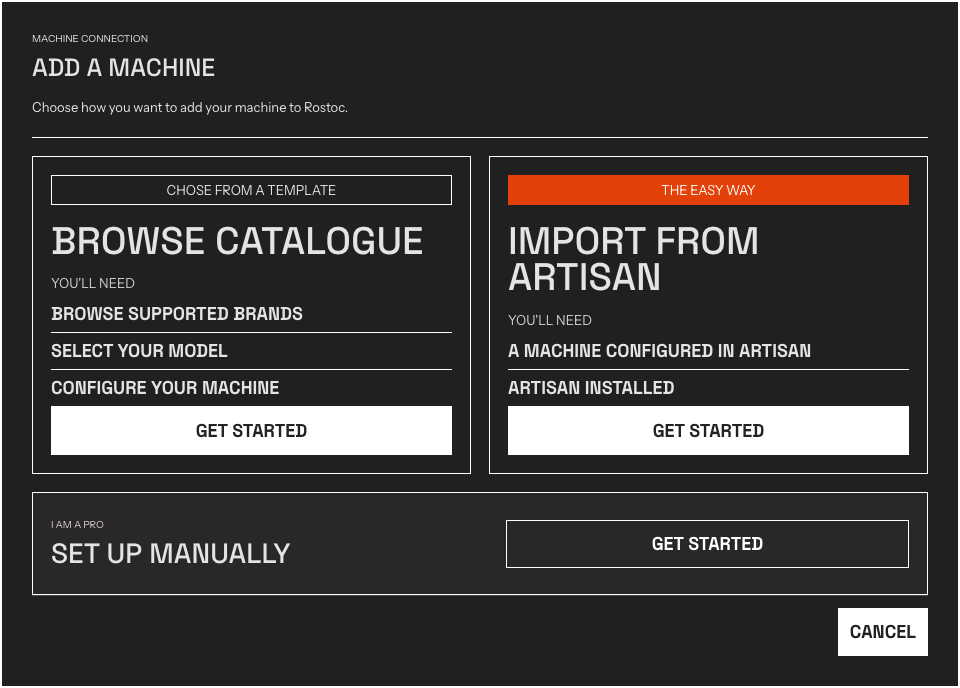
Las rutas de Add Machine. Browse Catalogue incluye más de 260 Machines por marca y tipo de conexión.
Las guías de hardware explican las marcas y los tipos de conexión habituales.
Paso 2 — Importa tus mejores tuestes
Sección titulada «Paso 2 — Importa tus mejores tuestes»Cada tueste exportado desde Cropster se importa como una Curve que puedes seguir:
- En Cropster, abre el tueste y expórtalo.
- En Rostoc, en Plans, abre el menú … junto a Create Plan y elige From Cropster. Para un Plan que ya tengas, ábrelo, abre el menú … en el extremo derecho de la cabecera de la página y elige Import from Cropster.
- Selecciona el archivo exportado (
.xls). El formulario de creación se abre en la Curve del tueste, con el nombre y los pesos del nuevo Plan completados a partir del archivo. Elige el café verde y guarda. - La Curve importada se convierte en la Reference Curve del Plan, y el tueste se añade a tu historial como un Batch marcado como imported. Conserva el nombre, la fecha y los pesos del archivo. Si el archivo no indica ningún Drop, el tueste termina en un Drop en su última lectura.
Paso 3 — Importa tu café verde
Sección titulada «Paso 3 — Importa tu café verde»La exportación de Lots de Cropster se importa directamente, sin conversión:
- En Cropster, exporta tus Lots o tu inventario a una hoja de cálculo.
- En Rostoc, ve a Coffee lines y haz clic en Import File.
- Selecciona el archivo exportado. Rostoc reconoce las columnas de Cropster y sugiere la asignación automáticamente. Revísala y confírmala.
Consulta Coffee lines para saber cómo funcionan Coffee Lines, Lots y Warehouses.
Lo que aún no se transfiere
Sección titulada «Lo que aún no se transfiere»- Cupping and QC records: todavía no se importan.
- Production schedules: vuelve a crearlos como Plans.
¿Falta algo que necesites para hacer el cambio? Dínoslo. Las importaciones de migración están mejorando activamente, y las solicitudes reales determinan el orden.