

Añade tu primera Machine
Rostoc necesita una entrada de Machine antes de poder leer datos en tiempo real. Si ya usas Artisan, empieza importando tu archivo .aset de Artisan. Así, Rostoc tendrá más posibilidades de conservar la configuración en la que ya confías.
Paso 1 — Abre Add Machine
Sección titulada «Paso 1 — Abre Add Machine»En Rostoc, ve a Machines en la barra lateral o pulsa G then M. Haz clic en Add Machine.
Paso 2 — Elige la ruta de configuración adecuada
Sección titulada «Paso 2 — Elige la ruta de configuración adecuada»Hay tres formas de añadir una Machine. Elige la ruta que corresponda a lo que ya tienes.
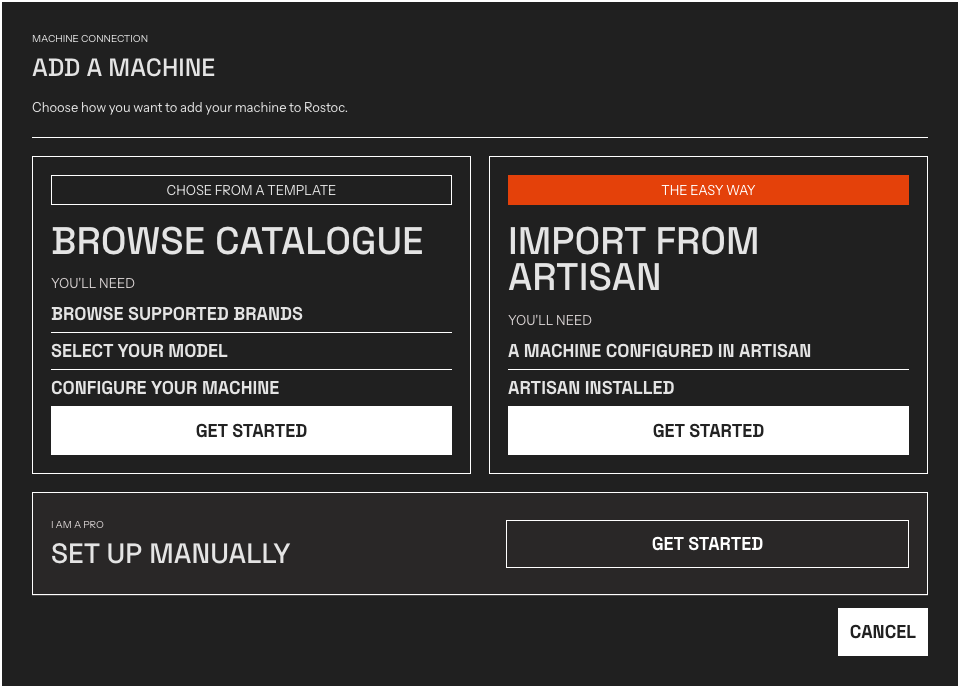
El diálogo Add a Machine. Elige Import from Artisan, Browse Catalogue o Set Up Manually.
Import from Artisan — Úsalo primero si ya tienes la Machine configurada en Artisan, aunque Browse Catalogue aparezca primero en pantalla. Rostoc puede usar el archivo .aset para conservar los datos de conexión en los que ya confías.
Browse Catalogue — Úsalo si no tienes un archivo de configuración de Artisan. Busca por fabricante o nombre del modelo y comprueba el estado de compatibilidad del modelo. Las entradas compatibles y experimentales pueden completar automáticamente la configuración de conexión; las entradas Coming soon te permiten solicitar compatibilidad. ¿No sabes si tu tostadora aparece en el catálogo? Consulta el directorio completo de compatibilidad de Machines: la página de cada modelo indica su estado de compatibilidad, tipo de conexión y pasos de configuración.
Set Up Manually — Úsalo como última opción, cuando tengas los datos exactos de conexión y no exista una ruta correspondiente en Artisan o el catálogo. La configuración manual se centra actualmente en Modbus TCP y Modbus RTU. Las entradas del catálogo también pueden incluir Kaleido, Kaffelogic Nano 7, Nucleus Link, Aillio Bullet USB, Phidget USB y determinadas conexiones Ethernet, USB y serie. Consulta la página de la Machine antes de usar una configuración para registrar tueste de producción.
Si no estás seguro de cómo configurar tu Machine, contáctanos y te ayudaremos.
Paso 3 — Completa la configuración y guarda
Sección titulada «Paso 3 — Completa la configuración y guarda»Para Import from Artisan, abre Help en Artisan, selecciona Save settings… e importa el archivo .aset en Rostoc. Rostoc crea la Machine y la selecciona por ti.
Para Browse Catalogue, elige la marca y el modelo, introduce el nombre de la Machine, revisa los campos de conexión que muestre Rostoc y haz clic en Add o Add Machine.
Para Set Up Manually, introduce los datos exactos de conexión y transmisión de la documentación de tu Machine y guarda la Machine.
Paso 4 — Confirma la conexión
Sección titulada «Paso 4 — Confirma la conexión»Rostoc selecciona la nueva Machine después de guardarla. En las entradas compatibles del catálogo, Rostoc también intentará conectarse después de guardar. Si Rostoc muestra una prueba de conexión, ejecútala antes de usar la configuración para registrar tueste de producción. Si la conexión falla, consulta la página Connection Troubleshooting.
Una conexión de telemetría correcta no significa que la Machine acepte comandos directos. Si quieres controlar el gas o el calor, el flujo de aire o la velocidad del tambor desde Roast Studio, consulta la página del modelo en el catálogo y lee la guía de controles de la Machine antes de usarla.
Tu Machine ya está lista. La próxima vez que empieces un tueste, Rostoc se conectará automáticamente.