

Roast Studio
O Roast Studio é onde você registra um Batch em tempo real. Ele é aberto em uma janela separada e passa por três etapas, exibidas na parte superior da janela: Plan → BBP → Roast.
Você pode abrir o Roast Studio em uma página de detalhes do Plan clicando em Open in Roast Studio, na lista de Plans clicando em Roast without a Plan, ou de qualquer lugar usando a sequência de teclado G then R.
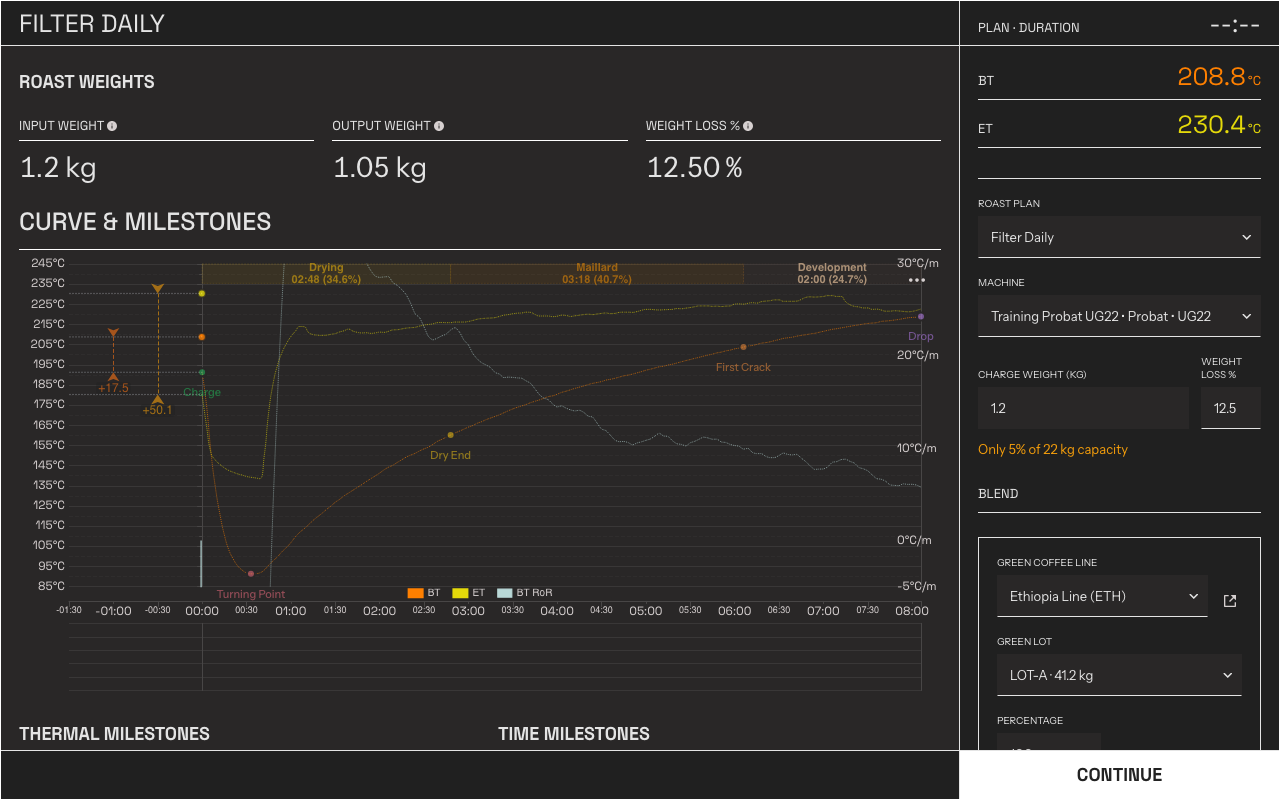
A etapa Plan. A barra lateral contém os campos de Plan, Machine e peso; a área principal mostra uma prévia da Curve.
Etapa 1 — Plan
Seção intitulada “Etapa 1 — Plan”Antes de o Batch começar, confirme ou ajuste a configuração na barra lateral:
- Roast Plan — o Plan deste Batch, preenchido previamente se você abriu o Roast Studio a partir de um. Você pode alterá-lo ou torrar sem um Plan.
- Machine — a Machine deste Batch.
- Charge weight — o peso do café verde carregado. A Rostoc o utiliza para validar o estoque e acompanhar o consumo; você também pode continuar sem ele.
- Weight loss % — a perda esperada, usada para estimar o peso de saída.
- Blend — os Lots consumidos por este Batch. Em um blend, cada Coffee Line e sua proporção são listados. Se um Lot vinculado estiver com estoque baixo, um alerta de estoque aparecerá aqui.
A área principal mostra a prévia da Curve com a Reference Curve do Plan e as metas dos marcos. Para ajustar como os canais da Machine são exibidos, abra o menu ⋯ no canto do gráfico e escolha Chart style — isso abre as configurações Style & Colors da Machine, e o menu continua disponível em cada etapa, inclusive durante a torra. O mesmo menu contém a opção Show BBP, que controla se a janela pré-carga continua visível no gráfico.
Quando tudo estiver correto, clique em Continue.
Etapa 2 — BBP
Seção intitulada “Etapa 2 — BBP”A etapa BBP abrange o intervalo entre Batches, enquanto a Machine aquece ou recupera a temperatura e nenhum Batch está sendo registrado. Você pode ver as leituras ao vivo antes de colocar os grãos:
- Valores ao vivo de BT e ET e seu Rate of Rise.
- Um resumo do Plan selecionado: café, tamanho da batelada, meta de drop, duração.
- Machine State — indica se a Machine está conectada e os dados de telemetria estão chegando.
Se uma leitura parar — quando a Machine deixa de enviar valores atualizados — a exibição fica gradualmente cinza. O último número conhecido continua legível, mas fica claro de imediato que ele não está mais ao vivo. A cor retorna assim que novos dados chegam.
Atinja sua temperatura de carga
Seção intitulada “Atinja sua temperatura de carga”O Between Batch Protocol (BBP) existe para levar a Machine ao estado térmico correto antes de colocar os grãos. Durante esta etapa, a Curve pré-torra é desenhada ao vivo e armazenada com o Batch para que você possa revisar o período anterior depois.
Quando o Plan tem uma Reference Curve, suas temperaturas de carga aparecem como linhas-guia horizontais na Curve, com um indicador de distância entre a temperatura atual da Machine e a meta — a seta aumenta conforme a distância cresce e diminui à medida que você se aproxima. Faça a carga quando a distância chegar a zero, e os Batches consecutivos começarão no mesmo estado térmico.
Clique em Start ao fazer a carga dos grãos — ou, com o Auto Charge ativado, clique primeiro em Start e deixe a Rostoc detectar a carga e iniciar o cronômetro da torra. A Rostoc monitora a carga por até 30 segundos; a torra continua nesta etapa até que Charge seja marcado.
Etapa 3 — Roast
Seção intitulada “Etapa 3 — Roast”A etapa Roast é onde a Curve é registrada. O cabeçalho mostra o cronômetro da torra e as temperaturas ao vivo; a barra lateral contém os botões de eventos.
Como o gráfico desenha cada canal
Seção intitulada “Como o gráfico desenha cada canal”O gráfico posiciona cada canal de acordo com o que ele mede:
- Temperaturas — Bean e Exhaust Temperature, sondas adicionais e seu Rate of Rise são desenhados na Curve de temperatura.
- Temperature targets — um setpoint ou limite informado pela Machine também pertence à Curve de temperatura, desenhado como uma linha tracejada em degraus para que uma marca do termostato não seja interpretada como medição.
- Machine actions — gás, fluxo de ar, velocidade do tambor e outras alterações do lado da Machine são desenhados em uma área própria do gráfico, abaixo da Curve. Cada controle é uma linha: quando a Machine confirma uma alteração feita por você, a Rostoc mantém um único histórico em vez de desenhá-la duas vezes.
O eixo de temperatura acompanha suas medições. Uma meta além dessa escala — um limite de segurança alto, por exemplo — fica presa à borda do gráfico sob um pequeno marcador que mostra o valor real (por exemplo, Limit: 600 ▲); o tooltip sempre contém os números exatos e, perto das bordas do gráfico, vira e desliza para permanecer visível.
A Rostoc atribui a cada canal uma cor de sua própria paleta — inclusive em Machines configuradas a partir de um arquivo de Settings importado — e um Batch salvo é desenhado com as mesmas cores vistas ao vivo. Para alterar o estilo de um canal, abra o menu ⋯ do gráfico e escolha Chart style: os canais de temperatura aparecem em Measurements, e os canais do gráfico inferior em Actions.
O gráfico ao vivo mantém na tela pelo menos os últimos trinta minutos. A gravação nunca é reduzida — independentemente da duração da torra, a Curve completa é salva com o Batch.
Rate of Rise
Seção intitulada “Rate of Rise”Rate of Rise (RoR) é a velocidade com que as temperaturas do grão e do ambiente sobem. A Rostoc o mostra em dois lugares, a partir do momento em que a elemetria começa a chegar durante o BBP:
- Leituras de Δ BT e Δ ET abaixo dos valores de BT e ET.
- Curvas BT RoR e ET RoR no gráfico da Curve.
Ambos são exibidos por minuto, a menos que você altere essa configuração. Consulte Rate of Rise Settings para ler o valor em um intervalo menor ou definir a escala usada para desenhar as curvas.
Ambos ficam ativados por padrão e aparecem quando chegam leituras suficientes para medir uma inclinação. Para ocultar ou exibir um deles, clique na leitura Δ BT ou Δ ET correspondente, ou na entrada correspondente da legenda do gráfico. A Rostoc memoriza sua escolha para a próxima torra.
O RoR é sempre informado por minuto, e o intervalo não é configurável. Se você trabalha em graus por 30 segundos, divida o número exibido por dois.
Marque os eventos da torra
Seção intitulada “Marque os eventos da torra”Marque os marcos conforme acontecem, usando os botões ou seus atalhos de teclado:
| Evento | Atalho |
|---|---|
| Charge | C |
| Dry End | Y |
| First Crack | F |
| First Crack End | Shift + F |
| Second Crack | S |
| Second Crack End | Shift + S |
| Drop | D |
Os eventos seguem a ordem da torra, e o próximo evento esperado fica destacado. Clicar em um evento concluído o remove, portanto um clique incorreto pode ser corrigido com um segundo clique.
First Crack End e Second Crack End aparecem ao lado do crack que encerram assim que você marca esse crack. Ambos são opcionais, assim como o próprio Second Crack — você pode passar diretamente de First Crack para Drop, como em uma torra mais clara.
A Rostoc também pode marcar eventos por você: com a automação de torra, Charge, Dry End, First Crack, Second Crack e Drop podem ser detectados e marcados automaticamente. Os finais dos cracks são sempre marcados manualmente. O Auto Drop apenas posiciona a marca Drop; você ainda precisa interromper a gravação manualmente.
Registre alterações da Machine
Seção intitulada “Registre alterações da Machine”Registre uma alteração da Machine na linha do tempo da Curve — esses registros mostram o que você alterou na Machine; eles não enviam nada para ela:
| Alteração a registrar | Atalho |
|---|---|
| Gas | B |
| Airflow | A |
| Drum Speed | R |
Pressionar uma dessas teclas abre um prompt para o novo valor.
Controles da Machine
Seção intitulada “Controles da Machine”Quando a Machine selecionada e a conexão oferecem suporte ao controle direto, o Roast Studio exibe controles ao vivo — como gás, fluxo de ar ou velocidade do tambor — que enviam comandos reais para a Machine. Leia Machine controls antes de usá-los pela primeira vez, incluindo os requisitos de compatibilidade e as orientações de segurança.
Pressione G para mostrar uma letra em cada controle disponível e, em seguida, pressione essa letra para ir até ele. Consulte Keyboard shortcuts para o fluxo completo de edição dos controles.
Pare ou aborte
Seção intitulada “Pare ou aborte”Clique em Stop quando a torra terminar. Uma confirmação aparece por alguns segundos para que um clique acidental não encerre o Batch. Depois de confirmar, o Batch é salvo e aberto na janela principal, onde você adiciona o peso de drop, as leituras de cor e as observações — consulte Batch details.
Clique em Abort para encerrar a torra sem mantê-la. O cancelamento descarta a gravação — nenhum Batch nem consumo de estoque é registrado.