

Atalhos de teclado
Os atalhos de teclado do aplicativo para desktop do Rostoc mantêm as ações comuns ao alcance enquanto você planeja e registra Batches. Eles não se aplicam a web.rostoc.co. Os atalhos disponíveis mudam entre a janela principal e o Roast Studio, portanto cada tecla funciona apenas na parte do Rostoc em que é relevante.
Abrir a lista de atalhos
Seção intitulada “Abrir a lista de atalhos”Com o foco fora de um campo editável, pressione ? para abrir a lista de atalhos da janela atual do aplicativo para desktop. Você também pode pressionar Command + / no macOS ou Ctrl + / no Windows e no Linux.
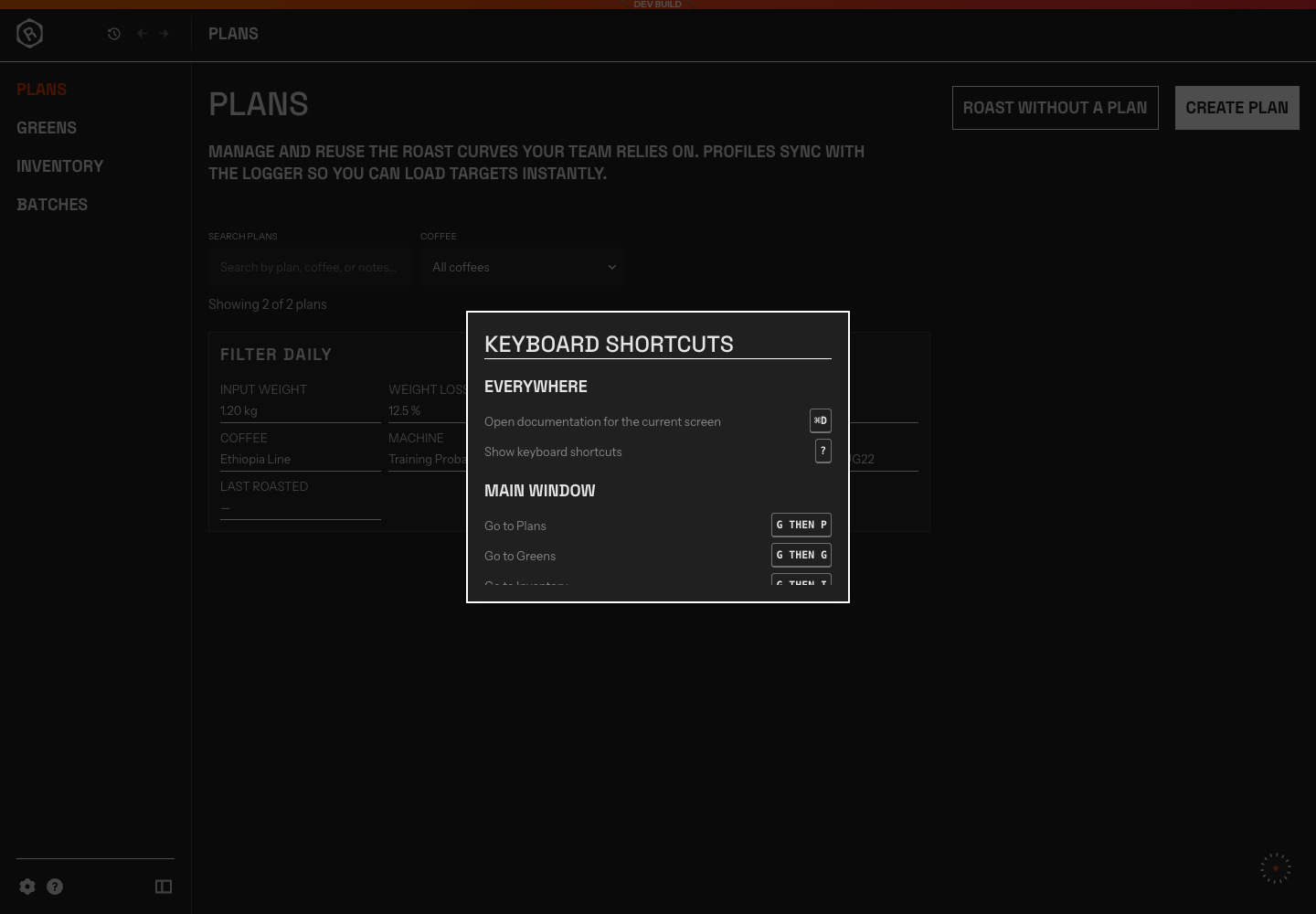
A lista da janela principal inclui atalhos que funcionam em qualquer lugar e as sequências de navegação G then….
Pressione o mesmo atalho novamente, pressione Escape ou feche a caixa de diálogo para voltar ao trabalho. Os outros atalhos ficam pausados enquanto a caixa de diálogo estiver aberta.
Atalhos que funcionam em qualquer lugar
Seção intitulada “Atalhos que funcionam em qualquer lugar”| Ação | macOS | Windows e Linux |
|---|---|---|
| Mostrar ou ocultar a lista de atalhos | ? ou Command + / | ? ou Ctrl + / |
| Abrir a documentação da tela atual | Command + D | Ctrl + D |
O atalho de documentação abre o guia correspondente à tela que você está visualizando.
Navegar pela janela principal
Seção intitulada “Navegar pela janela principal”Os atalhos de navegação são sequências de duas teclas. Pressione G, solte a tecla e pressione a tecla do destino. Não mantenha as duas teclas pressionadas ao mesmo tempo.
| Destino | Atalho |
|---|---|
| Home | G then H |
| Plans | G then P |
| Green Inventory | G then G |
| Inventory Dashboard | G then I |
| Batches | G then B |
| Machines | G then M |
| Settings | G then S |
| Account | G then A |
| Roast Studio | G then R |
Depois que você pressiona G, o Rostoc mostra brevemente dicas de teclas ao lado dos principais destinos na barra lateral. Pressione Escape se não quiser concluir a sequência.
Registrar um Batch no Roast Studio
Seção intitulada “Registrar um Batch no Roast Studio”Os atalhos do Roast Studio seguem o estado atual da torra. O Rostoc ignora um atalho quando sua ação não está disponível, enquanto você digita em um campo ou enquanto um prompt ou confirmação está aberto.
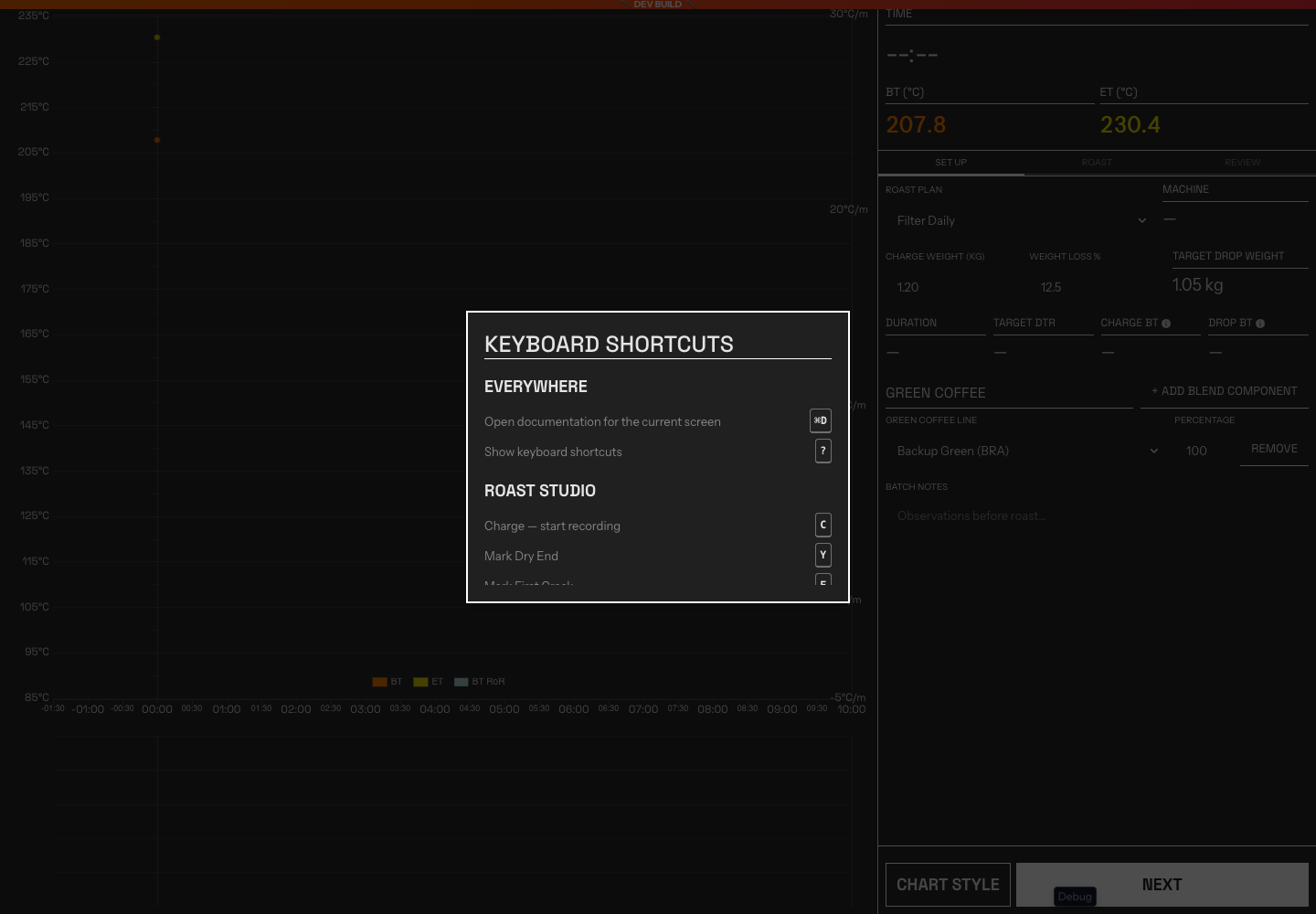
O Roast Studio mostra seus atalhos de gravação e de eventos separadamente dos atalhos de navegação da janela principal.
Iniciar e marcar eventos da torra
Seção intitulada “Iniciar e marcar eventos da torra”| Ação | Atalho | Quando funciona |
|---|---|---|
| Fazer o Charge e iniciar a gravação | C | Antes do início da gravação |
| Marcar Dry End | Y | Durante a gravação, quando Dry End está disponível |
| Marcar First Crack | F | Durante a gravação, quando First Crack está disponível |
| Marcar First Crack End | Shift + F | Durante a gravação, depois de First Crack e antes de Second Crack |
| Marcar Second Crack | S | Durante a gravação, depois de First Crack e antes de Drop |
| Marcar Second Crack End | Shift + S | Durante a gravação, depois de Second Crack e antes de Drop |
| Marcar Drop | D | Durante a gravação, quando Drop está disponível |
Os atalhos de eventos seguem a mesma ordem e as mesmas regras dos botões de eventos na tela. Pressionar novamente o atalho de um evento concluído remove esse evento quando o botão correspondente na tela permite essa ação.
Não há atalho para parar ou abortar um Batch. Essas ações mantêm suas etapas de confirmação para evitar paradas acidentais.
Registrar alterações da Machine
Seção intitulada “Registrar alterações da Machine”Esses atalhos registram uma alteração na Curve. Eles não enviam um comando à Machine.
| Alteração a registrar | Atalho |
|---|---|
| Gás ou queimador | B |
| Fluxo de ar | A |
| Velocidade do tambor | R |
Pressionar uma tecla abre um prompt para o novo valor. Insira o valor e confirme para adicionar a alteração à Curve.
Ir para os controles da Machine
Seção intitulada “Ir para os controles da Machine”No Roast Studio, pressione G para mostrar dicas de teclas posicionais nos controles da Machine disponíveis. Em seguida, pressione a tecla exibida no controle que você quer usar.
Os dez primeiros controles visíveis usam a fileira superior de letras, da esquerda para a direita:
Q, W, E, R, T, Y, U, I, O, P
Por exemplo, se o controle de gás mostrar Q, pressione G then Q. O Rostoc abre o editor numérico de um controle deslizante ou move o foco do teclado para um botão ou interruptor. Pressione Escape para fechar as dicas sem selecionar um controle.
Ao editar um controle numérico:
- Pressione Arrow Up ou Arrow Down para alterar o valor em 5.
- Pressione Enter para enviar o novo valor.
- Pressione Escape para cancelar a edição e restaurar o valor anterior.
Os atalhos dos controles da Machine ficam disponíveis apenas quando a Machine selecionada expõe controles que o Rostoc pode executar. Uma Machine conectada que fornece temperaturas em tempo real não é necessariamente controlável.
Desativar atalhos de uma tecla
Seção intitulada “Desativar atalhos de uma tecla”Vá para Settings → Preferences e desative Single-key shortcuts se letras isoladas entrarem em conflito com uma ferramenta assistiva ou outra parte da sua estação de trabalho.
Essa configuração desativa ?, as sequências G then…, as teclas de letras do Roast Studio e os atalhos para os controles da Machine. Os atalhos que usam Command ou Ctrl continuam disponíveis, incluindo Command/Ctrl + / para a lista de atalhos e Command/Ctrl + D para a documentação.
Se um atalho não responder
Seção intitulada “Se um atalho não responder”Verifique estes pontos:
- Clique fora de qualquer campo de texto ou número antes de usar a lista de atalhos ou um atalho de uma letra.
- Feche qualquer prompt, confirmação ou lista de atalhos aberta.
- Confirme que Single-key shortcuts está ativado em Settings → Preferences.
- No Roast Studio, confirme que a ação correspondente na tela está disponível no momento.
- Para os controles da Machine, confirme que a Machine selecionada está conectada e que o controle está ativado.