

Adicione sua primeira Machine
O Rostoc precisa de uma entrada de Machine antes de ler dados em tempo real. Se você já usa o Artisan, comece importando seu arquivo Artisan .aset. Isso dá ao Rostoc a melhor chance de preservar a configuração em que você já confia.
Etapa 1 — Abra Add Machine
Seção intitulada “Etapa 1 — Abra Add Machine”No Rostoc, vá para Machines na barra lateral — ou pressione G e M. Clique em Add Machine.
Etapa 2 — Escolha o caminho de configuração correto
Seção intitulada “Etapa 2 — Escolha o caminho de configuração correto”Há três maneiras de adicionar uma Machine. Escolha o caminho que corresponde ao que você já tem.
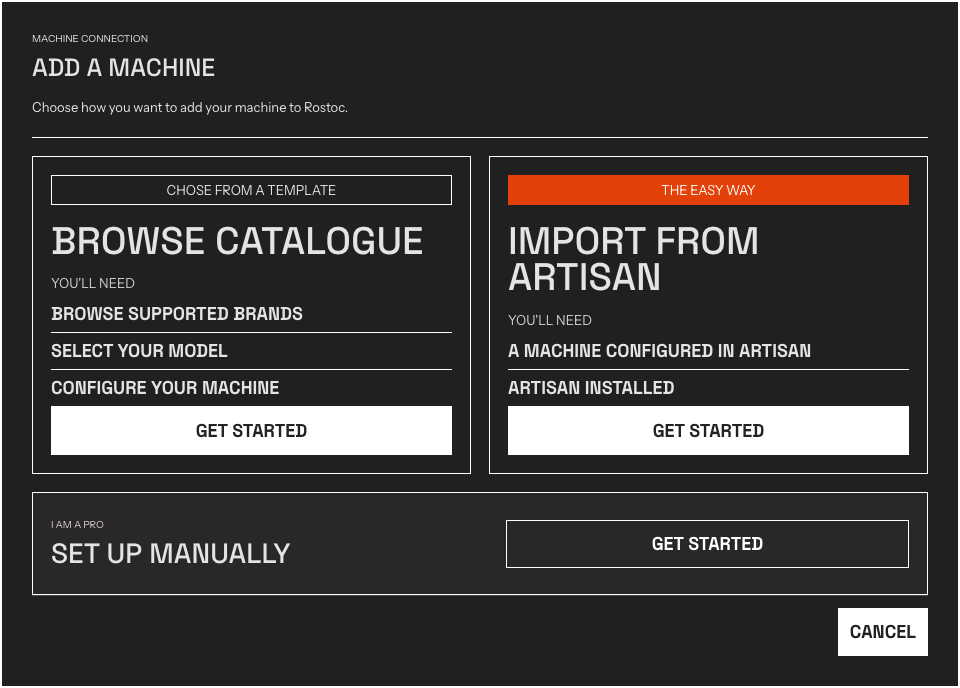
A janela Add a Machine. Escolha Import from Artisan, Browse Catalogue ou Set Up Manually.
Import from Artisan — Use esta opção primeiro quando a Machine já estiver configurada no Artisan, mesmo que Browse Catalogue apareça primeiro na tela. O Rostoc pode usar o arquivo .aset para preservar os detalhes de conexão em que você já confia.
Browse Catalogue — Use esta opção quando você não tiver um arquivo de configuração do Artisan. Pesquise pelo fabricante ou nome do modelo e verifique o status de suporte do modelo. Entradas compatíveis e experimentais podem preencher as configurações de conexão; entradas Coming soon permitem solicitar suporte. Não sabe se sua torradora está no catálogo? Consulte o diretório completo de compatibilidade de Machines — a página de cada modelo informa o status de suporte, o tipo de conexão e as etapas de configuração.
Set Up Manually — Use esta opção por último, quando você tiver os detalhes exatos da conexão e não houver um caminho correspondente no Artisan ou no catálogo. A configuração manual atualmente se concentra em Modbus TCP e Modbus RTU. As entradas do catálogo também podem incluir Kaleido, Kaffelogic Nano 7, Nucleus Link, Aillio Bullet USB, Phidget USB e conexões Ethernet, USB e seriais selecionadas. Consulte a página da Machine antes de usar uma configuração para registrar a produção.
Se não tiver certeza de como configurar sua Machine, fale conosco — podemos ajudar.
Etapa 3 — Conclua a configuração e salve
Seção intitulada “Etapa 3 — Conclua a configuração e salve”Para Import from Artisan, abra Help no Artisan, escolha Save settings… e importe o arquivo .aset no Rostoc. O Rostoc cria a Machine e a seleciona para você.
Para Browse Catalogue, escolha a marca e o modelo, informe o nome da Machine, revise os campos de conexão exibidos pelo Rostoc e clique em Add ou Add Machine. Para uma Machine conectada por cabo USB serial ou RS-485, conecte-a primeiro e escolha a porta: o campo de porta começa com None selected, e o catálogo nunca escolhe uma porta por você. Você também pode salvar sem uma porta e escolhê-la mais tarde.
Para Set Up Manually, informe os detalhes exatos da conexão e do fluxo indicados na documentação da sua Machine e salve a Machine.
Etapa 4 — Confirme a conexão
Seção intitulada “Etapa 4 — Confirme a conexão”O Rostoc seleciona a nova Machine depois que ela é salva. Quando a Machine é salva com sua porta ou endereço, o Rostoc pode tentar conectá-la imediatamente. Uma Machine salva sem porta não está conectada. Se você clicar em Connect, a entrada dela em Machines exibirá Your … has no port on this computer yet. Clique em Choose its port, selecione a porta e salve.
Uma Aillio Bullet que ainda não foi conectada ou ligada não indica uma conexão com falha. O Rostoc exibe Waiting for your … e se conecta automaticamente quando a Bullet aparece — consulte Configuração da Aillio Bullet USB.
Se o Rostoc exibir um teste de conexão, execute-o antes de usar a configuração para registrar a produção. Se a conexão falhar, consulte a página Solução de problemas de conexão.
Se você torra em mais de um computador, cada um mantém sua própria porta para a Machine. Consulte A porta de uma Machine em cada computador.
Uma conexão de telemetria bem-sucedida não significa que a Machine aceita comandos diretos. Se você pretende controlar o gás ou o calor, o fluxo de ar ou a velocidade do tambor pelo Roast Studio, consulte a página do modelo no catálogo e leia o guia de controles da Machine antes de usar.
Sua Machine está pronta. Na próxima vez que você iniciar uma torra, o Rostoc se conectará automaticamente.