

Batches
A tela Batches é seu histórico de torra. Toda torra concluída é armazenada aqui como um Batch, tenha sido iniciada a partir de um Plan ou sem um.
O que você vê
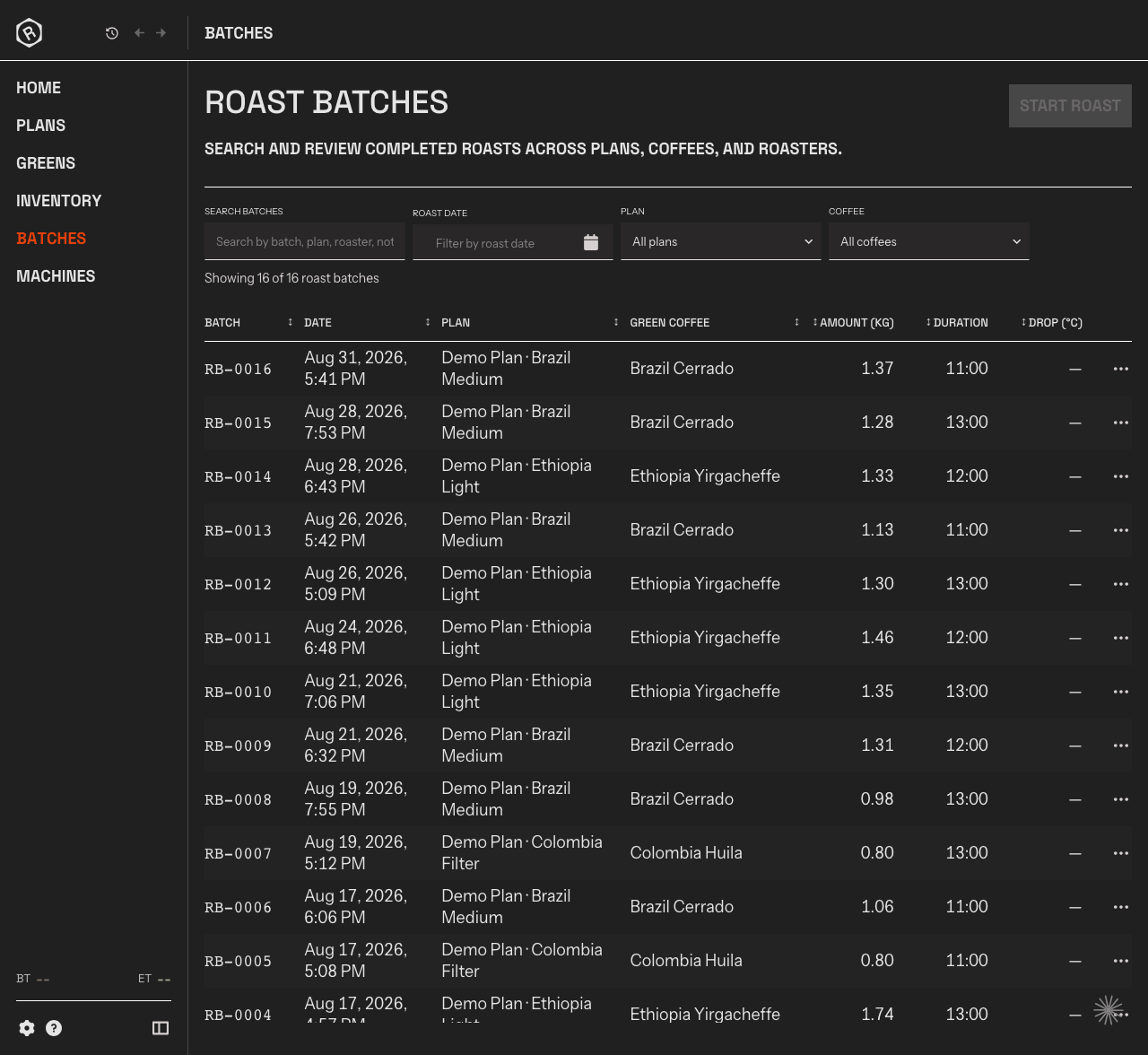
Seção intitulada “O que você vê”Toda torra concluída é armazenada aqui como um Batch, tenha sido feita seguindo um Plan ou sem um. A lista mostra as torras mais recentes no topo e carrega mais itens conforme você rola a tela.
Cada linha mostra o código do Batch, a data, o Plan seguido na torra (se houver), o café verde e o peso de carga, a duração entre Charge e Drop e a temperatura de Drop. Uma torra sem Charge ou Drop marcado mostra ”—” na duração. O … no final da linha contém Edit batch, Print label e as exportações CSV, JSON e .alog, o mesmo menu da página do Batch.
Uma torra importada de outro aplicativo também aparece na lista, marcada como imported, com a data em que foi realizada. Ela faz parte do histórico do outro aplicativo e não conta como uma torra registrada no Rostoc.
Pesquisar, filtrar e ordenar
Seção intitulada “Pesquisar, filtrar e ordenar”Acima da lista:
- Search roasts encontra uma torra pelo código do Batch, Plan, torrador, observações ou café.
- Roast date mostra as torras entre duas datas.
- Plan e Coffee mostram apenas as torras de um Plan ou de um café.
Clear Filters restaura a lista completa. Uma linha acima da lista informa quantas torras correspondem aos critérios, e a pesquisa e os filtros abrangem todas as suas torras, não apenas as carregadas até o momento. Clique no cabeçalho de uma coluna para ordenar toda a lista por ela; a coluna Green Coffee não pode ser ordenada.
O ícone de colunas no fim dessa linha (a dica dele mostra Columns) escolhe quais colunas a lista exibe; Show the default columns as restaura. Sua escolha acompanha a sua conta, então a lista fica igual em todos os computadores e no aplicativo web. Além das colunas padrão, você pode adicionar a Machine, o torrador, o peso de saída, a perda de peso, a cor, as observações e mais. Quatro colunas de marcos ficam desligadas até você marcá-las: Charge (a temperatura de carga) e Turning point, Dry end e First crack, cada uma contada a partir da carga. Elas também ordenam toda a lista; uma torra sem esse marco mostra um traço e fica por último.
Abrir um Batch
Seção intitulada “Abrir um Batch”Clique em qualquer linha para abrir a visualização de detalhes do Batch dessa torra.
Iniciar uma torra
Seção intitulada “Iniciar uma torra”Clique em Start Roast para abrir o Roast Studio sem selecionar um Plan previamente. Open Roast Studio na Home faz o mesmo. O Batch é registrado automaticamente e aparece nesta lista quando termina.