

Configuração Ethernet (Modbus TCP)
O Rostoc é compatível com um grande grupo de Machines de torra que se conectam por Ethernet usando Modbus TCP. Esse é o caminho de conexão mais comum para as Machines compatíveis no catálogo, incluindo modelos da Loring, Carmomaq, Atilla, Toper, Diedrich, Probat (Probatone), Joper, IMF, Coffed, Besca, Typhoon e muitas outras.
O suporte é definido por entrada do catálogo. Encontre sua marca e seu modelo exatos no catálogo de Machines e verifique o status antes de usar essa configuração para registrar a produção.
O que você precisa
Seção intitulada “O que você precisa”- A porta Ethernet da Machine ou a porta do painel de controle indicada pelo fabricante para registros externos.
- Um cabo Ethernet conectado à sua rede local ou diretamente ao computador.
- O endereço IP da Machine — disponível no visor da Machine, na sua configuração atual ou na documentação do fabricante. Se você não souber o endereço, o Rostoc pode escanear sua rede durante a configuração.
- Outros softwares de torra fechados, para que não mantenham a conexão ocupada.
Alguns fabricantes exigem uma configuração ou desbloqueio antes que softwares externos possam ler os dados da Machine. Consulte a documentação da Machine se o teste de conexão falhar em uma instalação nova.
Conectar por Ethernet
Seção intitulada “Conectar por Ethernet”Escolha um caminho de conexão.
Opção A: roteador ou rede local
Seção intitulada “Opção A: roteador ou rede local”- Conecte a Machine à sua rede por Ethernet.
- Conecte o computador à mesma rede por Wi-Fi ou Ethernet.
- Confirme o endereço IP da Machine.
Opção B: cabo Ethernet direto
Seção intitulada “Opção B: cabo Ethernet direto”- Conecte um cabo Ethernet diretamente da Machine ao computador.
- Configure o adaptador Ethernet do computador com um endereço IP manual na mesma sub-rede da Machine.
- Use a mesma máscara de sub-rede da Machine e um endereço IP diferente.
- Deixe o gateway e o DNS em branco, a menos que o manual da Machine forneça esses valores.
Adicionar a Machine
Seção intitulada “Adicionar a Machine”- Abra Settings -> Machines no Rostoc.
- Clique em Add Machine e escolha Browse Catalogue.
- Pesquise sua marca e seu modelo no catálogo.
- Selecione a entrada exata do catálogo e revise os detalhes de conexão preenchidos.
- Insira o endereço IP da Machine ou encontre-o com uma varredura de rede.
- Execute Test Connection.
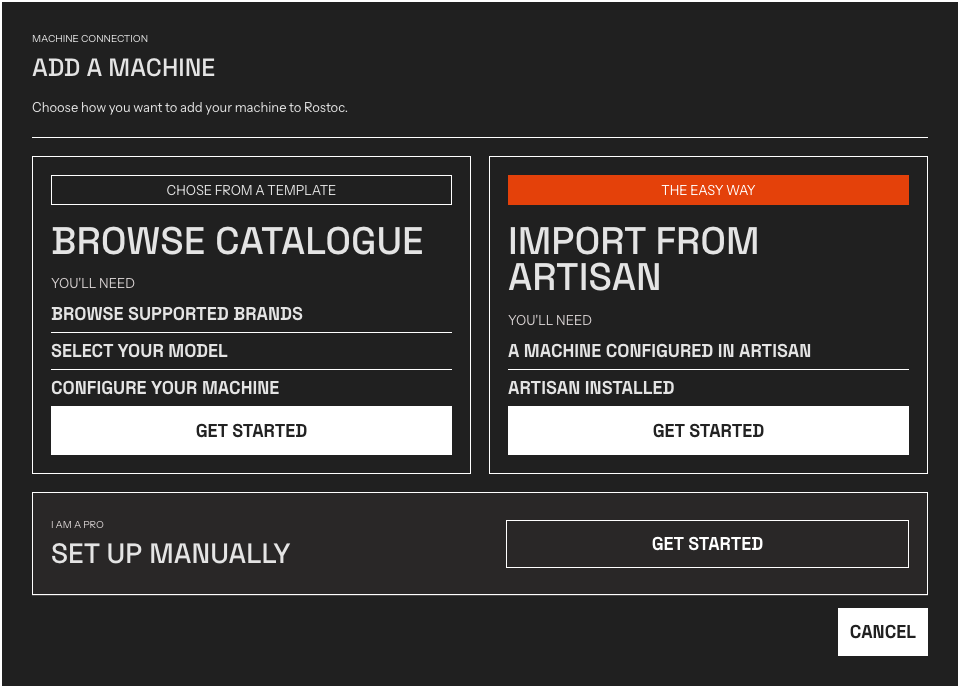
A janela Add a Machine. Browse Catalogue abre o catálogo de Machines.
Se o seu modelo não estiver no catálogo, você poderá configurar a conexão manualmente com os detalhes dos registros fornecidos na documentação da Machine ou entrar em contato conosco para solicitar uma entrada no catálogo.
Encontrar o endereço IP com uma varredura de rede
Seção intitulada “Encontrar o endereço IP com uma varredura de rede”Se você não souber o endereço IP da Machine, clique em Scan network abaixo do campo de endereço IP. O Rostoc consulta cada endereço da rede local do computador para verificar se há uma resposta na porta da Machine — 502 para Modbus TCP ou a porta configurada — e lista todos os dispositivos que responderem. Selecione um resultado para preencher o endereço.
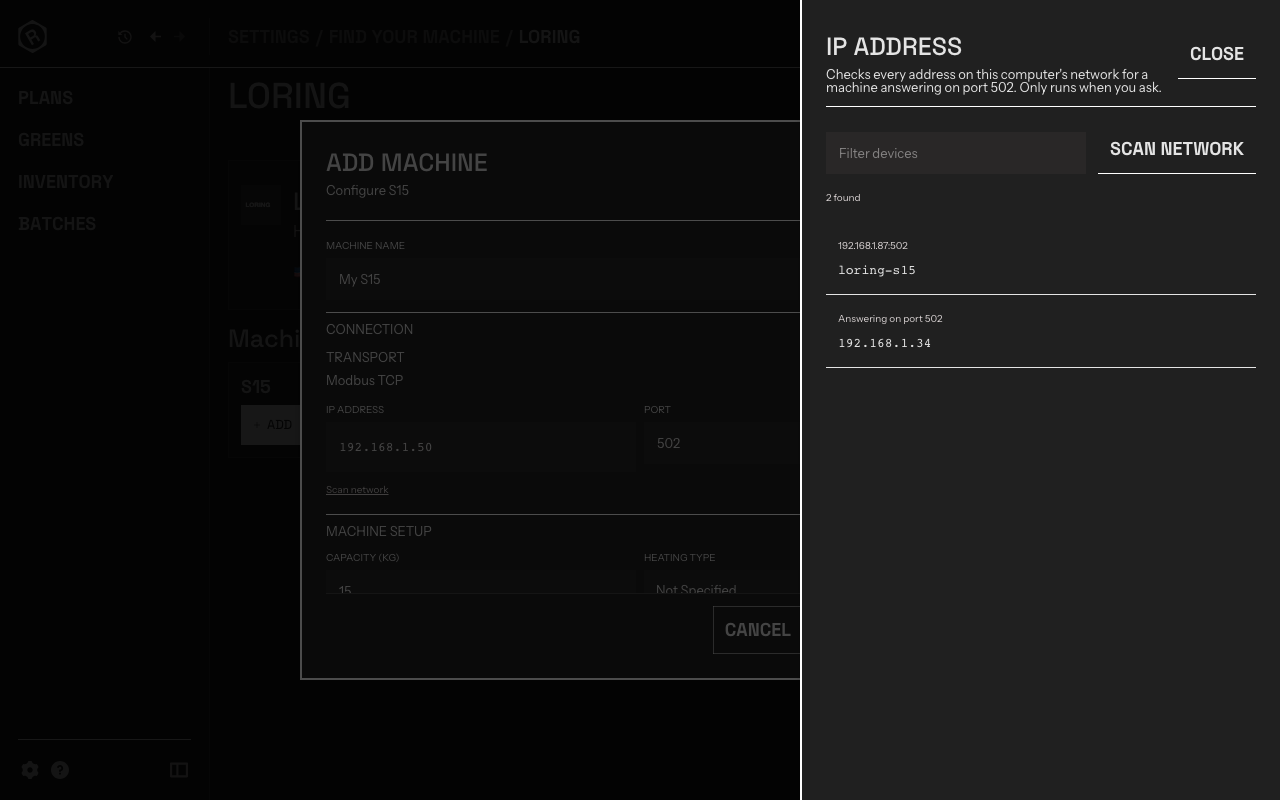
A gaveta de varredura de rede. Cada resultado mostra o endereço e a porta que responderam, além do nome de rede do dispositivo quando o roteador o identifica.
- A varredura é executada somente quando você a inicia — o Rostoc nunca verifica sua rede em segundo plano.
- Ela leva alguns segundos e verifica apenas a rede local do próprio computador. Portanto, a Machine já precisa estar conectada à mesma rede ou diretamente ao computador para aparecer.
- A varredura consulta apenas uma porta, que é identificada na gaveta. Uma Machine configurada para outra porta permanece silenciosa, como uma Machine desligada. Se nada responder, confirme primeiro a porta e execute a varredura novamente.
A digitação manual do endereço continua disponível; a varredura é um auxílio, não uma exigência.
Validar a primeira torra
Seção intitulada “Validar a primeira torra”Faça uma torra curta de validação antes de usar a Machine na produção:
- a temperatura do grão e a temperatura ambiente correspondem ao visor da Machine
- os fluxos de feedback, como queimador, fluxo de ar, pressão ou velocidade do tambor, aparecem na área de feedback, e não como curvas de temperatura adicionais
- os rótulos e as unidades fazem sentido para a Machine exata
- o Batch salvo reabre com os mesmos fluxos, unidades e direcionamento do gráfico
Um teste de conexão bem-sucedido não é suficiente por si só — detalhes de conexão incorretos ainda podem gerar dados enganosos. Por isso, compare uma vez com o visor da Machine.
O que o Rostoc lê
Seção intitulada “O que o Rostoc lê”Os fluxos são definidos por entrada do catálogo. A maioria das entradas Modbus TCP lê a temperatura do grão e a temperatura ambiente ou de exaustão. Muitas também adicionam fluxos de feedback, como setpoint do queimador ou do gás, fluxo de ar, pressão, velocidade do tambor ou temperatura de entrada. A página do modelo no catálogo de Machines lista os fluxos exatos da sua entrada.
Controles da Machine
Seção intitulada “Controles da Machine”Muitas entradas do catálogo Modbus TCP também expõem controles diretos — por exemplo, setpoints do queimador, do fluxo de ar ou da velocidade do tambor — que você pode operar no Roast Studio. Telemetria e controle são capacidades separadas: uma Machine pode permitir leitura sem permitir controle. Consulte a página do modelo exato para saber o que sua entrada oferece.
Consulte Controles da Machine para saber como os controles são habilitados, operados e mantidos em segurança durante uma torra.
Solução de problemas
Seção intitulada “Solução de problemas”- Test Connection falha — execute uma varredura de rede para verificar se a Machine está visível; confirme se o computador consegue acessar o endereço IP da Machine; verifique o cabeamento, o status do adaptador e, nas conexões diretas, se o IP manual está na sub-rede da Machine.
- A conexão cai ou expira — verifique se nenhum outro software de torra está conectado à Machine e se o firewall ou software de segurança da rede não está bloqueando o tráfego local.
- As leituras parecem incorretas — confirme se a entrada selecionada no catálogo corresponde ao modelo exato e à geração do painel de controle; uma entrada semelhante pode ter um layout de registros diferente.
- A Machine está no Wi-Fi por meio de uma ponte — prefira uma conexão com fio para a torra de produção; pontes sem fio causam interrupções que parecem falhas da Machine.
Consulte Solução de problemas de conexões para verificações gerais de rede.