

Gerencie Machines no Rostoc
O Rostoc pode se conectar a uma ou mais Machines. Machines tem seu próprio espaço na barra lateral — pressione G then M para abri-lo.
Procurando torrefadores compatíveis? Consulte Supported Machines para ver os modelos compatíveis e as opções de conexão.
Se você está configurando sua primeira Machine, consulte Add Your First Machine para ver um passo a passo. Esta página aborda o gerenciamento contínuo.
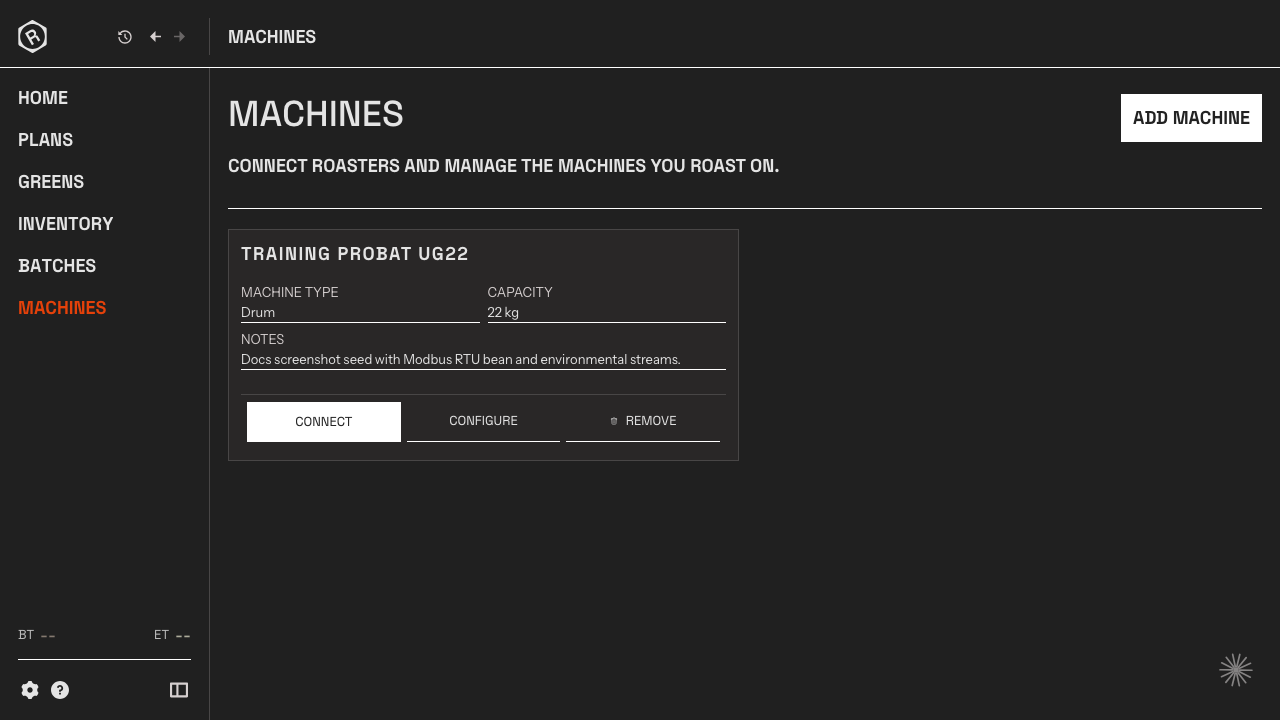
Sua lista de Machines
Seção intitulada “Sua lista de Machines”A tela Machines lista todas as Machines adicionadas. Cada entrada exibe:
- O nome que você deu à Machine
- O fabricante e o modelo (se selecionados no catálogo)
- O status atual da conexão
A Machine selecionada para a torra aparece com um indicador destacado. Apenas uma Machine pode estar ativa por vez.
Os dados ao vivo e o controle direto são capacidades separadas. Uma Machine pode enviar temperaturas ao Rostoc sem aceitar comandos de controle. Consulte a página do modelo no catálogo e depois leia Machine controls para saber mais sobre acesso, compatibilidade e requisitos de segurança.
O que o indicador de status significa
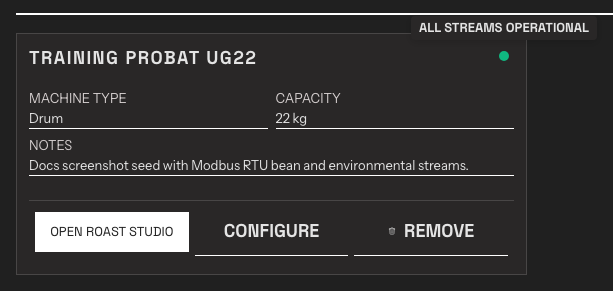
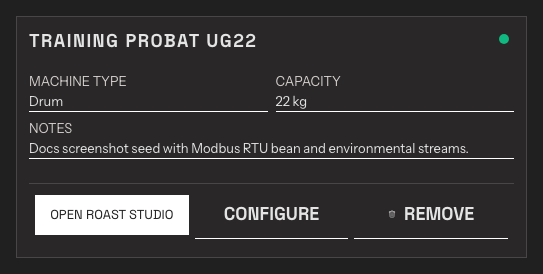
Seção intitulada “O que o indicador de status significa”Cada Machine conectada exibe um ponto de status ao lado do nome. Passe o cursor sobre o ponto para ver os detalhes.
O ponto reflete o que está acontecendo agora: o Rostoc verifica continuamente se as leituras estão realmente chegando, então o status muda em poucos segundos quando os dados param de fluir — mesmo que a Machine tenha se conectado corretamente antes.
| Indicador | Significado |
|---|---|
| Green | Conectada e em boas condições — ao passar o cursor, exibe All streams operational. Se uma Machine enviar apenas determinadas leituras durante uma torra, o ponto permanece verde e o texto exibido informa quais leituras estão sendo aguardadas. |
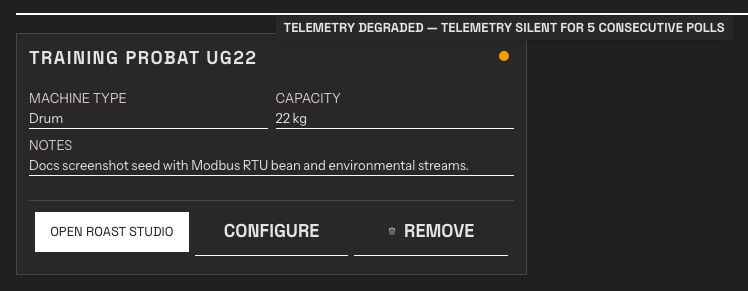
| Amber | Conectada, mas há um problema. Uma leitura específica pode não ter sido obtida ou a telemetria está degradada — as leituras pararam de chegar, embora a conexão continue ativa. O texto exibido explica o problema, por exemplo, Telemetry degraded — telemetry silent for 5 consecutive polls. |
| Blue (pulsing) | Conectando. |
| Red | A conexão falhou — ao passar o cursor, exibe Connection failed — click Connect to retry. |
| No dot | A Machine não está conectada. Clique em Connect para conectá-la. |
Uma Machine que não está conectada não exibe nenhum ponto:
Um status âmbar de Telemetry degraded geralmente indica um problema no cabo, na rede ou no Bluetooth entre o computador e a Machine, ou outro programa usando a mesma conexão. Consulte leituras esmaecidas e status degradado para saber o que verificar.
Algumas Machines só enviam leituras enquanto uma torra está em andamento. A entrada exibe uma observação — This machine sends readings only while a roast is running — e o status permanece verde enquanto o Rostoc aguarda a primeira amostra.
O que o Rostoc lê da sua Machine
Seção intitulada “O que o Rostoc lê da sua Machine”Toda Machine conectada envia Bean Temperature e Exhaust Temperature, que o Rostoc registra com o Rate of Rise. Em Machines que compartilham mais informações, o Rostoc registra e exibe canais adicionais junto com elas:
- Control channels — gás, fluxo de ar e velocidade do tambor, exibidos em uma área própria abaixo da Curve de temperatura.
- Extra temperature probes — como tambor ou entrada, exibidas na Curve de temperatura.
- Other readings — como pressão do ar, energia ou umidade.
Os canais disponíveis dependem do modelo e da conexão — a página da Machine no catálogo lista esses canais. Tudo o que é registrado é salvo com o Batch, e a seção Style & Colors das Settings da Machine controla como cada canal é exibido.
Adicione outra Machine
Seção intitulada “Adicione outra Machine”Clique em + Add Machine para adicionar uma nova Machine. Escolha o caminho correspondente ao que você já tem:
- Import from Artisan — comece aqui quando a Machine já estiver funcionando no Artisan. Importe o arquivo de configurações
.asetpara que o Rostoc traga os detalhes de conexão existentes. - Browse Catalogue — use esta opção quando você não tiver um arquivo de configuração do Artisan. Pesquise por fabricante ou modelo e verifique o status do suporte. Entradas compatíveis e experimentais do catálogo podem preencher as configurações de conexão; entradas Coming soon permitem solicitar suporte.
- Set Up Manually — insira os parâmetros de conexão diretamente quando você tiver os detalhes exatos da configuração e não houver uma opção de importação ou catálogo correspondente. A configuração manual é destinada principalmente a Modbus TCP e Modbus RTU. As entradas do catálogo também podem incluir Kaleido, Kaffelogic Nano 7, Nucleus Link, Phidget USB e conexões Ethernet, USB e seriais selecionadas.
Depois de salvar, o Rostoc seleciona a nova Machine. Entradas compatíveis do catálogo também podem se conectar automaticamente. Se o Rostoc exibir um teste de conexão, execute-o antes de usar a configuração para registrar a produção. Se a conexão falhar, abra as configurações de conexão da Machine e execute Test Connection novamente depois de verificar a configuração.
Alterne a Machine ativa
Seção intitulada “Alterne a Machine ativa”Clique em Use para tornar uma Machine conectada a Machine ativa. O Rostoc usará essa Machine na próxima vez que você abrir o Roast Studio.
Edite as Settings de uma Machine
Seção intitulada “Edite as Settings de uma Machine”Abra uma Machine na lista para editá-la. A janela de Settings da Machine ocupa a tela, com as seções listadas à esquerda:
- Machine Details — nome, fabricante e modelo, capacidade, observações e a configuração de Recording automation específica da Machine.
- Connection — o tipo de conexão e seus parâmetros.
- Controls — quais controles da Machine estão habilitados, para Machines compatíveis com direct control.
- Style & Colors — como os canais desta Machine são exibidos nos gráficos.
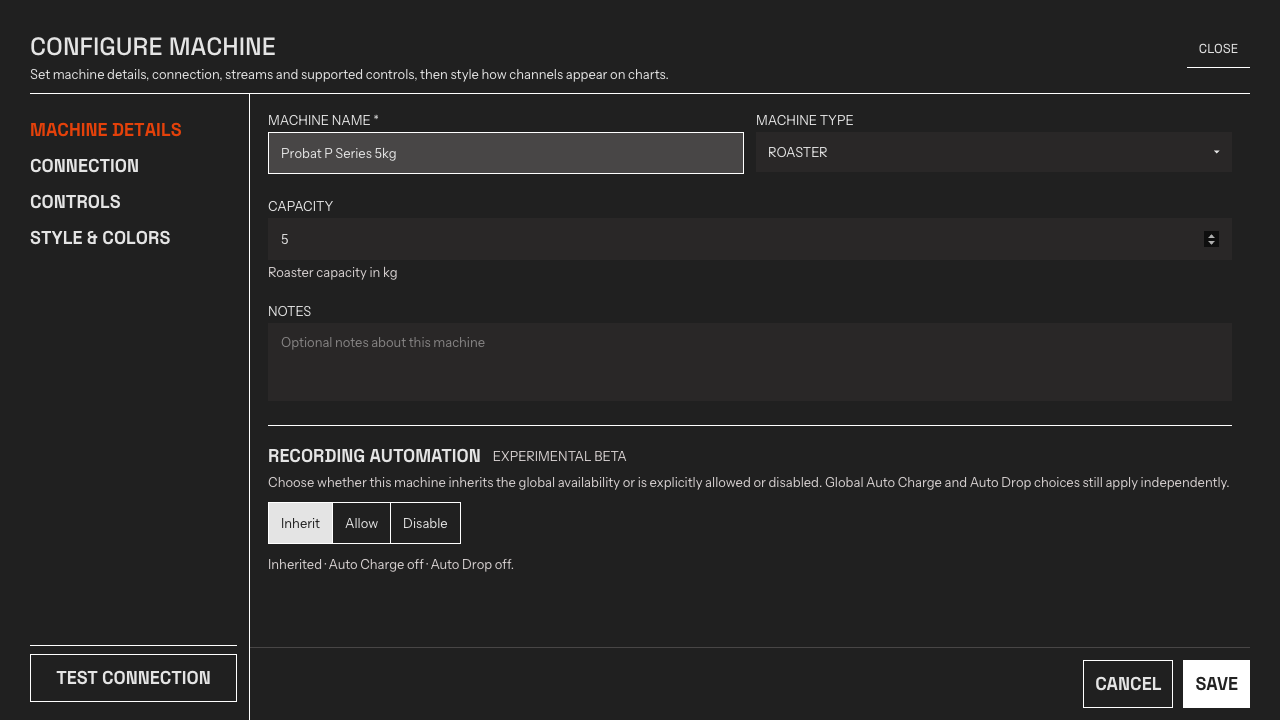
A janela de Settings da Machine. Machine Details contém a escolha de Recording automation específica da Machine; Test Connection fica abaixo da lista de seções.
Clique em uma seção para ir até ela, faça as alterações e clique em Save. Use Test Connection a qualquer momento para verificar a configuração — para Nucleus Link, essa opção abre um teste de conexão guiado. Renomear uma Machine ou alterar suas configurações não afeta seu histórico de torra.
Remova uma Machine
Seção intitulada “Remova uma Machine”Abra o menu da Machine e escolha Remove. Remover uma Machine não exclui os Batches registrados com ela — o nome da Machine continuará aparecendo nos registros históricos.