

Rótulos e códigos
O Rostoc fornece um código curto para cada torra e cada Lot de café verde e pode imprimir esse código em um rótulo com um código QR. Escaneie o rótulo depois para voltar ao registro de origem.
Cada Batch e Lot tem um código
Seção intitulada “Cada Batch e Lot tem um código”Os códigos são atribuídos automaticamente. Você não precisa digitá-los e eles não acabam.
- Roast Batches recebem os códigos
RB-0001,RB-0002e assim por diante. - Lots de café verde recebem os códigos
GL-0001,GL-0002e assim por diante.
As duas sequências são independentes. Portanto, RB-0001 e GL-0001 são itens diferentes e podem existir ao mesmo tempo. A numeração abrange toda a torrefação, não apenas uma Machine ou um café. Assim, outra pessoa torrando em outra Machine continua a mesma sequência. Ela nunca recomeça — nem em um novo ano, nem em um novo Plan.
Nota: Batches e Lots registrados antes da criação da numeração mantêm os códigos que já tinham. Um rótulo impresso nunca é reescrito. O que está em um saco no estoque continua correto.
Onde você vê o código
Seção intitulada “Onde você vê o código”O código aparece onde uma torra é identificada: na coluna Batch da tela Batches, no título da visualização de detalhes do batch, na coluna Roast Batch da visualização de detalhes do plan e no título acima da Curve.
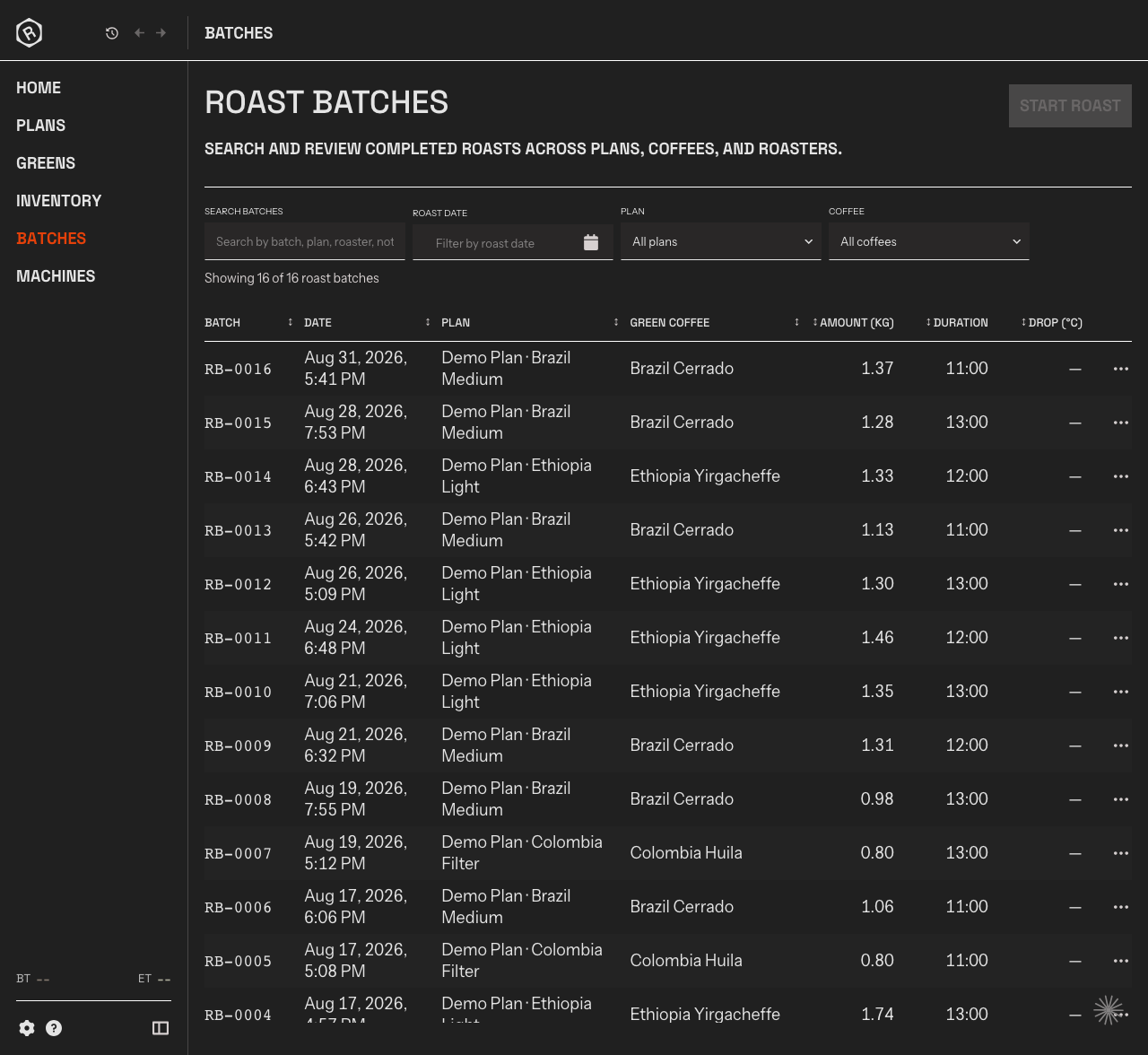
A coluna Batch é ordenada pelo número, então a torra mais recente tem o código mais alto.
Green Lots exibem o código da mesma forma, na linha do Lot e no topo do próprio Lot.
Imprimir um rótulo para um Batch
Seção intitulada “Imprimir um rótulo para um Batch”Há três formas de acessar:
- Na tela Batches, abra o menu … no final de qualquer linha e escolha Print label.
- Na visualização de detalhes de um batch, escolha Actions e depois Print label.
- Logo após uma torra, a mensagem que confirma que a torra foi salva oferece Print label.
Imprimir um rótulo para um Lot
Seção intitulada “Imprimir um rótulo para um Lot”- Em uma Coffee Line, abra o menu … no final de qualquer linha de Lot e escolha Print label.
- Em um Lot, escolha Actions e depois Print label.
Escolher o material e a quantidade
Seção intitulada “Escolher o material e a quantidade”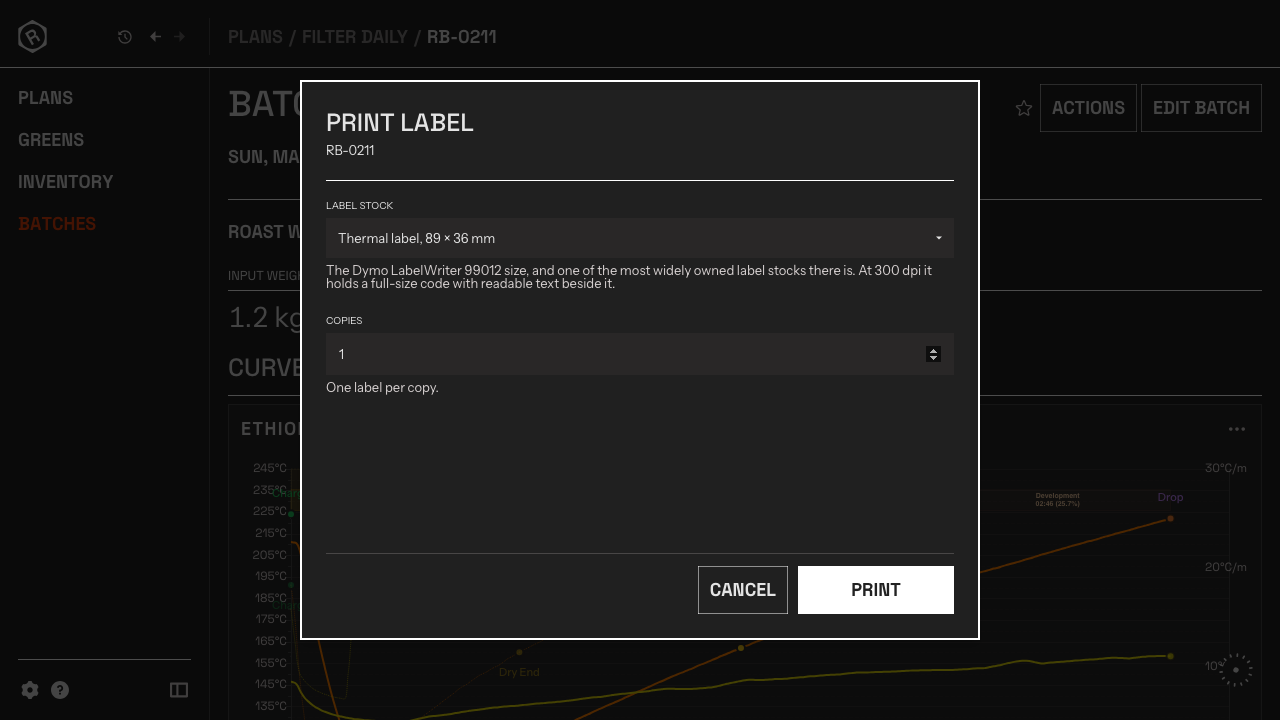
A janela identifica o registro que será impresso, para que você possa conferir o código antes de imprimir uma folha.
Escolha o material em que você vai imprimir:
| Material | Use para |
|---|---|
| Rótulo térmico, 89 × 36 mm | Um rolo em uma impressora dedicada de rótulos |
| Folha A4, 3 × 7 rótulos | Uma folha de rótulos adesivos em uma impressora comum |
| Folha Letter, 3 × 10 rótulos | O mesmo, no formato US Letter |
Copies imprime o mesmo rótulo mais de uma vez, quando uma torra enche vários sacos ou um Lot chega em vários sacos.
Todas as cópias têm o mesmo código porque representam o mesmo Batch ou o mesmo Lot. Imprimir o rótulo novamente depois também produz esse mesmo código, permitindo substituir um adesivo borrado sem direcioná-lo para outro registro. Escaneie qualquer saco de uma torra para abrir o registro correspondente.
No aplicativo para desktop, o Rostoc cria o rótulo e o abre no programa padrão para arquivos PDF do computador, onde você pode imprimi-lo. No aplicativo web, a janela de impressão abre diretamente.
O que aparece no rótulo
Seção intitulada “O que aparece no rótulo”Um rótulo de Batch exibe o código em tamanho grande, o café verde usado na torra com as porcentagens de uma mistura, o Plan, a data da torra e o peso final.
Um rótulo de Lot exibe o código, o café, o fornecedor, o país de origem, o peso inicial do Lot identificado como Initial e a data em que o Lot foi registrado.
O rótulo não informa deliberadamente quanto resta. Um adesivo não pode ser atualizado, então o nível de estoque ficaria incorreto depois da primeira torra que retirasse café do saco. O peso inicial permanece correto enquanto o rótulo estiver legível.
Qualquer informação ausente no registro é omitida, em vez de aparecer como uma linha em branco. Assim, um Lot sem fornecedor exibe os detalhes restantes mais acima, sem um espaço vazio. O menor formato, Letter, comporta o código, o café e uma linha de detalhes; um rótulo térmico ou uma folha A4 comporta o restante.
Ambos exibem um código QR e repetem o mesmo código em caracteres comuns abaixo dele, para que possa ser lido em voz alta ou digitado quando o escaneamento falhar.
Escanear um rótulo
Seção intitulada “Escanear um rótulo”Com um celular
Seção intitulada “Com um celular”Aponte a câmera do celular para o código QR e abra o link oferecido. O Rostoc abre o registro de origem do rótulo — o Batch ou o Lot.
Se o aplicativo para desktop estiver em execução nesse computador, o link o encaminha para ele e o registro é aberto ali. Caso contrário, a página oferece Use Rostoc in the browser, e o aplicativo web abre o registro. Em ambos os casos, o escaneamento leva ao registro; a página intermediária informa qual opção está sendo usada.
Você deverá fazer login se ainda não estiver conectado e retornará ao registro depois disso. Um código pertencente a outra torrefação não pode ser lido por você.
Com um leitor de código de barras
Seção intitulada “Com um leitor de código de barras”No aplicativo para desktop, um leitor físico funciona em qualquer tela da janela principal. Você não precisa abrir nada antes. Escaneie um rótulo e o Rostoc abrirá o registro correspondente. O aplicativo web não aceita leitores; use um celular nele.
Para o computador, um leitor funciona como um teclado. Por isso, o Rostoc o reconhece pela velocidade de digitação: uma sequência muito mais rápida que uma pessoa, terminada com Enter. Ele não interfere enquanto você digita em um campo. Assim, escanear em uma caixa de pesquisa mostra o texto em vez de mudar de tela. O Roast Studio é uma janela separada e nunca escuta o leitor, portanto um escaneamento acidental não marca um evento em uma torra em andamento.
Você também pode colar uma URL de rótulo escaneada na janela principal, e o Rostoc a resolverá da mesma forma. Scan em Green Inventory ou Inventory abre uma tela que apenas aguarda o próximo escaneamento, útil quando você está trabalhando em uma prateleira.
Quando um código não é encontrado
Seção intitulada “Quando um código não é encontrado”Se você escanear um Lot que foi mesclado a outro Lot, o Rostoc informa em qual Lot ele foi incluído e fornece um link para ele, em vez de mostrar um registro vazio. Se o registro de um código tiver sido excluído ou se o código nunca tiver sido associado a nada, isso será informado claramente, sem uma falha silenciosa.