

Início
O Início é onde o Rostoc abre. Antes de você clicar em qualquer coisa, ele responde a duas perguntas: o que precisa da sua atenção hoje e o que você pode começar a torrar agora. Abaixo dos dois, fica o registro de tudo o que você já torrou.
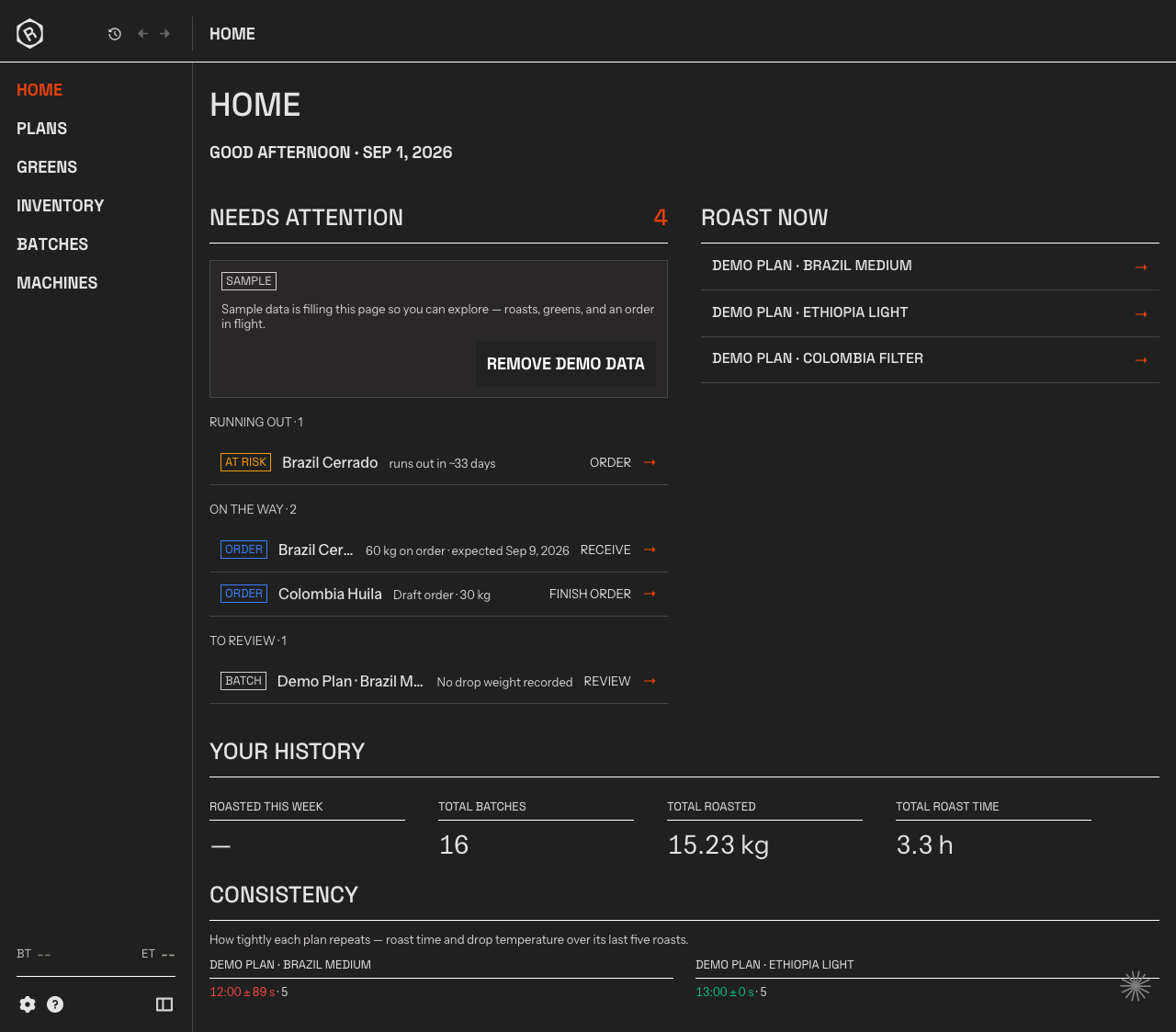
Início em uma conta nova, com os dados de exemplo ainda presentes — o que precisa de atenção à esquerda, os Plans que você pode iniciar à direita e seu registro de torra abaixo dos dois.
Pressione G depois H em qualquer lugar da janela principal para voltar aqui.
Precisa de atenção
Seção intitulada “Precisa de atenção”A coluna esquerda reúne os itens que aguardam uma decisão. O Rostoc a monta a partir do seu estoque, dos seus pedidos e dos seus Batches — nada é adicionado manualmente e nada aparece sem estar acontecendo agora. O número ao lado do título é o total.
As linhas são agrupadas por tipo, e cada uma funciona como uma porta: clique nela e o Rostoc levará você à tela onde o trabalho é feito.
| Grupo | O que contém | Para onde a linha leva |
|---|---|---|
| Running out | Coffee Lines próximas de acabar, começando pela mais urgente. A linha mostra runs out in ~12 days ou estimated already out quando a estimativa já passou. | A Coffee Line, pronta para fazer um pedido |
| On the way | Pedidos que você confirmou e rascunhos que ainda não terminou. Pedidos confirmados mostram 40 kg on order · expected Sep 9, 2026. | Recebimento ou o pedido em rascunho |
| To review | Batches dos últimos sete dias sem peso de saída registrado. | O Batch, pronto para ser concluído |
Um pedido cuja data prevista já passou fica vermelho e mostra overdue, junto da data prevista. Cada grupo mostra no máximo cinco linhas, para que uma lista longa nunca esconda o restante.
Quando não há nada pendente, a coluna mostra Nothing needs you.
Torre agora
Seção intitulada “Torre agora”A coluna direita lista os três Plans que você torrou mais recentemente. Clique em um deles e o Rostoc abrirá o Roast Studio com esse Plan já selecionado — o caminho mais curto entre abrir o app e carregar o café no tambor.
Um Plan que você nunca torrou fica abaixo dos que você já usou, e Plans arquivados não aparecem. Se você ainda não tiver Plans, a coluna informa isso e aponta para a criação de um.
Seu histórico
Seção intitulada “Seu histórico”Abaixo das duas colunas está o que você fez, resumido em quatro números:
- Roasted this week — peso torrado produzido pelos Batches iniciados desde o começo da semana.
- Total batches — todos os Batches que você já registrou.
- Total roasted — o peso torrado desses Batches.
- Total roast time — horas na Machine, da carga à saída.
Os dois números de peso contam apenas Batches com peso de saída registrado, o que é um dos motivos para limpar To review.
Às vezes, uma linha curta aparece acima deles em uma cor de destaque: Record week, Record day ou First roast of um Plan. O Rostoc calcula essas marcas com base no seu próprio histórico e apenas enquanto elas ainda são recentes — uma semana recorde precisa ter pelo menos cinco Batches e superar todas as semanas anteriores. Nunca há mais de uma por vez, e nenhuma linha aparece quando nada é verdadeiro. Os recordes são informados, não pontuados.
Consistência
Seção intitulada “Consistência”Quando um Plan tem quatro ou mais Batches, uma linha de Consistency aparece abaixo dos números. Ela analisa as cinco últimas torras de cada Plan e mostra o quanto elas se repetem, usando duas medidas:
- Roast time — o tempo mediano da carga à saída, com sua variação.
- Drop temperature — a temperatura mediana de saída, com sua variação.
Cada número termina com a quantidade de torras consideradas e recebe uma cor conforme a variação seja suficientemente pequena para considerar o Plan repetível. Uma variação pequena significa que as cinco últimas torras ficaram próximas entre si. Essa é a sua consistência em relação a você mesmo, não a um padrão.
Enquanto você ainda está configurando
Seção intitulada “Enquanto você ainda está configurando”Uma conta nova mostra Get started no lugar de Needs Attention — a lista que personaliza o Rostoc para você: conectar uma Machine, adicionar um café verde, criar um Plan e torrar. Ela permanece até ser concluída. Consulte Configurar o Rostoc para saber o que cada linha faz.
Contas novas também começam com dados de exemplo — cafés, Lots, Batches, Plans e um pedido em andamento, para que a página tenha algo para mostrar enquanto você explora. Um aviso de sample aparece no topo da coluna, com Remove demo data ao lado. Removê-lo exclui apenas o que o Rostoc criou; tudo o que você criou permanece.
A leitura ao vivo na barra lateral
Seção intitulada “A leitura ao vivo na barra lateral”Na parte inferior da barra lateral, em todas as telas, o Rostoc mostra as leituras atuais de BT e ET da Machine conectada, com a indicação pulsante Recording enquanto um Batch está sendo registrado. Clique nela para abrir o Roast Studio.
A leitura fica esmaecida quando as medições param de chegar, em vez de manter o último número como se ainda fosse atual. Passe o cursor sobre ela para ver o status da conexão por trás da leitura.