

Detalhes do Plan
Clique em qualquer cartão de Plan para abrir a visualização de detalhes. É aqui que você vê o histórico completo desse Plan, gerencia sua Reference Curve e inicia uma nova torra.
Estatísticas
Seção intitulada “Estatísticas”A seção superior mostra as principais métricas obtidas da Reference Curve e das metas do Plan:
| Estatística | O que mostra |
|---|---|
| Green Coffee | A Coffee Line atribuída a este Plan ou a composição do blend, caso o Plan use várias Coffee Lines |
| Input Weight | Peso de carga da Reference Curve ou a meta do Plan, caso nenhuma Reference Curve esteja definida |
| Output Weight | Peso de descarga da Reference Curve |
| Weight Loss % | Perda de peso real da Reference Curve ou o percentual definido como meta |
| Charge Temp | Temperatura do grão no início da torra |
| Drop Temp | Temperatura do grão no fim da torra |
| Turning Point Temp | Temperatura no ponto de virada |
| Duration | Tempo total de torra |
| Dry End | Tempo do fim da secagem |
| First Crack | Momento do primeiro crack |
| DTR % | Razão do tempo de desenvolvimento |
As estatísticas obtidas da Reference Curve são atualizadas automaticamente quando você altera a referência.
Reference Curve
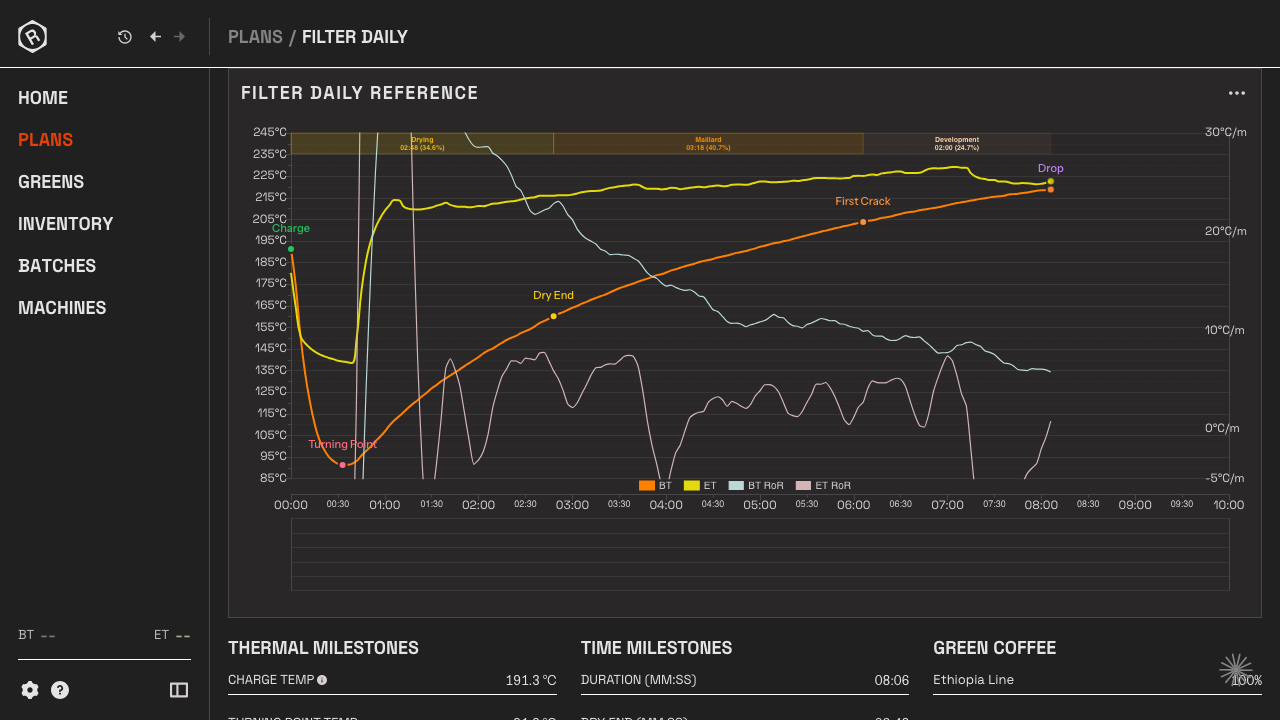
Seção intitulada “Reference Curve”A Reference Curve é a sobreposição de meta exibida na tela ao vivo durante uma torra. Abaixo das estatísticas, você verá:
- Um gráfico de temperatura se uma Reference Curve estiver definida
- Um prompt para definir uma, caso nenhuma exista
Definir uma referência a partir de um Batch anterior
Seção intitulada “Definir uma referência a partir de um Batch anterior”Na tabela Batches, na parte inferior da página, clique no ícone de estrela em qualquer linha de Batch para promovê-lo a Reference Curve. A estrela indica a referência atual. Clique na estrela de outro Batch para alternar.
Tabela de Batches
Seção intitulada “Tabela de Batches”Cada linha da tabela Batches representa uma torra registrada contra este Plan. Clicar em uma linha abre a página completa de detalhes do Batch →.
| Coluna | O que mostra |
|---|---|
| ★ | Estrela para definir este Batch como a Reference Curve. Estrela preenchida = referência atual. |
| Date | Data e hora em que a torra começou |
| Plan | Plan ao qual o Batch está vinculado |
| Batch | Nome da Curve registrada durante a torra |
| Amount | Peso de carga (peso de entrada) |
| Duration | Tempo total de torra |
| Drop | Temperatura do grão na descarga |
Importar uma Reference Curve
Seção intitulada “Importar uma Reference Curve”Clique em Import reference para carregar uma Curve de um arquivo externo:
- Import from Cropster — importe uma torra exportada do Cropster como um arquivo
.xls - Import from Artisan — importe um arquivo
.alogdo Artisan
A Curve importada é definida imediatamente como a Reference Curve. Está migrando de outro aplicativo? Os guias de migração do Artisan e do Cropster explicam o que é transferido.
Observações
Seção intitulada “Observações”Abaixo da seção da Reference Curve, você encontrará as observações do Plan. São as observações pré-torra inseridas quando o Plan foi criado ou editado pela última vez.
Iniciar uma torra
Seção intitulada “Iniciar uma torra”Clique em Open in Roast Studio para iniciar um Batch com este Plan. A Reference Curve ficará visível no Roast Studio.
Se o Plan tiver como alvo uma Machine específica, o Rostoc mudará para ela e fará a conexão automaticamente antes de abrir o Roast Studio. Uma mensagem de confirmação aparecerá abaixo do cabeçalho da página quando uma troca de Machine ocorrer.
Editar detalhes do Plan
Seção intitulada “Editar detalhes do Plan”Clique em Edit Plan para atualizar o nome, a Coffee Line, o peso de carga, a meta de perda de peso, a Machine ou as observações. As alterações entram em vigor imediatamente para todos os Batches futuros — elas não alteram os registros de Batches concluídos.
Os Plans também podem ser configurados como blends. Nesse caso, selecione várias Coffee Lines e defina um percentual para cada uma. Os percentuais devem totalizar 100%.
No modo de edição, você também pode clicar em Save as new plan para duplicar o Plan com suas edições atuais, em vez de substituir o original.
Excluir um Plan
Seção intitulada “Excluir um Plan”Clique em Edit Plan e depois em Delete, na parte inferior da caixa de diálogo. Será solicitado que você confirme. A exclusão remove o Plan da lista e limpa as referências dos Batches associados — os próprios Batches não são excluídos.