

Green Inventory
A tela Greens é onde você acompanha seu estoque de cafés verdes. Ela é organizada em três níveis: Coffee Lines, Lots e Warehouses. Os Warehouses são gerenciados em Settings → Warehouses.
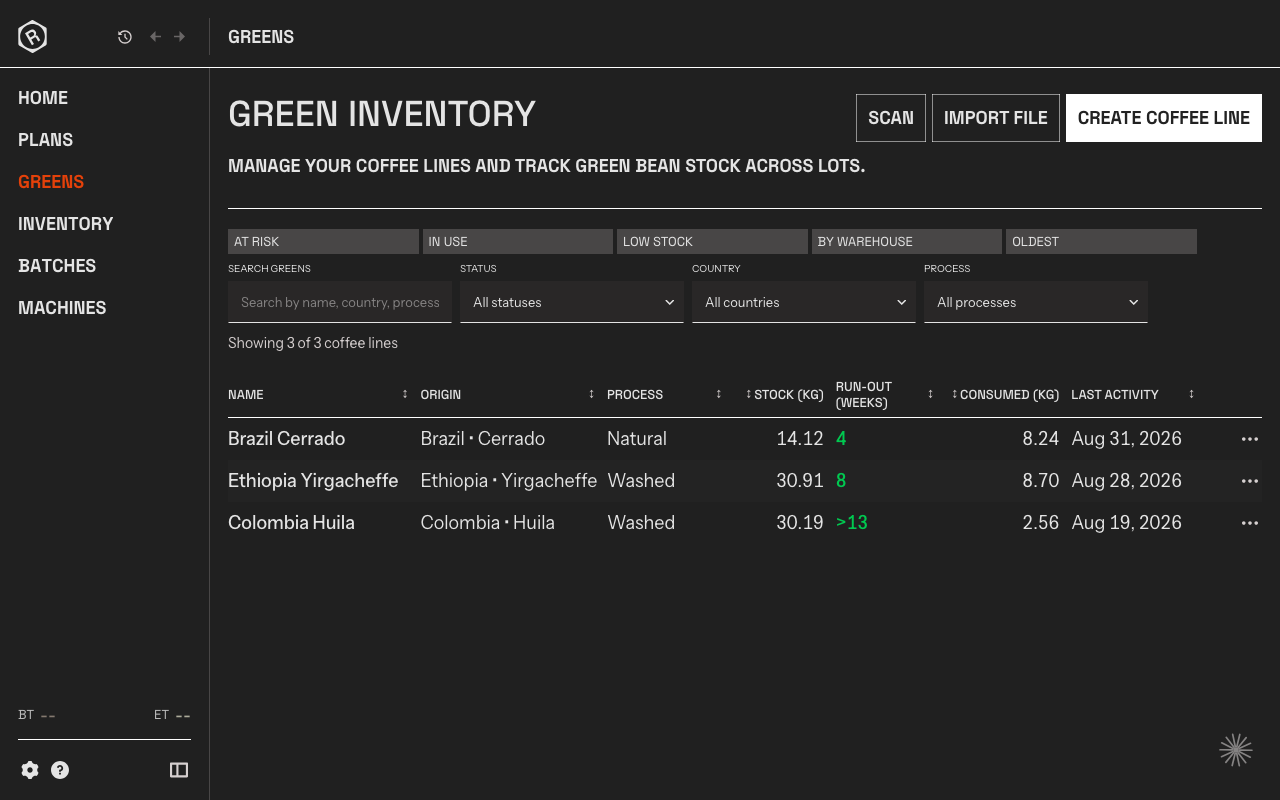
Encontrar um café
Seção intitulada “Encontrar um café”Acima da tabela, cinco predefinições filtram a lista para responder a uma pergunta por vez:
| Predefinição | Exibe |
|---|---|
| At Risk | Coffee Lines cuja previsão de esgotamento está próxima o suficiente para exigir uma ação |
| In Use | Coffee Lines das quais você está torrando no momento |
| Low Stock | Coffee Lines abaixo do limite de estoque baixo definido por você |
| By Warehouse | Coffee Lines com estoque no Warehouse escolhido |
| Oldest | A lista completa, começando pela Coffee Line mais antiga |
A busca considera nome, país, processo, variedade e produtor, e os menus Status, Country e Process restringem ainda mais os resultados. Tudo, exceto Oldest, é ordenado por urgência: o que está mais próximo de acabar aparece primeiro.
Scan abre o scanner, para que um leitor de código de barras ou uma etiqueta digitalizada leve você diretamente ao Lot ao qual pertence. Consulte Labels and codes.
Coffee Lines
Seção intitulada “Coffee Lines”Uma Coffee Line é uma categoria de café que você torra continuamente — por exemplo, “Ethiopia Yirgacheffe Washed” ou “Brazil Natural”. Ela reúne todos os Lots recebidos ao longo do tempo para essa mesma finalidade, permitindo acompanhar o estoque e comparar Batches entre entregas.
Criar uma Coffee Line
Seção intitulada “Criar uma Coffee Line”Clique em Create Coffee Line e preencha:
| Campo | Significado |
|---|---|
| Name | Um nome curto e reconhecível (obrigatório) |
| Country | País de origem (obrigatório) |
| Region | Região produtora dentro do país (por exemplo, Yirgacheffe) |
| Producer/Farm | Nome do produtor ou da fazenda |
| Variety | Variedade do café (por exemplo, Heirloom, Gesha) |
| Process | Método de processamento (por exemplo, Washed, Natural, Honey) |
| Altitude (m) | Altitude de cultivo em metros |
| Supplier | Seu importador ou agente de cafés verdes |
| Low Stock Threshold (kg) | O Rostoc destaca a Coffee Line quando o estoque fica abaixo deste peso |
| Sensorial Notes | Perfil de sabor, descrição de cupping ou outro contexto sensorial |
Estoque em resumo
Seção intitulada “Estoque em resumo”O cartão de cada Coffee Line mostra o estoque total de café verde em todos os seus Lots ativos. O gráfico de estoque mostra como o estoque mudou ao longo do tempo.
Cada cartão de Coffee Line também mostra uma data estimada de esgotamento com base no consumo recente. Quando o estoque fica abaixo do limite de estoque baixo, o cartão é destacado.
Um Lot é uma entrega ou compra específica vinculada a uma Coffee Line. Clique em uma Coffee Line para abrir a visualização detalhada e ver todos os seus Lots.
Adicionar um Lot
Seção intitulada “Adicionar um Lot”Dentro de uma Coffee Line, clique em Add Lot. Cada Lot recebe um código gerado automaticamente que pode ser usado como referência em todo o Rostoc. Esse código também pode ser impresso em uma etiqueta para o saco em que o café chegou.
Basic details
| Campo | Significado |
|---|---|
| Initial Weight (kg) | Peso total de café verde recebido (obrigatório; não pode ser alterado depois — use os Settings de estoque) |
| Purchase Date | Data em que o café foi pedido ou comprado |
| Arrival Date | Data em que o café chegou à sua torrefação |
| Cost per kg | Custo do café verde por quilograma, na moeda paga. Um novo Lot começa com o último preço pago por essa Coffee Line. |
| Warehouse | Local de armazenamento deste Lot |
| Notes | Observações adicionais sobre a entrega |
Quality control
| Campo | Significado |
|---|---|
| Crop Year | Ano da colheita (por exemplo, 2024) |
| Grade | Classificação de qualidade (por exemplo, SHB, EP) |
| Screen Size | Faixa de peneira (por exemplo, 15-18) |
| Moisture (%) | Percentual de umidade |
| Water Activity (aw) | Medição da atividade de água |
| Density (g/mL) | Densidade dos grãos |
O Lot em uso
Seção intitulada “O Lot em uso”O ícone de estrela marca o Lot do qual você está torrando no momento. O Rostoc o mantém atualizado automaticamente: torrar a partir de um Lot faz dele o Lot em uso. Quando uma Coffee Line tem exatamente um Lot, não há nada para escolher. Marcar um Lot manualmente serve para o momento em que você move um novo saco do armazenamento para a torrefação antes da primeira torra — marcar esse Lot remove a estrela do anterior nessa Coffee Line e nunca altera seu histórico de torra ou estoque.
Ao configurar uma torra, o Rostoc pré-seleciona o Lot em uso. Se vários Lots ainda não tiverem histórico, o Rostoc pergunta em vez de tentar adivinhar.
Pedir café verde
Seção intitulada “Pedir café verde”Quando um café estiver acabando, peça a próxima entrega sem sair da página: Order na Coffee Line cria um pedido com a quantidade, o preço (preenchido com base no seu Lot mais recente), o fornecedor, uma data prevista de chegada e um link de rastreamento. Pedidos abertos aparecem na seção Incoming da Coffee Line até chegarem.
Um pedido avança conforme o que realmente acontece: Draft enquanto você decide, On order depois da confirmação (a fatura foi paga) e Received quando o café chega. Você pode cancelar um pedido em rascunho ou ainda não recebido a qualquer momento; um pedido recebido é permanente, pois seus Lots agora são seus registros de estoque.
Receiving é onde o pedido se transforma em Lots. Informe os pesos conforme chegaram — dois sacos de 60 kg e um saco de 30 kg podem ser três linhas ou duas, conforme você quiser acompanhá-los — e cada linha se torna um Lot com o preço do pedido e a referência da fatura já preenchidos, vinculados ao pedido. O total recebido não precisa corresponder à quantidade pedida: o que chegou é o que conta.
Settings de estoque
Seção intitulada “Settings de estoque”O Rostoc acompanha o consumo automaticamente à medida que Batches são registrados. Se precisar corrigir o estoque (por exemplo, após uma contagem física ou uma perda), clique em Adjust Stock e informe a alteração de peso como um número positivo ou negativo, além do motivo. Um registro do ajuste é adicionado ao histórico de estoque.
Dividir um Lot
Seção intitulada “Dividir um Lot”A divisão de um Lot permite mover parte do estoque de um Lot para um Lot novo ou existente. Clique em Split em um Lot, informe o peso a dividir em kg, escolha um destino, adicione um motivo opcional e confirme.
Você pode dividir para um New lot em um Warehouse ou para um Existing lot. O Rostoc cria dois registros de transação vinculados: uma saída no Lot de origem (Split →) e uma entrada no Lot de destino (Split ←). Ambos aparecem no histórico de transações de cada Lot.
Use isso quando quiser enviar parte de uma entrega para outro Warehouse, separar estoque para torra de amostras ou redistribuir café verde entre Lots.
Histórico de estoque
Seção intitulada “Histórico de estoque”A tabela de histórico de transações mostra todos os eventos que alteraram o nível de estoque de um Lot, cada um identificado por um tipo:
| Tipo | Significado |
|---|---|
| Receipt | Entrada inicial de estoque quando o Lot foi criado |
| Roast | Consumo registrado a partir de um Batch |
| Adjustment | Correção manual aplicada por meio de Adjust Stock |
| Split | Estoque movido de ou para outro Lot por meio de uma divisão |
| Transfer | Estoque movido entre Warehouses ou Lots |
Isso fornece um registro completo de auditoria de como o estoque se movimentou ao longo do tempo.
Importar Green Inventory
Seção intitulada “Importar Green Inventory”Se você já acompanha seus cafés verdes em uma planilha, pode importá-los diretamente em vez de adicionar Coffee Lines e Lots manualmente.
Clique em Import File na tela Greens para abrir o assistente de importação. Ele orienta você por quatro etapas:
- Pick file — selecione um arquivo CSV, XLS ou XLSX no computador.
- Map columns — associe os cabeçalhos das colunas do arquivo aos campos do Rostoc. Um Cropster preset está disponível se o arquivo foi exportado do Cropster.
- Preview — revise os dados interpretados antes que qualquer informação seja salva. As linhas com erros são sinalizadas.
- Import — o Rostoc cria Coffee Lines e Lots a partir dos dados associados.
O Rostoc associa cada linha às Coffee Lines existentes — pelo ID de origem no arquivo, se houver, ou então combinando nome, país e processo. Executar o mesmo arquivo novamente atualiza os dados existentes em vez de duplicá-los.
Warehouses
Seção intitulada “Warehouses”Warehouses são locais físicos ou lógicos de armazenamento que você deseja acompanhar — por exemplo, “Main Store” ou “Sample Room”. Eles são gerenciados em Settings → Warehouses.
Adicionar um Warehouse
Seção intitulada “Adicionar um Warehouse”Vá para Settings → Warehouses, clique em Add Warehouse e informe um nome. Depois de criados, os Warehouses aparecem como opções ao criar ou ajustar Lots.
Os Warehouses ajudam você a saber não apenas quanto possui, mas também onde está.