

Painel de inventário
O inventário é a operação, não apenas um resumo dela: o que você mantém em estoque, quanto vale, o que está a caminho e cada movimentação por trás desses números. Abra-o em Inventory, na barra lateral, ou pressione G then I.
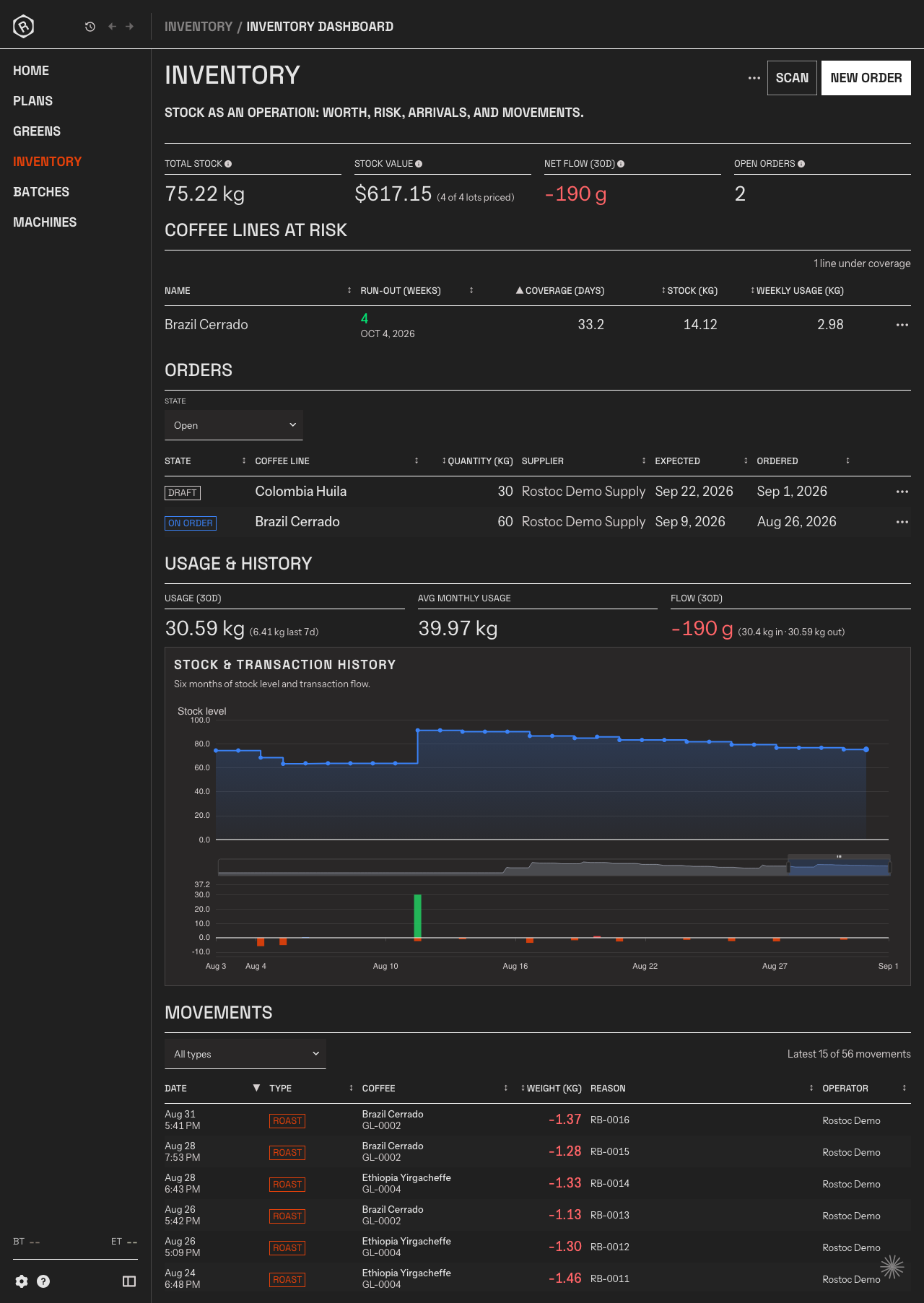
New Order, no cabeçalho, inicia um pedido sem passar primeiro por uma Coffee Line. O menu … na extremidade direita do cabeçalho, depois de New Order, contém Scan, que abre o scanner para um leitor de código de barras ou uma etiqueta impressa, Sourcing, Due diligence e Download snapshot….
Indicadores principais
Seção intitulada “Indicadores principais”| Indicador | O que mostra |
|---|---|
| Total Stock | Estoque atual de todos os Lots ativos |
| Stock Value | Valor estimado dos Lots que têm preço de compra, com a quantidade de Lots com preço ao lado |
| Net Flow (30d) | Entradas menos consumo nos últimos 30 dias. Um valor positivo significa que o estoque está crescendo. |
| Open Orders | Pedidos em rascunho e confirmados, listados abaixo |
Stock Value considera apenas os Lots que têm preço, por isso informa quantos dos seus Lots estão incluídos. Se o seu café tiver preços em mais de uma moeda, cada moeda mantém seu próprio total — o Rostoc não soma valores em um número que não representa nenhuma delas. Lots precificados antes de o Rostoc registrar moedas são contabilizados separadamente e identificados no subtítulo.
Coffee Lines em risco
Seção intitulada “Coffee Lines em risco”As Coffee Lines cujo estoque talvez não cubra o que está por vir, começando pela menor cobertura: semanas até acabar, cobertura em dias, estoque e consumo semanal. Clique em uma linha para abrir essa Coffee Line ou escolha Add Order no menu … da linha para iniciar um pedido.
A coluna On Order informa o que já está a caminho, por exemplo 60 kg on order, arrives 28 Oct 2026, before run-out. Quando o pedido chega depois de o café acabar, a frase termina com after run-out na cor de aviso. Um pedido em rascunho mostra Draft order of 30 kg, not placed yet, porque ele só passa a valer quando você o confirma.
Pedidos
Seção intitulada “Pedidos”Cada pedido e seu estado — Draft enquanto você decide, On order depois da confirmação e Received quando o café chega. A lista começa pelos pedidos em aberto; o menu State mostra os demais. O menu … de cada pedido em aberto contém Confirm (em um rascunho), Receive, Edit e Cancel order. Os processos de pedido e recebimento estão descritos em Coffee lines.
Clique em uma linha para abrir a página do pedido. A página fica sob o café dela: a trilha no topo mostra Coffee lines / o café / Order. Ela mostra o estado do pedido e o próximo passo em uma frase, com esse passo como botão do cabeçalho: Confirm em um rascunho, Receive em um pedido confirmado. Abaixo aparecem o que você pediu, o que recebeu, a diferença e a chegada prevista; os Lots em que o pedido se transformou, cada um abrindo a página do Lot; o café, o fornecedor, a nota fiscal, o preço, o rastreamento e as observações; e o History: criado, confirmado, cada alteração feita depois da confirmação (valor antigo → valor novo), recebido e cancelado, com o motivo. Todo link para um pedido no Rostoc abre esta página, inclusive View order em um recebimento em Movements e na página de um Lot.
Quando um pedido virou Lots que ainda não foram finalizados, o menu … dele contém Print labels, para etiquetar a entrega inteira de uma vez. Consulte Labels and codes.
Sourcing
Seção intitulada “Sourcing”Sourcing, no menu … do cabeçalho, é onde você vê o que compra e de quem compra. Ele tem duas abas:
- Orders — a mesma lista de pedidos descrita acima.
- Suppliers — sua lista de fornecedores, com o contato, os dados de pagamento e as observações de cada um. Add supplier adiciona um; clique em uma linha para editá-lo.
O campo Supplier de um pedido e de uma Coffee Line sugere os nomes dessa lista enquanto você digita. Um fornecedor digitado ali pela primeira vez entra na lista quando você salva.
Due diligence
Seção intitulada “Due diligence”Due diligence, no menu … do cabeçalho, lista o que alterou seu estoque ou um pedido manualmente, começando pelo mais recente: ajustes, Lots encerrados ou reabertos, movimentações entre armazéns, um recebimento diferente do pedido, um pedido confirmado alterado ou cancelado (com o motivo), uma torra em um Lot já finalizado e um Lot finalizado que ainda mostrava estoque. Rascunhos não aparecem, porque um rascunho ainda não é um compromisso.
Cada linha tem a data, o que aconteceu, o café e o Lot, o detalhe e um link para onde você resolve o caso: Open order, Open lot, Open roast para uma torra em um Lot já finalizado, ou Close out para um Lot finalizado que não mostra zero. O filtro What reduz a lista a um tipo.
Uma diferença de fim de saco de 100 g ou menos, encerrada no fim de um Lot, fica agrupada em Routine, recolhida, para que as linhas que merecem atenção se destaquem. Quando não há nada, a página mostra Nothing to review.
Uso e histórico
Seção intitulada “Uso e histórico”O uso nos últimos 30 dias, com os 7 dias anteriores ao lado, seu uso mensal médio e o fluxo de 30 dias dividido entre o que entrou e o que saiu.
Abaixo, Stock & Transaction History apresenta seis meses em duas visualizações:
- Stock level — uma linha em degraus que mostra o estoque total ao longo do tempo
- Transaction flow — barras mensais divididas entre recebimentos, consumo em torra, Settings manuais, transferências e reversões de torra
Passe o cursor sobre qualquer ponto para ver os valores exatos daquele período.
Movimentações
Seção intitulada “Movimentações”O registro de cada recebimento, torra, ajuste, divisão e transferência que alterou seu estoque, começando pelos mais recentes, com data, tipo, café, peso, motivo e responsável. Filtre por tipo e role para carregar mais itens.
É daqui que vem um número exibido nesta página. Uma movimentação de torra identifica o Plan e o código do Batch correspondente, para que um valor que você não reconheça possa ser rastreado até a torra que o gerou.
Baixar um snapshot
Seção intitulada “Baixar um snapshot”Clique no menu … no cabeçalho da página e depois em Download snapshot… para baixar o estoque e o valor por Coffee Line em um CSV — ideal para compartilhar com alguém de fora do Rostoc, como um contador fechando o mês ou uma seguradora. O arquivo não contém detalhes por Lot, apenas cada Coffee Line, seu estoque e seu valor.
A caixa de diálogo abre com a data de hoje já selecionada, então baixar os números atuais exige um clique em Download. Escolha uma data anterior para obter o estoque e o valor como estavam no fim daquele dia — o Rostoc reconstrói o saldo a partir do histórico de transações, em vez de usar os números de hoje. Assim, um Lot que você vendeu completamente desde então continua sendo contabilizado corretamente na data em que ainda estava em estoque.
Se o seu café tiver preços em mais de uma moeda, cada moeda terá seu próprio total no arquivo, sem ser somada às demais.
Estado vazio
Seção intitulada “Estado vazio”Se você ainda não adicionou café verde, o painel mostra um aviso para começar. Clique em Go to Coffee lines para adicionar sua primeira Coffee Line e seus Lots.
Páginas relacionadas
Seção intitulada “Páginas relacionadas”- Coffee lines — Gerencie Coffee Lines, Lots e armazéns
- Roast Studio — Veja como as torras consomem o estoque
- Plans — Planeje torras considerando o estoque
- Web App — Consulte o inventário pelo navegador
- Export Your Data — Outras formas de exportar dados do Rostoc