

Configuração do Nucleus Link
O Rostoc oferece suporte ao Nucleus Link para registrar amostras de torra ao vivo em configurações compatíveis. Use este guia quando quiser manter os dados de torra do Nucleus Link conectados aos Lots de café verde, ao uso do estoque, aos Plans, aos Batches e às decisões sobre torra de amostras.
O que você precisa
Seção intitulada “O que você precisa”Confirme primeiro a configuração física:
- O Nucleus Link está ligado e pronto para torrar.
- O cabo USB é compatível com transferência de dados, não apenas carregamento.
- A Machine está conectada diretamente ao computador que executa o Rostoc.
- Outros softwares de torra estão fechados caso estejam usando a mesma conexão USB.
- Você sabe a qual Lot de café verde ou amostra a torra deve ser associada.
O suporte ao Nucleus Link depende da configuração. Se o comportamento do dispositivo, firmware, sistema operacional ou cabo for diferente, teste a conexão antes de depender do registro para a rotina diária de torra de amostras.
Adicionar a Machine
Seção intitulada “Adicionar a Machine”- Abra Settings -> Machines no Rostoc.
- Clique em Add Machine.
- Pesquise por Nucleus no catálogo.
- Selecione a entrada do Nucleus Link e revise os detalhes da conexão.
- Conecte o dispositivo por USB.
- Ligue a Machine.
- Execute o teste de conexão (abaixo) antes de depender da configuração para a rotina diária de torra de amostras.
Testar a conexão
Seção intitulada “Testar a conexão”Clique em Test Connection, abaixo da lista de seções na janela de Settings da Machine. O teste é aberto em uma janela própria e começa automaticamente — você não precisa clicar para avançar.
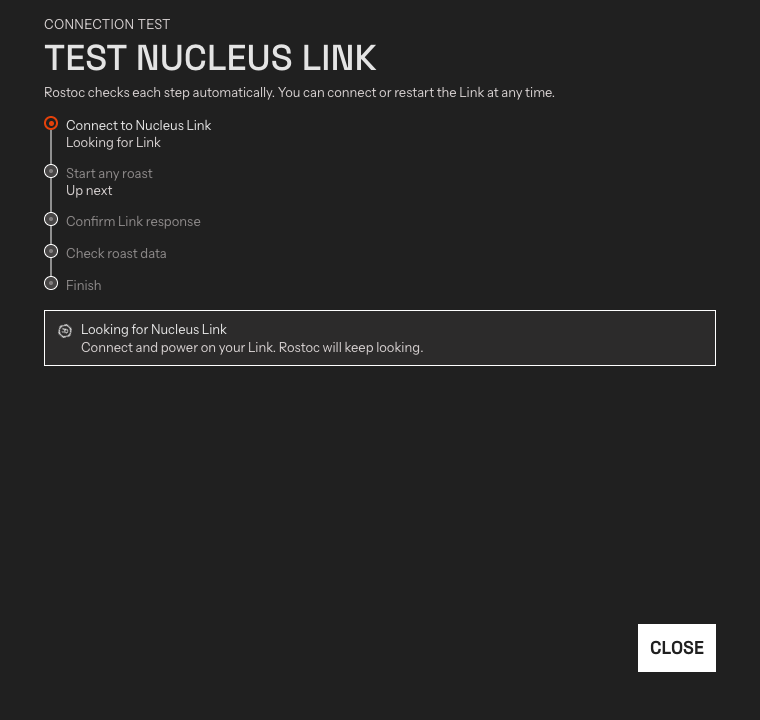
O teste guiado. Cada etapa é marcada conforme o Rostoc a confirma.
A janela conduz você por cinco etapas:
- Connect to Nucleus Link — o Rostoc abre a conexão USB. Você pode conectar ou reiniciar o Link a qualquer momento; o Rostoc continua procurando e tenta novamente automaticamente.
- Start any roast — o Link não envia dados quando está ocioso, então inicie qualquer torra no dispositivo. Você não precisa adicionar grãos nem colocar a tampa de vidro. Uma contagem regressiva mostra por quanto tempo o Rostoc continuará escutando (45 segundos). Permaneça junto à Machine.
- Confirm Link response — o Rostoc verifica se os dados recebidos realmente vêm de um Nucleus Link.
- Check roast data — o Rostoc confirma as leituras ao vivo de temperatura do grão e da ventoinha. Mantenha a torra em andamento durante esta etapa.
- Finish — o teste termina na tela Test passed. Clique em Done e pare a torra no dispositivo.
Se o Link reiniciar e reaparecer em um novo caminho USB, o teste identificará o novo caminho sem alterar as configurações salvas da Machine.
Se o teste não for aprovado
Seção intitulada “Se o teste não for aprovado”Quando uma etapa falha, o teste a marca na linha do tempo e explica o que ocorreu — por exemplo, que os dados chegaram, mas não vieram de um Nucleus Link, ou que nenhum dado de torra foi recebido a tempo. Corrija a configuração física (cabo, porta, torra em andamento) e clique em Try Again para executar o teste novamente.
Se a falha continuar, clique em Send Diagnostics para compartilhar os detalhes da conexão e os registros recentes com o suporte do Rostoc. Nada é enviado até você clicar no botão. Depois do envio, você recebe um código de referência — inclua-o ao entrar em contato conosco.
O que o Rostoc lê
Seção intitulada “O que o Rostoc lê”- Temperatura do grão
- Velocidade da ventoinha
O Link envia dados somente enquanto uma torra está em andamento no dispositivo. Por isso o teste de conexão pede que você inicie uma torra.
Marcações automáticas de Charge e Drop
Seção intitulada “Marcações automáticas de Charge e Drop”O Nucleus Link informa o início e o fim do próprio registro de torra, e o Rostoc pode usar esses sinais diretamente:
- Com Auto Charge ativado, o Rostoc marca Charge a partir do início do registro de torra do Link — sem estimar pela temperatura.
- O Rostoc posiciona a marca de Drop a partir do marcador de fim de torra do Link sempre que uma gravação estiver em andamento.
Consulte Automação da torra para saber como ativar isso e como aparece durante um Batch.
Registrar uma torra de amostra
Seção intitulada “Registrar uma torra de amostra”Abra o Roast Studio a partir de um Plan ou inicie uma torra sem um Plan ao avaliar um café novo. Antes de registrar, confirme:
- a Machine selecionada é a configuração do Nucleus Link
- o Lot correto de café verde está selecionado
- o peso de carga da amostra está correto
- a torra está associada ao Plan relevante, ao fluxo de avaliação da amostra ou à anotação de avaliação
Inventory e torra de amostras
Seção intitulada “Inventory e torra de amostras”A torra de amostras consome café verde mesmo quando cada torra é pequena. O Rostoc ajuda a manter esse uso visível ao conectar a torra de amostra ao Green Inventory e aos Lots.
Use este fluxo quando:
- avaliar amostras de oferta antes de decidir pela compra
- comparar várias torras de amostra do mesmo Lot
- manter as torras de amostra associadas às notas de cupping e às decisões de produção
- acompanhar o uso da sala de amostras separadamente da torra de produção
- torrar pequenas bateladas
Para conhecer o modelo mais amplo de estoque, consulte Green Inventory. Para o fluxo de registro de torra, consulte Roast Studio.
Solução de problemas
Seção intitulada “Solução de problemas”Se o Rostoc não conseguir ler dados do Nucleus Link:
- tente outro cabo USB de dados
- tente outra porta USB
- feche o Link Studio, Cropster, Artisan ou qualquer outro software que possa ter assumido o dispositivo
- reinicie o Rostoc depois de reconectar o dispositivo
- verifique as permissões do sistema operacional para dispositivos USB ou seriais
- faça uma torra curta de teste e compare as leituras do Rostoc com os valores exibidos pelo fluxo de trabalho da Machine
Consulte Solução de problemas de conexões para verificações gerais de conexões USB e seriais.