

Settings
Settings abre sobre a tela atual, com as seções listadas à esquerda. Pressione G e depois S na janela principal ou clique na engrenagem na parte inferior da barra lateral.
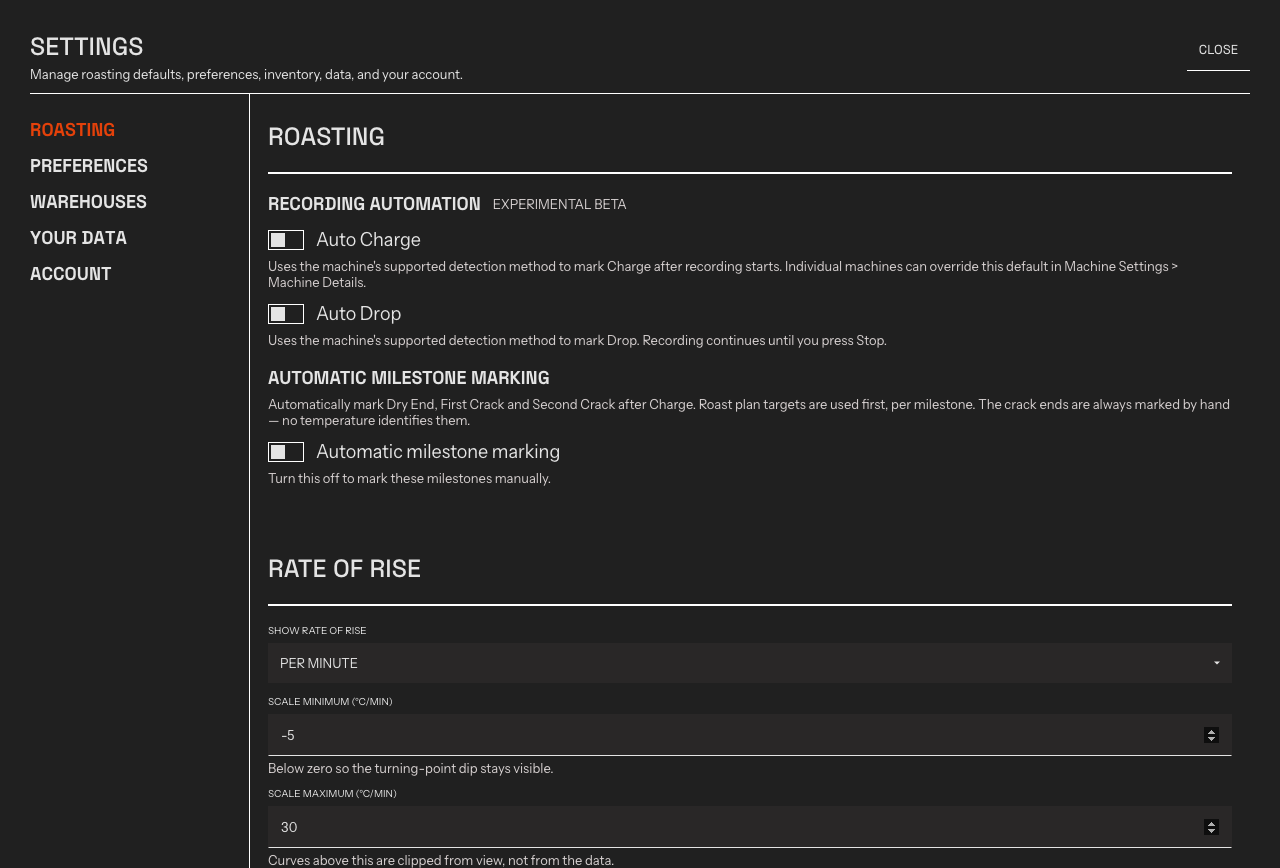
As cinco seções à esquerda. Machines não estão entre elas — têm seu próprio local na barra lateral.
As cinco seções
Seção intitulada “As cinco seções”| Seção | O que contém |
|---|---|
| Roasting | Recording Automation, Automatic Milestone Marking e a leitura e escala de Rate of Rise. Consulte Roast Automation e Rate of Rise. |
| Preferences | Aparência, unidades e moeda, teclado, assistente e ferramentas de suporte. Detalhadas abaixo. |
| Warehouses | Os locais de armazenamento onde seus Lots ficam. Consulte Green Inventory. |
| Your data | Exporte uma cópia de toda a sua conta. Consulte Export your data. |
| Account | Seu plano, cobrança e encerramento da sessão. |
Cada seção tem seu próprio endereço, então um link que aponta para uma delas abre diretamente essa seção, em vez de levar você ao topo. Links criados antes de Settings se tornar um hub continuam funcionando — o Rostoc os encaminha para a seção correspondente.
Machines não estão mais em Settings. Elas têm seu próprio local na barra lateral; pressione G e depois M ou consulte Manage Machines.
Aparência
Seção intitulada “Aparência”O Rostoc tem um tema claro e um escuro para todo o aplicativo. Ative ou desative Dark mode em Appearance para alternar entre eles.
Unidades e medidas
Seção intitulada “Unidades e medidas”Defina como o Rostoc exibe os valores em todo o aplicativo — torra, inventário e avaliação do estoque:
- Temperature unit — Celsius ou Fahrenheit.
- Working unit — quilogramas (kg) ou libras (lb).
- Currency — escolha a sua na lista pesquisável.
Estas são preferências de exibição: alterar uma unidade converte o que você vê, então é possível trocá-la a qualquer momento. Currency é a moeda usada para ler os totais; cada compra mantém a moeda em que foi realizada. Consulte Green Inventory para entender o que isso significa para o valor do estoque.
Teclado
Seção intitulada “Teclado”O grupo Keyboard contém a opção Single-key shortcuts — teclas de letras, como F para First Crack, funcionam sem uma tecla modificadora. Desative-a se letras isoladas entrarem em conflito com ferramentas de acessibilidade; os atalhos que usam Cmd ou Ctrl continuam ativos. Consulte Keyboard shortcuts para ver a lista completa e as opções de personalização.
Assistente
Seção intitulada “Assistente”Duas opções controlam quando o assistente integrado oferece ajuda sem ser solicitado:
- Batch suggestions — pontos de partida para discutir uma torra quando você abre um Batch. Desative-a para manter o assistente em silêncio; você ainda pode perguntar sobre o Batch.
- Connection help — ajuda oferecida quando uma Machine não consegue se conectar.
Consulte AI and support para saber o que o assistente pode fazer.
Suporte e diagnóstico
Seção intitulada “Suporte e diagnóstico”O grupo Support & Diagnostics reúne as ferramentas para obter ajuda: Send Feedback envia uma mensagem à equipe do Rostoc de dentro do aplicativo, Export Diagnostics cria um arquivo ZIP com registros e informações do sistema para compartilhar com o suporte, e Open Logs Folder mostra os arquivos de registro brutos. Consulte AI and support para saber quando usar cada uma.
Atualizações
Seção intitulada “Atualizações”O Rostoc se mantém atualizado sem interromper seu trabalho. O aplicativo verifica se há atualizações pouco depois de iniciar e baixa novas versões em segundo plano — enquanto isso, um pequeno indicador de progresso aparece no canto superior direito da janela principal, e você pode continuar torrando normalmente.
Quando o download estiver pronto, o indicador mudará para Update ready. Clique nele para consultar as notas da versão e escolher Restart now ou Later:
- Restart now aplica a atualização já baixada. No macOS e no Linux, o Rostoc reinicia em poucos segundos. No Windows, o aplicativo fecha e o instalador é executado — isso pode levar alguns minutos.
- Later mantém a atualização aguardando; o indicador permanece no canto até você estar pronto. A atualização baixada permanece após o encerramento do aplicativo, então nada é baixado novamente na próxima vez.
Se uma torra estiver sendo gravada quando você clicar em Restart now, o Rostoc solicitará confirmação primeiro — reiniciar durante a torra interrompe a gravação.
Você também pode verificar sob demanda: Rostoc → Check for Updates no macOS ou Help → Check for Updates no Windows e no Linux.