

Detalhes do Batch
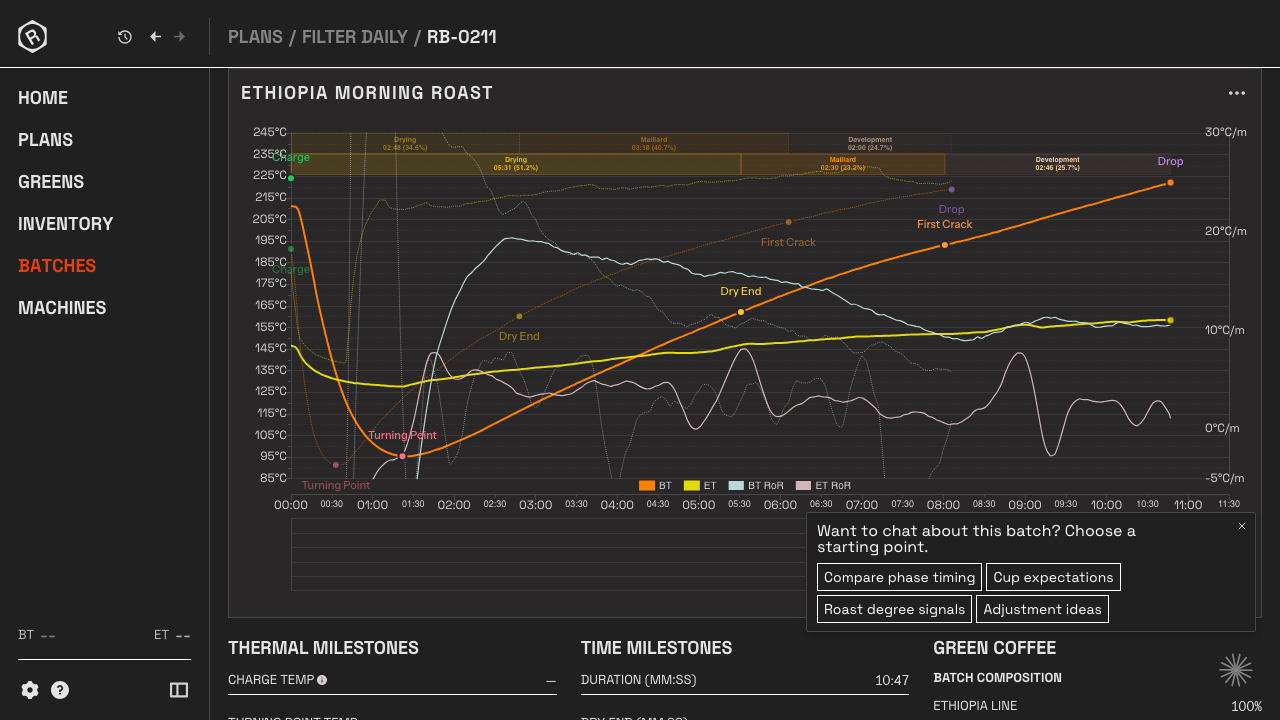
A visualização de detalhes do Batch mostra tudo o que foi registrado durante uma única torra: a Curve completa, as principais temperaturas, os dados de peso e quaisquer observações. Abra-a clicando em uma linha na lista de Batches ou na tabela de histórico dentro de um Plan.
Estatísticas
Seção intitulada “Estatísticas”No topo, você verá os principais números desta torra: quanto café entrou e saiu — incluindo a porcentagem de perda de peso entre eles —, as temperaturas de carga e de drop e o tempo de cada fase de desenvolvimento — fim da secagem, primeiro crack e duração total. O DTR (Development Time Ratio) indica qual porcentagem da torra aconteceu após o primeiro crack; os torrefadores usam esse valor como uma forma resumida de estimar o provável nível de desenvolvimento sensorial do café.
Se o Batch foi torrado com base em um Plan, o nome do Plan aparece aqui como um link para ele.
Abaixo das estatísticas, o gráfico de temperatura mostra o tempo no eixo x e todos os canais de sensores conectados no eixo y. Eventos importantes — carga, ponto de virada, fim da secagem, primeiro crack e drop — aparecem como linhas verticais no gráfico.
Se o Batch foi torrado com base em um Plan que tem uma Reference Curve, a sobreposição de referência aparece em uma cor discreta para que você compare a torra realizada com o objetivo.
Torrador e observações
Seção intitulada “Torrador e observações”Abaixo do gráfico, você verá o nome do Roaster — se tiver sido registrado — e uma seção Notes com observações pós-torra inseridas durante ou depois do Batch.
Se a marca e o modelo da Machine tiverem sido capturados, uma seção Machine Info os mostra na parte inferior da página.
Editar um Batch
Seção intitulada “Editar um Batch”Clique em Edit Batch para abrir a caixa de diálogo de edição. Você pode alterar:
- Roaster Name — o identificador do torrador utilizado
- Notes — observações pós-torra
- Green Coffee — a Coffee Line ou o Lot vinculado ao Batch
O nome do Batch, os pesos, o Plan e as leituras de temperatura são somente leitura — eles são capturados do Batch e não podem ser alterados. Se o Batch usou um blend, a composição do blend também aparece aqui, com cada Coffee Line e sua porcentagem.
Se o Batch consumiu estoque de um Lot, os detalhes do consumo do Lot aparecem na visualização do Batch.
Definir como Reference Curve
Seção intitulada “Definir como Reference Curve”Ao visualizar um Batch dentro de um Plan — acessando-o pela tabela de histórico do Plan —, um star icon aparece no cabeçalho da página, ao lado do nome do Batch.
- Clique na estrela para definir este Batch como a Reference Curve do Plan.
- Clique novamente para removê-lo como referência.
A estrela fica âmbar quando este Batch é a referência atual e cinza nos demais casos. Essa opção não aparece quando o Batch é aberto diretamente pela lista de Batches.
Compartilhar como imagem
Seção intitulada “Compartilhar como imagem”Clique em Share, no canto do cartão da Curve, para abrir a caixa de diálogo Share Roast. Ela mostra uma prévia da imagem, com caixas de seleção para incluir ou ocultar a sobreposição Reference curve e os marcadores Actions. Clique em Export PNG para salvar a imagem — ela será gerada com a identidade visual da Rostoc, pronta para publicar ou enviar a um cliente.
Exportar os dados
Seção intitulada “Exportar os dados”Clique em Actions no cabeçalho da página e depois em Export as CSV ou Export as JSON para baixar a tabela completa de dados da torra em vez de uma imagem — útil para abrir em uma planilha ou enviar para outra ferramenta.
Os dois formatos incluem todos os canais registrados pela sua Machine — temperatura do grão e do ambiente, gás, fluxo de ar, velocidade do tambor e qualquer outro dado informado pela sua configuração —, além dos marcos da torra e de quaisquer alterações de controle feitas durante a torra, tudo em uma única linha do tempo. O CSV é aberto diretamente por uma planilha; o JSON mantém a unidade e a função de cada canal associadas aos valores. O download começa imediatamente, e o arquivo recebe o nome da torra.
Consulte Exportar seus dados para conhecer outras formas de retirar seus dados de torra do Rostoc.
Excluir um Batch
Seção intitulada “Excluir um Batch”Clique em Edit Batch e depois em Delete Batch, no canto inferior esquerdo da caixa de diálogo. Uma etapa de confirmação aparece antes que qualquer item seja removido.
A exclusão de um Batch remove permanentemente os dados da Curve. O Plan ao qual ele estava vinculado não é afetado.