

Roast Studio
Roast Studio adalah tempat Anda merekam Batch secara real time. Roast Studio terbuka sebagai jendela terpisah dan berjalan melalui tiga langkah yang ditampilkan di bagian atas jendela: Plan → BBP → Roast.
Anda dapat membuka Roast Studio dari halaman detail Plan dengan mengeklik Open in Roast Studio, dari daftar Plans dengan mengeklik Roast without a Plan, atau dari mana saja menggunakan urutan keyboard G then R.
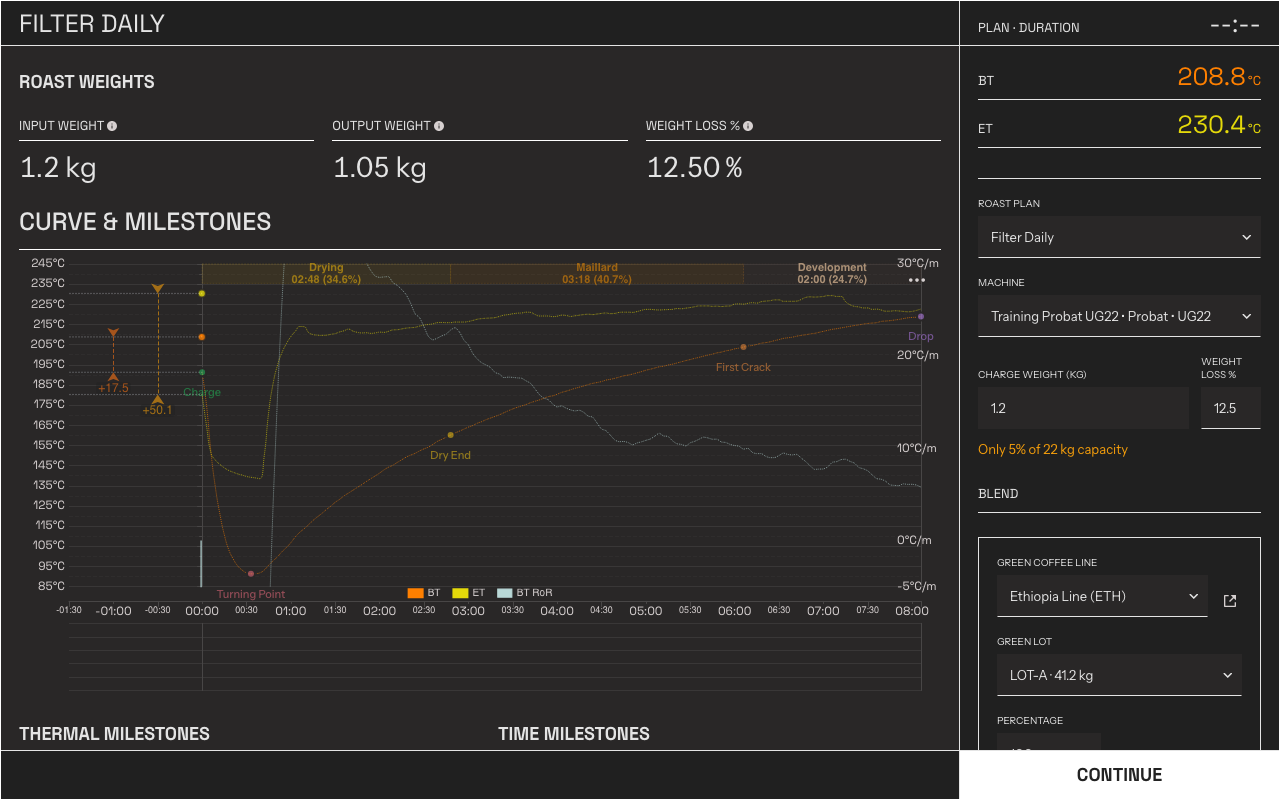
Langkah Plan. Sidebar berisi kolom Plan, Machine, dan berat; area utama menampilkan pratinjau Curve.
Langkah 1 — Plan
Section titled “Langkah 1 — Plan”Sebelum Batch dimulai, konfirmasikan atau sesuaikan pengaturan di sidebar:
- Roast Plan — Plan untuk Batch ini, terisi otomatis jika Anda membuka Roast Studio dari sebuah Plan. Anda dapat mengubahnya atau melakukan roasting tanpa Plan.
- Machine — Machine untuk Batch ini.
- Charge weight — berat kopi hijau yang dimasukkan. Rostoc menggunakannya untuk validasi stok dan pelacakan konsumsi; Anda juga dapat melanjutkan tanpa mengisinya.
- Weight loss % — perkiraan penurunan berat, yang digunakan untuk memperkirakan berat akhir.
- Blend — Lots hijau yang dikonsumsi Batch ini. Untuk blend, setiap Coffee Line dan bagiannya ditampilkan. Jika Lot yang terhubung hampir habis, peringatan stok muncul di sini.
Area utama menampilkan pratinjau Curve dengan Reference Curve Plan dan target milestone. Untuk menyesuaikan cara channel Machine digambar, buka menu ⋯ di sudut chart lalu pilih Chart style — pengaturan Style & Colors Machine akan terbuka, dan menu tersebut tetap tersedia di setiap langkah, termasuk di tengah roasting. Menu yang sama berisi switch Show BBP, yang mengatur apakah jendela sebelum Charge tetap terlihat di chart.
Jika semuanya sudah sesuai, klik Continue.
Langkah 2 — BBP
Section titled “Langkah 2 — BBP”Langkah BBP mencakup waktu di antara Batch, saat Machine memanas atau memulihkan suhu dan belum ada Batch yang direkam. Anda dapat melihat pembacaan langsung sebelum biji dimasukkan:
- Nilai BT dan ET langsung beserta Rate of Rise-nya.
- Ringkasan Plan yang dipilih: kopi, ukuran batch, target Drop, dan durasi.
- Machine State — apakah Machine terhubung dan telemetri mengalir.
Jika pembacaan berhenti — Machine berhenti mengirim nilai terbaru — tampilannya memudar menjadi abu-abu. Angka terakhir yang diketahui tetap terbaca, tetapi Anda dapat langsung melihat bahwa data tersebut tidak lagi live. Warna kembali segera setelah data terbaru diterima.
Capai suhu Charge target
Section titled “Capai suhu Charge target”Between Batch Protocol (BBP) membantu Machine mencapai kondisi termal yang tepat sebelum biji dimasukkan. Selama langkah ini, Curve sebelum roasting digambar secara live dan disimpan bersama Batch agar dapat ditinjau kembali nanti.
Jika Plan memiliki Reference Curve, suhu Charge-nya muncul sebagai garis panduan horizontal pada Curve, dengan indikator jarak antara suhu Machine saat ini dan target — panah membesar saat jaraknya jauh dan mengecil saat Anda mendekati target. Lakukan Charge ketika jarak mencapai nol agar Batch yang berurutan dimulai dari kondisi termal yang sama.
Klik Start saat Anda melakukan Charge — atau, jika Auto Charge aktif, klik Start terlebih dahulu dan biarkan Rostoc mendeteksi Charge serta memulai timer roasting untuk Anda. Rostoc memantau Charge hingga 30 detik; roasting tetap berjalan pada langkah ini sampai Charge ditandai.
Langkah 3 — Roast
Section titled “Langkah 3 — Roast”Langkah Roast adalah tempat Curve direkam. Header menampilkan timer roasting dan suhu live; sidebar berisi tombol event.
Cara chart menggambar setiap channel
Section titled “Cara chart menggambar setiap channel”Chart menempatkan setiap channel berdasarkan hal yang diukurnya:
- Temperatures — Bean dan Exhaust Temperature, probe tambahan, serta Rate of Rise-nya digambar pada Curve suhu.
- Temperature targets — setpoint atau batas yang dilaporkan Machine juga termasuk dalam Curve suhu, dan digambar sebagai garis putus-putus bertingkat agar tanda thermostat tidak terbaca sebagai pengukuran.
- Machine actions — perubahan gas, airflow, kecepatan drum, dan perubahan lain di sisi mesin digambar pada area chart tersendiri di bawah Curve. Setiap kontrol memiliki satu garis: ketika Machine mengirimkan kembali perubahan yang Anda buat, Rostoc mempertahankan satu riwayat dan tidak menggambarnya dua kali.
Sumbu suhu mengikuti pengukuran Anda. Target yang berada di luar skala tersebut — misalnya batas keselamatan yang tinggi — ditempatkan di tepi chart di bawah marker kecil yang memuat nilai sebenarnya (misalnya Limit: 600 ▲); tooltip selalu menampilkan angka yang tepat, dan di dekat tepi chart tooltip akan membalik posisi serta bergeser agar tetap terlihat.
Rostoc menetapkan warna setiap channel dari paletnya sendiri — termasuk Machines yang dikonfigurasi dari file settings yang diimpor — dan Batch yang tersimpan digambar dengan warna yang sama seperti saat live. Untuk mengubah gaya channel, buka menu ⋯ pada chart lalu pilih Chart style: channel suhu tercantum di bawah Measurements, sedangkan channel chart bawah tercantum di bawah Actions.
Chart live selalu menampilkan setidaknya 30 menit terakhir. Rekaman itu sendiri tidak pernah dipangkas — berapa pun durasi roasting, Curve lengkap disimpan bersama Batch.
Rate of Rise
Section titled “Rate of Rise”Rate of Rise (RoR) menunjukkan seberapa cepat suhu biji dan lingkungan meningkat. Rostoc menampilkannya di dua tempat sejak telemetri mulai mengalir selama BBP:
- Tampilan Δ BT dan Δ ET di bawah nilai BT dan ET.
- Curve BT RoR dan ET RoR pada chart Curve.
Keduanya dibaca per menit secara default, kecuali Anda mengubahnya. Lihat Rate of Rise Settings untuk membacanya dalam interval yang lebih singkat atau mengatur skala yang digunakan untuk menggambar Curve.
Keduanya aktif secara default dan muncul setelah cukup banyak pembacaan diterima untuk mengukur kemiringan. Untuk menyembunyikan atau menampilkan salah satunya, klik tampilan Δ BT atau Δ ET, atau entri terkait di legenda chart. Rostoc mengingat pilihan tersebut untuk roasting berikutnya.
RoR selalu dilaporkan per menit dan intervalnya tidak dapat dikonfigurasi. Jika Anda menggunakan derajat per 30 detik, bagi dua angka yang ditampilkan.
Tandai event roasting
Section titled “Tandai event roasting”Tandai milestone saat terjadi menggunakan tombol atau shortcut keyboard-nya:
| Event | Shortcut |
|---|---|
| Charge | C |
| Dry End | Y |
| First Crack | F |
| First Crack End | Shift + F |
| Second Crack | S |
| Second Crack End | Shift + S |
| Drop | D |
Event mengikuti urutan roasting, dan event berikutnya yang diharapkan disorot. Mengeklik event yang sudah selesai akan menghapusnya, sehingga kesalahan klik dapat diperbaiki dengan mengekliknya sekali lagi.
First Crack End dan Second Crack End muncul di samping crack yang ditutupnya segera setelah Anda menandai crack tersebut. Keduanya opsional, begitu juga Second Crack — Anda dapat langsung beralih dari First Crack ke Drop, seperti pada roasting yang lebih light.
Rostoc juga dapat menandai event untuk Anda: dengan Roast automation, Charge, Dry End, First Crack, Second Crack, dan Drop dapat dideteksi serta ditandai secara otomatis. Akhir crack selalu ditandai secara manual. Auto Drop hanya menempatkan tanda Drop; Anda tetap harus menghentikan rekaman secara manual.
Catat perubahan Machine
Section titled “Catat perubahan Machine”Catat perubahan Machine pada timeline Curve — catatan ini merekam perubahan yang Anda buat pada Machine; catatan ini tidak mengirimkan apa pun ke Machine:
| Perubahan yang dicatat | Shortcut |
|---|---|
| Gas | B |
| Airflow | A |
| Drum Speed | R |
Menekan salah satunya akan membuka prompt untuk nilai baru.
Kontrol Machine
Section titled “Kontrol Machine”Jika Machine yang dipilih dan koneksinya mendukung kontrol langsung, Roast Studio menampilkan kontrol live — seperti gas, airflow, atau drum speed — yang mengirimkan perintah nyata ke Machine. Baca Machine controls sebelum menggunakannya untuk pertama kali, termasuk persyaratan kompatibilitas dan panduan keselamatan.
Tekan G untuk menampilkan huruf pada setiap kontrol yang tersedia, lalu tekan huruf tersebut untuk membukanya. Lihat Keyboard shortcuts untuk alur kerja lengkap pengeditan kontrol.
Hentikan atau batalkan
Section titled “Hentikan atau batalkan”Klik Stop saat roasting selesai. Konfirmasi muncul selama beberapa detik agar klik yang tidak disengaja tidak mengakhiri Batch. Setelah Anda mengonfirmasi, Batch disimpan dan terbuka di jendela utama. Di sana, Anda dapat menambahkan berat Drop, pembacaan warna, dan catatan — lihat Batch details.
Klik Abort untuk mengakhiri roasting tanpa menyimpannya. Membatalkan akan membuang rekaman — tidak ada Batch dan konsumsi inventaris yang dicatat.