

Tambahkan Machine Pertama Anda
Rostoc memerlukan entri Machine sebelum dapat membaca data live. Jika Anda sudah
menggunakan Artisan, mulai dengan mengimpor file Artisan .aset. Dengan begitu,
Rostoc memiliki peluang terbaik untuk mempertahankan pengaturan yang sudah Anda
percaya.
Langkah 1 — Buka Add Machine
Section titled “Langkah 1 — Buka Add Machine”Di Rostoc, buka Machines di sidebar — atau tekan G lalu M. Klik Add Machine.
Langkah 2 — Pilih jalur pengaturan yang tepat
Section titled “Langkah 2 — Pilih jalur pengaturan yang tepat”Ada tiga cara untuk menambahkan Machine. Pilih jalur yang sesuai dengan kondisi Anda saat ini.
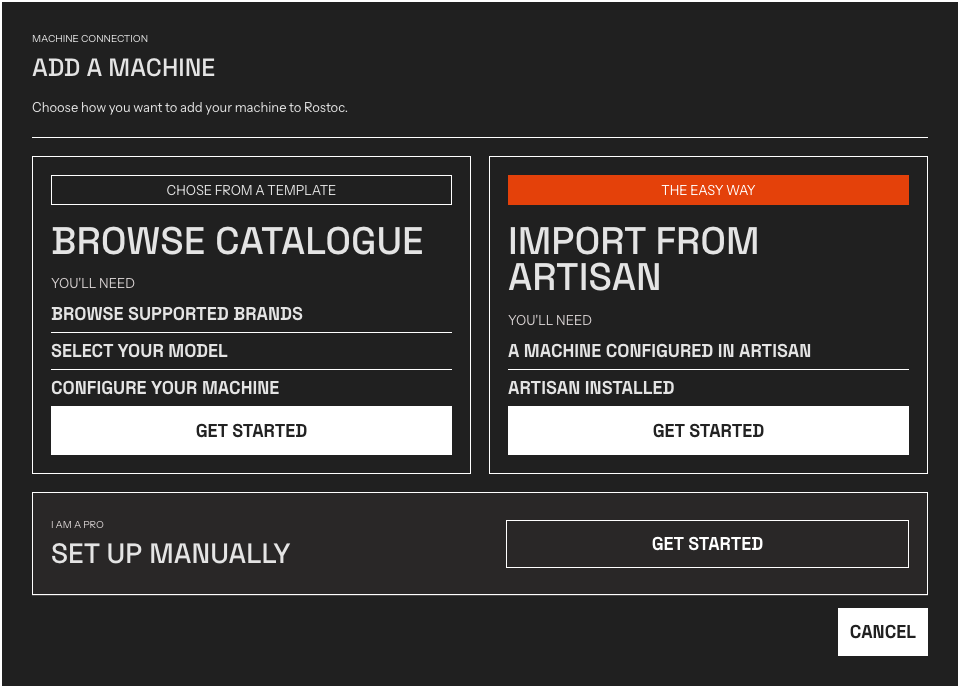
Dialog Add a Machine. Pilih Import from Artisan, Browse Catalogue, atau Set Up Manually.
Import from Artisan — Gunakan ini terlebih dahulu jika Machine Anda sudah
diatur di Artisan, meskipun Browse Catalogue muncul lebih dulu di layar.
Rostoc dapat menggunakan file .aset untuk mempertahankan detail koneksi yang
sudah Anda percaya.
Browse Catalogue — Gunakan ini jika Anda tidak memiliki file pengaturan Artisan. Cari berdasarkan nama produsen atau model, lalu periksa status dukungan model tersebut. Entri yang didukung dan eksperimental dapat mengisi pengaturan koneksi secara otomatis; entri Coming soon memungkinkan Anda meminta dukungan. Tidak yakin apakah mesin roasting Anda ada di katalog? Buka machine compatibility directory lengkap — halaman setiap model mencantumkan status dukungan, jenis koneksi, dan langkah pengaturannya.
Set Up Manually — Gunakan ini terakhir, saat Anda memiliki detail koneksi yang tepat dan tidak ada jalur Artisan atau katalog yang sesuai. Pengaturan manual saat ini berfokus pada Modbus TCP dan Modbus RTU. Entri katalog juga dapat mencakup Kaleido, Kaffelogic Nano 7, Nucleus Link, Aillio Bullet USB, Phidget USB, serta koneksi Ethernet, USB, dan serial tertentu. Periksa halaman Machine sebelum mengandalkan pengaturan untuk logging produksi.
Jika Anda tidak yakin cara mengatur Machine, hubungi kami — kami dapat membantu.
Langkah 3 — Selesaikan pengaturan dan simpan
Section titled “Langkah 3 — Selesaikan pengaturan dan simpan”Untuk Import from Artisan, buka Help di Artisan, pilih Save
settings…, lalu impor file .aset ke Rostoc. Rostoc membuat Machine dan
memilihnya untuk Anda.
Untuk Browse Catalogue, pilih merek dan model, masukkan nama Machine, periksa kolom koneksi yang ditampilkan Rostoc, lalu klik Add atau Add Machine.
Untuk Set Up Manually, masukkan detail koneksi dan stream yang tepat dari dokumentasi Machine Anda, lalu simpan Machine.
Langkah 4 — Konfirmasi koneksi
Section titled “Langkah 4 — Konfirmasi koneksi”Rostoc memilih Machine baru setelah disimpan. Untuk entri katalog yang didukung, Rostoc juga akan mencoba terhubung setelah penyimpanan. Jika Rostoc menampilkan tes koneksi, jalankan tes tersebut sebelum mengandalkan pengaturan untuk logging produksi. Jika koneksi gagal, buka halaman Connection Troubleshooting.
Koneksi telemetri yang berhasil tidak berarti Machine menerima perintah langsung. Jika Anda berencana mengontrol gas atau panas, aliran udara, atau kecepatan drum dari Roast Studio, periksa halaman katalog model tersebut dan baca Machine controls guide sebelum menggunakannya.
Machine Anda kini siap digunakan. Saat Anda memulai roasting berikutnya, Rostoc akan terhubung secara otomatis.