

Kelola Machines di Rostoc
Rostoc dapat terhubung ke satu atau beberapa Machines. Machines memiliki tempat sendiri di sidebar — tekan G lalu M untuk membukanya.
Mencari mesin roasting yang kompatibel? Lihat Supported Machines untuk model yang didukung dan opsi koneksi.
Jika Anda sedang menyiapkan Machine pertama, lihat Add Your First Machine untuk panduan langkah demi langkah. Halaman ini membahas pengelolaan berkelanjutan.
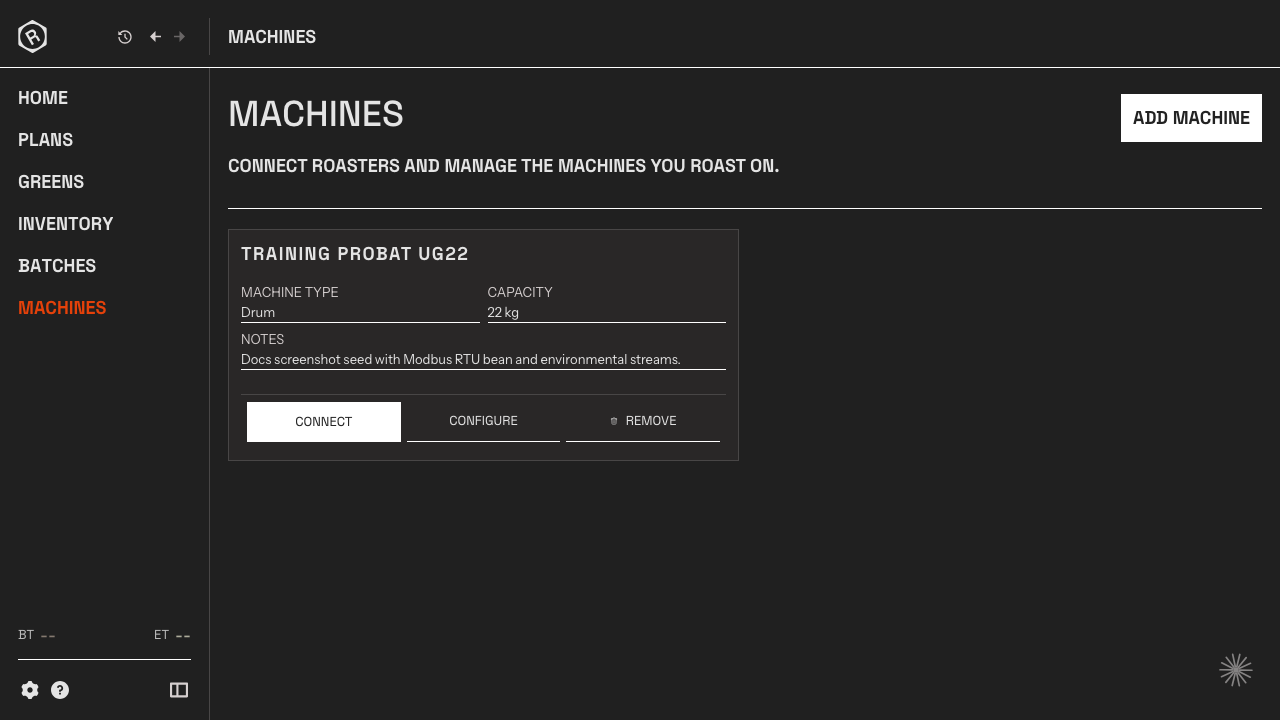
Daftar Machine Anda
Section titled “Daftar Machine Anda”Layar Machines menampilkan setiap Machine yang telah Anda tambahkan. Setiap entri menampilkan:
- Nama Machine yang Anda berikan
- Produsen dan modelnya (jika dipilih dari katalog)
- Status koneksi saat ini
Machine yang sedang dipilih untuk roasting memiliki indikator yang disorot. Hanya satu Machine yang dapat aktif pada satu waktu.
Data live dan kontrol langsung merupakan kemampuan yang terpisah. Machine dapat mengirim suhu ke Rostoc tanpa menerima perintah kontrol. Periksa halaman katalog model, lalu baca Machine controls untuk mengetahui akses, kompatibilitas, dan persyaratan keselamatan.
Arti indikator status
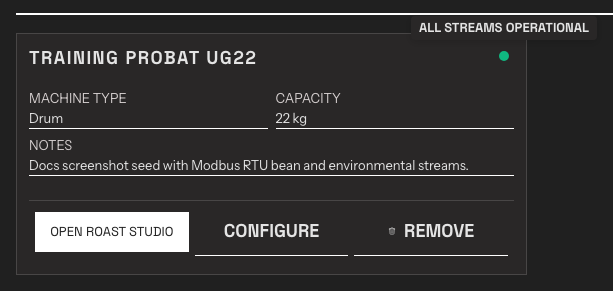
Section titled “Arti indikator status”Setiap Machine yang terhubung menampilkan titik status di sebelah namanya. Arahkan kursor ke titik tersebut untuk melihat detailnya.
Titik ini menunjukkan apa yang sedang terjadi saat ini: Rostoc terus memeriksa apakah pembacaan benar-benar masuk, sehingga status berubah dalam hitungan detik ketika data berhenti mengalir — meskipun Machine sebelumnya berhasil terhubung.
| Indikator | Arti |
|---|---|
| Green | Terhubung dan normal — arahkan kursor untuk melihat All streams operational. Jika Machine hanya mengirim pembacaan tertentu saat roasting berlangsung, titik tetap hijau dan teks saat diarahkan menunjukkan pembacaan yang sedang ditunggu. |
| Amber | Terhubung, tetapi ada masalah. Stream pembacaan tertentu tidak dapat dibaca, atau telemetri menurun — pembacaan berhenti masuk meskipun koneksi masih aktif. Teks saat diarahkan menjelaskan masalahnya, misalnya Telemetry degraded — telemetry silent for 5 consecutive polls. |
| Blue (pulsing) | Sedang menghubungkan. |
| Red | Koneksi gagal — arahkan kursor untuk melihat Connection failed — click Connect to retry. |
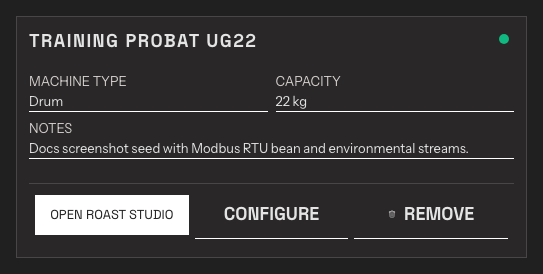
| No dot | Machine tidak terhubung. Klik Connect untuk menghubungkannya. |
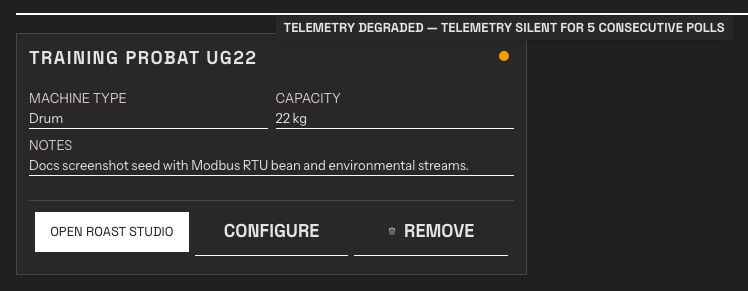
Machine yang tidak terhubung sama sekali tidak menampilkan titik:
Status Telemetry degraded berwarna amber biasanya menunjukkan masalah kabel, jaringan, atau Bluetooth antara komputer dan mesin, atau adanya program lain yang menggunakan koneksi yang sama. Lihat greyed-out readings and degraded status untuk hal-hal yang perlu diperiksa.
Beberapa mesin hanya mengirim pembacaan saat roasting berlangsung. Entri tersebut menampilkan catatan — This machine sends readings only while a roast is running — dan status tetap hijau sementara Rostoc menunggu sampel pertama.
Yang dibaca Rostoc dari Machine Anda
Section titled “Yang dibaca Rostoc dari Machine Anda”Setiap Machine yang terhubung mengirimkan Bean Temperature dan Exhaust Temperature, yang direkam Rostoc bersama Rate of Rise. Pada mesin yang membagikan lebih banyak data, Rostoc merekam dan menampilkan channel tambahan di sampingnya:
- Control channels — gas, airflow, dan kecepatan drum, ditampilkan di area chart tersendiri di bawah Curve suhu.
- Extra temperature probes — seperti drum atau inlet, ditampilkan pada Curve suhu.
- Other readings — seperti tekanan udara, energi, atau kelembapan.
Channel yang tersedia bergantung pada model dan koneksi — halaman katalog mesin mencantumkannya. Semua yang direkam disimpan bersama Batch, dan bagian Style & Colors pada pengaturan Machine mengatur cara setiap channel ditampilkan.
Tambahkan Machine lain
Section titled “Tambahkan Machine lain”Klik + Add Machine untuk menambahkan Machine baru. Pilih jalur yang sesuai dengan kondisi Anda:
- Import from Artisan — mulai dari sini jika Machine Anda sudah berfungsi di Artisan. Impor file pengaturan
.asetagar Rostoc dapat membawa detail koneksi yang sudah ada. - Browse Catalogue — gunakan ini jika Anda tidak memiliki file pengaturan Artisan. Cari berdasarkan produsen atau model, lalu periksa status dukungannya. Entri katalog yang didukung dan eksperimental dapat mengisi pengaturan koneksi secara otomatis; entri Coming soon memungkinkan Anda meminta dukungan.
- Set Up Manually — masukkan parameter koneksi secara langsung jika Anda memiliki detail konfigurasi yang tepat dan tidak ada jalur impor atau katalog yang sesuai. Penyiapan manual terutama digunakan untuk Modbus TCP dan Modbus RTU. Entri katalog juga dapat mencakup Kaleido, Kaffelogic Nano 7, Nucleus Link, Phidget USB, serta koneksi Ethernet, USB, dan serial tertentu.
Setelah disimpan, Rostoc memilih Machine baru tersebut. Entri katalog yang didukung juga dapat terhubung secara otomatis. Jika Rostoc menampilkan pengujian koneksi, jalankan sebelum mengandalkan konfigurasi ini untuk pencatatan produksi. Jika koneksi gagal, buka pengaturan koneksi Machine dan jalankan Test Connection lagi setelah memeriksa konfigurasi.
Beralih ke Machine aktif
Section titled “Beralih ke Machine aktif”Klik Use untuk menjadikan Machine yang terhubung sebagai Machine aktif. Rostoc akan menggunakan Machine ini saat Anda membuka Roast Studio berikutnya.
Edit pengaturan Machine
Section titled “Edit pengaturan Machine”Buka Machine dari daftar untuk mengeditnya. Jendela pengaturan Machine memenuhi layar, dengan bagian-bagian berikut di sisi kiri:
- Machine Details — nama, produsen dan model, kapasitas, catatan, serta pengaturan Recording automation per Machine.
- Connection — jenis koneksi dan parameternya.
- Controls — kontrol Machine yang diaktifkan, untuk Machines yang mendukung direct control.
- Style & Colors — cara channel Machine ini ditampilkan pada chart.
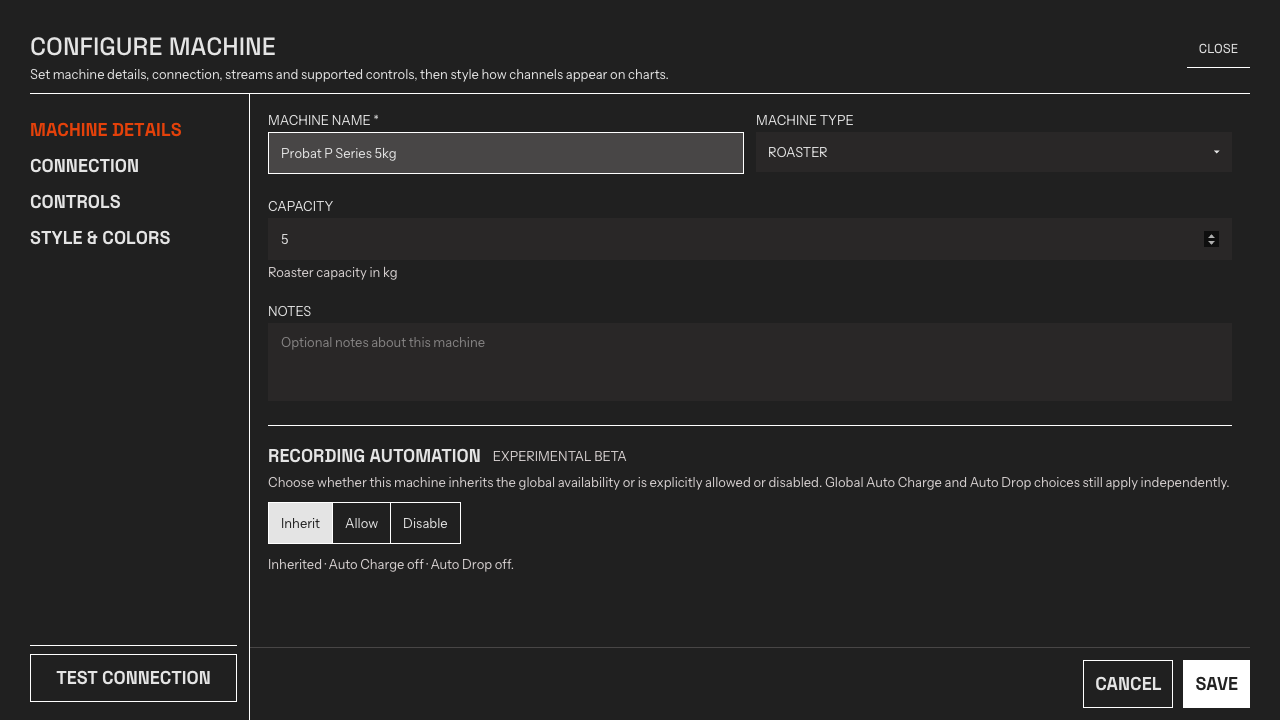
Jendela pengaturan Machine. Machine Details memuat pilihan Recording automation per Machine; Test Connection berada di bawah daftar bagian.
Klik bagian untuk membukanya, lakukan perubahan, lalu klik Save. Gunakan Test Connection kapan saja untuk memeriksa konfigurasi — untuk Nucleus Link, tindakan ini membuka guided connection test. Mengganti nama Machine atau mengubah pengaturannya tidak memengaruhi riwayat roasting Anda.
Hapus Machine
Section titled “Hapus Machine”Buka menu Machine lalu pilih Remove. Menghapus Machine tidak menghapus Batches yang direkam dengannya — nama Machine tetap muncul dalam catatan historis.