

Beralih dari Cropster ke Rostoc
Berasal dari Cropster? Rostoc membawa Machine, Curve, Batch, dan kopi hijau dari pengaturan Cropster di komputer Anda, atau satu ekspor setiap kali. Halaman ini menjelaskan apa yang dapat dipindahkan saat ini dan caranya — kami terus mengembangkan alat impor, dan panduan ini akan bertambah seiring perkembangannya.
Cara tercepat: biarkan setup menemukan Cropster
Section titled “Cara tercepat: biarkan setup menemukan Cropster”Instal Rostoc di komputer yang Anda gunakan untuk roasting dengan Cropster’s Roasting Intelligence. Saat pertama kali masuk, Rostoc menemukannya, menampilkan hasilnya, lalu meminta konfirmasi sebelum mengimpor apa pun:
- Your business — nama roastery dan unit Anda, diisi dari Cropster.
- Your machine — Machine dalam pengaturan Cropster, dicoba saat langkah ini dibuka dalam mode hanya-baca. Jika Cropster terbuka, langkah ini menampilkan Cropster is open. Close it and Rostoc connects.
- Your green coffee — setiap kopi beserta Lot-nya, dengan berat terakhir yang disimpan Cropster. Periksa stok setelah proses selesai.
- Your plans — profil Cropster menjadi Plan, masing-masing dengan roast referensinya sebagai Reference Curve, dan blend tetap mempertahankan komponen serta proporsinya. Profil yang Anda gunakan dalam 12 bulan terakhir akan tercantum; profil lainnya hanya diimpor jika Anda mencentang Bring in all … profiles. Roast lainnya akan diimpor sebagai Batch sebelumnya.
Hapus centang pada apa pun yang tidak ingin Anda impor, atau pilih Not now. Jika terdapat banyak profil, sebagian akan diimpor sebelum setup selesai dan sisanya menyusul di latar belakang — halaman Plans menampilkan progresnya. Lihat Bring in your Artisan or Cropster setup untuk setiap langkah.
Sudah selesai melakukan setup, atau ingin mengimpor profil yang sebelumnya dilewati? Buka Settings → Account dan klik Import from Artisan or Cropster. Rostoc membaca kembali komputer Anda dan hanya menawarkan data yang belum ada di akun.
Di komputer tanpa Cropster, atau untuk mengimpor satu ekspor setiap kali, gunakan langkah-langkah di bawah.
Yang dapat dipindahkan saat ini
Section titled “Yang dapat dipindahkan saat ini”| Dari Cropster | Ke Rostoc |
|---|---|
| Roast yang diekspor | Reference Curve dan riwayat roasting |
| Gas dan udara yang direkam | Curve aksi pada Curve yang diimpor |
| Ekspor Lot / inventaris | Coffee Lines dan Lots, di Coffee lines |
| Mesin roasting Anda | Machine yang dikonfigurasi |
Setup mengimpor semua roast Cropster Anda sekaligus. Langkah-langkah di bawah mengimpor satu roast yang diekspor setiap kali, jadi mulailah dari referensi yang benar-benar Anda gunakan untuk roasting.
Roast yang diimpor tidak dihitung dalam uji coba gratis 30 roast atau batas bulanan Anda, dan akan ditandai imported di setiap daftar. Hanya roast yang Anda rekam di Rostoc yang dihitung.
Menyamakan istilah
Section titled “Menyamakan istilah”Cropster dan Rostoc menggunakan istilah yang berbeda untuk beberapa hal:
| Cropster menyebutnya | Rostoc menyebutnya |
|---|---|
| Roast profile | Curve — data suhu yang direkam dari sebuah Batch |
| Reference roast | Reference Curve — target yang Anda ikuti saat roasting |
| A completed roast | Batch |
| Lot | Lot — konsep yang sama, dikelompokkan di bawah Coffee Line |
| Blend | Plan dengan komponen blend |
Nama event roasting tetap sama: Charge, Dry End, First Crack, Second Crack, Drop.
Langkah 1 — Atur Machine Anda
Section titled “Langkah 1 — Atur Machine Anda”Jika setup menemukan Machine Cropster Anda, Machine tersebut sudah ada di Machines. Jika tidak — Cropster tidak mengekspor pengaturan koneksi Machine — atur mesin roasting Anda dari katalog Rostoc:
- Buka Machines di sidebar, klik Add Machine, lalu pilih Browse Catalogue.
- Cari produsen dan model Anda. Entri yang didukung akan mengisi pengaturan koneksi secara otomatis.
- Jalankan Test Connection sebelum menggunakannya untuk roasting produksi.
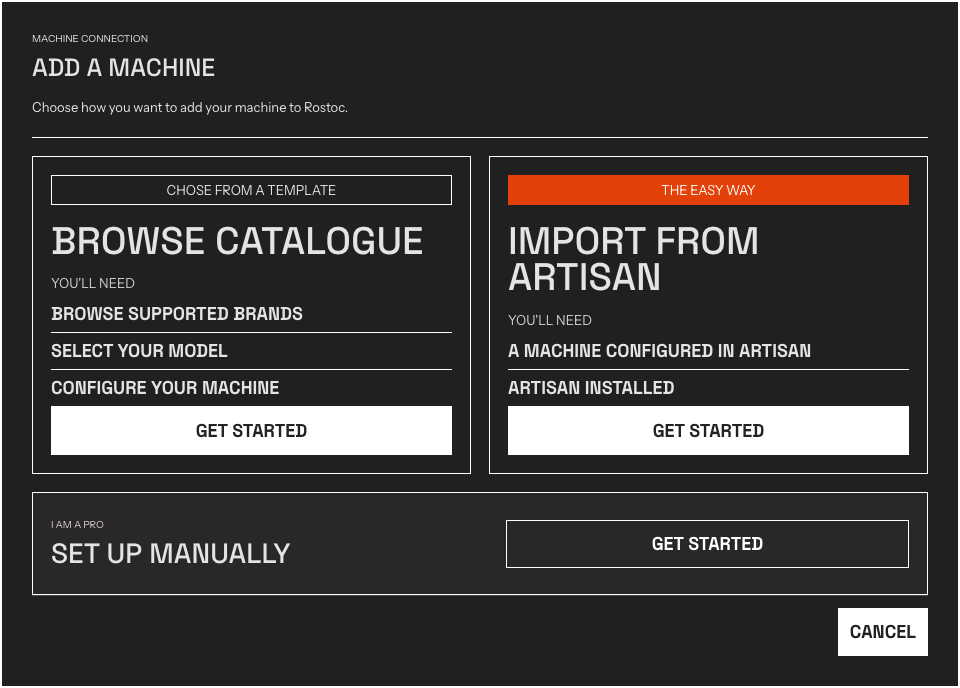
Jalur Add Machine. Browse Catalogue mencakup lebih dari 260 Machine berdasarkan merek dan jenis koneksi.
Panduan hardware menjelaskan merek dan jenis koneksi yang umum.
Langkah 2 — Impor roast terbaik Anda
Section titled “Langkah 2 — Impor roast terbaik Anda”Setiap roast yang diekspor dari Cropster diimpor sebagai Curve yang dapat Anda gunakan sebagai acuan roasting:
- Di Cropster, buka roast lalu ekspor.
- Di Rostoc, pada Plans, buka menu … di samping Create Plan, lalu pilih From Cropster. Untuk Plan yang sudah ada, buka Plan tersebut, buka menu … di ujung kanan header halaman, lalu pilih Import from Cropster.
- Pilih file yang diekspor (
.xls). Formulir pembuatan akan terbuka pada curve roast, dengan nama dan berat Plan baru yang diisi dari file; pilih kopi hijau lalu simpan. - Curve yang diimpor menjadi Reference Curve Plan, dan roast tersebut masuk ke riwayat Anda sebagai Batch dengan tanda imported. Nama, tanggal, dan berat dari file tetap dipertahankan. Jika file tidak memiliki Drop, roast berakhir pada Drop di pembacaan terakhirnya.
Langkah 3 — Impor kopi hijau Anda
Section titled “Langkah 3 — Impor kopi hijau Anda”Ekspor Lot Cropster dapat diimpor langsung — tidak perlu konversi:
- Di Cropster, ekspor Lot atau inventaris Anda ke spreadsheet.
- Di Rostoc, buka Coffee lines lalu klik Import File.
- Pilih file yang diekspor. Rostoc mengenali kolom Cropster dan menyarankan pemetaan secara otomatis — tinjau lalu konfirmasi.
Lihat Coffee lines untuk mempelajari cara kerja Coffee Lines, Lots, dan Warehouses.
Yang belum dapat dipindahkan
Section titled “Yang belum dapat dipindahkan”- Catatan cupping dan QC — belum dapat diimpor.
- Jadwal produksi — buat ulang sebagai Plans.
Ada data yang Anda perlukan untuk proses perpindahan ini? Beri tahu kami — impor migrasi terus dikembangkan, dan permintaan nyata menentukan prioritasnya.