

Pintasan keyboard
Pintasan keyboard aplikasi desktop Rostoc membuat tindakan umum mudah diakses saat Anda menyusun dan merekam Batches. Pintasan ini tidak berlaku di web.rostoc.co. Pintasan yang tersedia berbeda antara jendela utama dan Roast Studio, sehingga setiap tombol hanya berfungsi di bagian Rostoc yang relevan.
Membuka daftar pintasan
Section titled “Membuka daftar pintasan”Saat fokus tidak berada di kolom yang dapat diedit, tekan ? untuk membuka daftar pintasan pada jendela desktop saat ini. Anda juga dapat menekan Command + / di macOS atau Ctrl + / di Windows dan Linux.
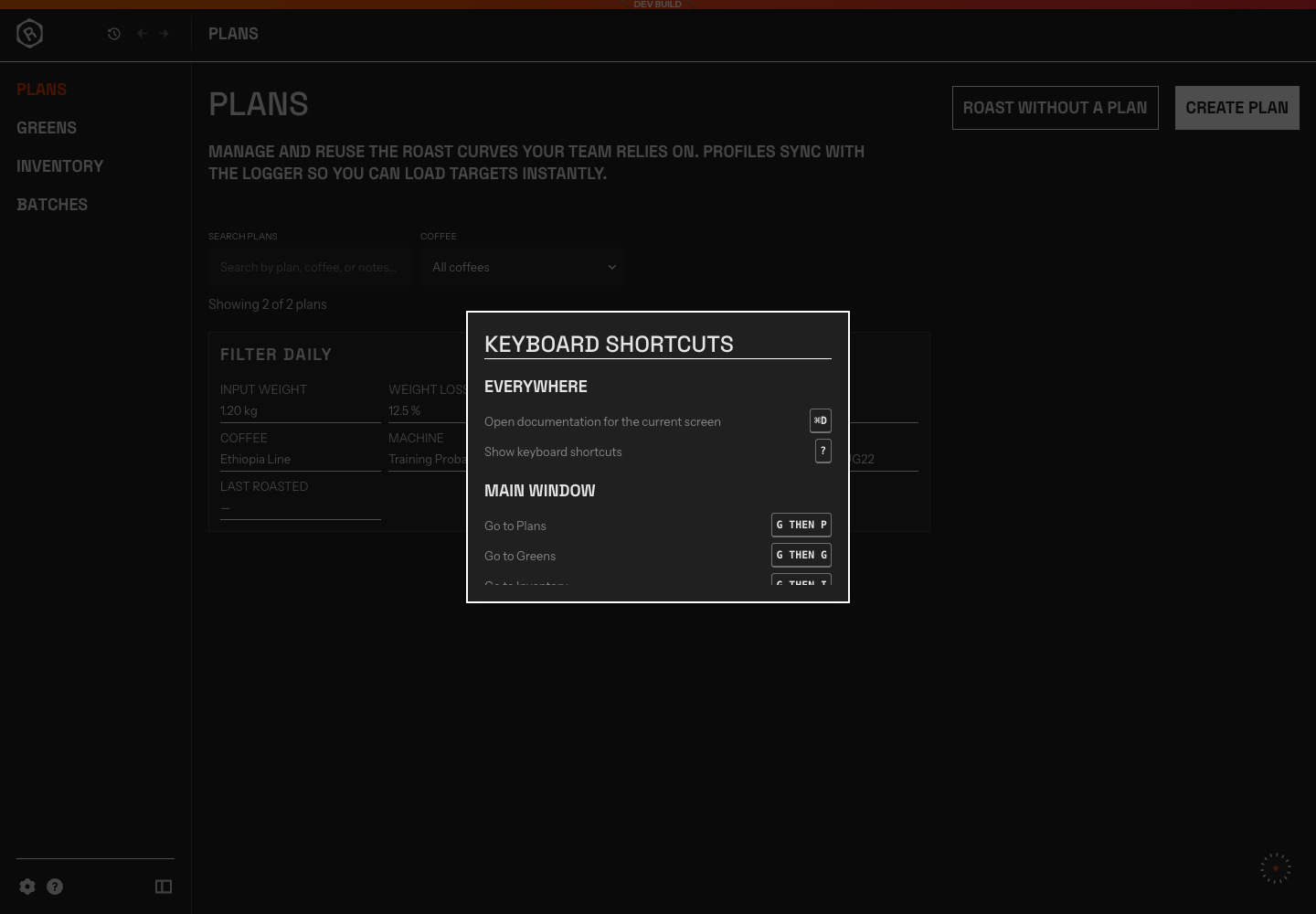
Daftar di jendela utama mencakup pintasan yang berfungsi di semua tempat dan rangkaian navigasi G then….
Tekan pintasan yang sama sekali lagi, tekan Escape, atau tutup dialog untuk kembali bekerja. Pintasan lain dijeda selama dialog terbuka.
Pintasan yang berfungsi di semua tempat
Section titled “Pintasan yang berfungsi di semua tempat”| Tindakan | macOS | Windows dan Linux |
|---|---|---|
| Menampilkan atau menyembunyikan daftar pintasan | ? atau Command + / | ? atau Ctrl + / |
| Membuka dokumentasi untuk layar saat ini | Command + D | Ctrl + D |
Pintasan dokumentasi membuka panduan yang sesuai dengan layar yang sedang Anda lihat.
Berpindah di jendela utama
Section titled “Berpindah di jendela utama”Pintasan navigasi menggunakan rangkaian dua tombol. Tekan G, lepaskan, lalu tekan tombol tujuan. Jangan menahan kedua tombol secara bersamaan.
| Tujuan | Pintasan |
|---|---|
| Home | G then H |
| Plans | G then P |
| Green Inventory | G then G |
| Inventory Dashboard | G then I |
| Batches | G then B |
| Machines | G then M |
| Settings | G then S |
| Account | G then A |
| Roast Studio | G then R |
Setelah Anda menekan G, Rostoc menampilkan petunjuk tombol di samping tujuan utama pada sidebar untuk sementara. Tekan Escape jika Anda tidak ingin menyelesaikan rangkaian tersebut.
Merekam Batch di Roast Studio
Section titled “Merekam Batch di Roast Studio”Pintasan Roast Studio mengikuti status roasting saat ini. Rostoc mengabaikan pintasan jika tindakannya tidak tersedia, saat Anda mengetik di kolom, atau saat prompt atau konfirmasi terbuka.
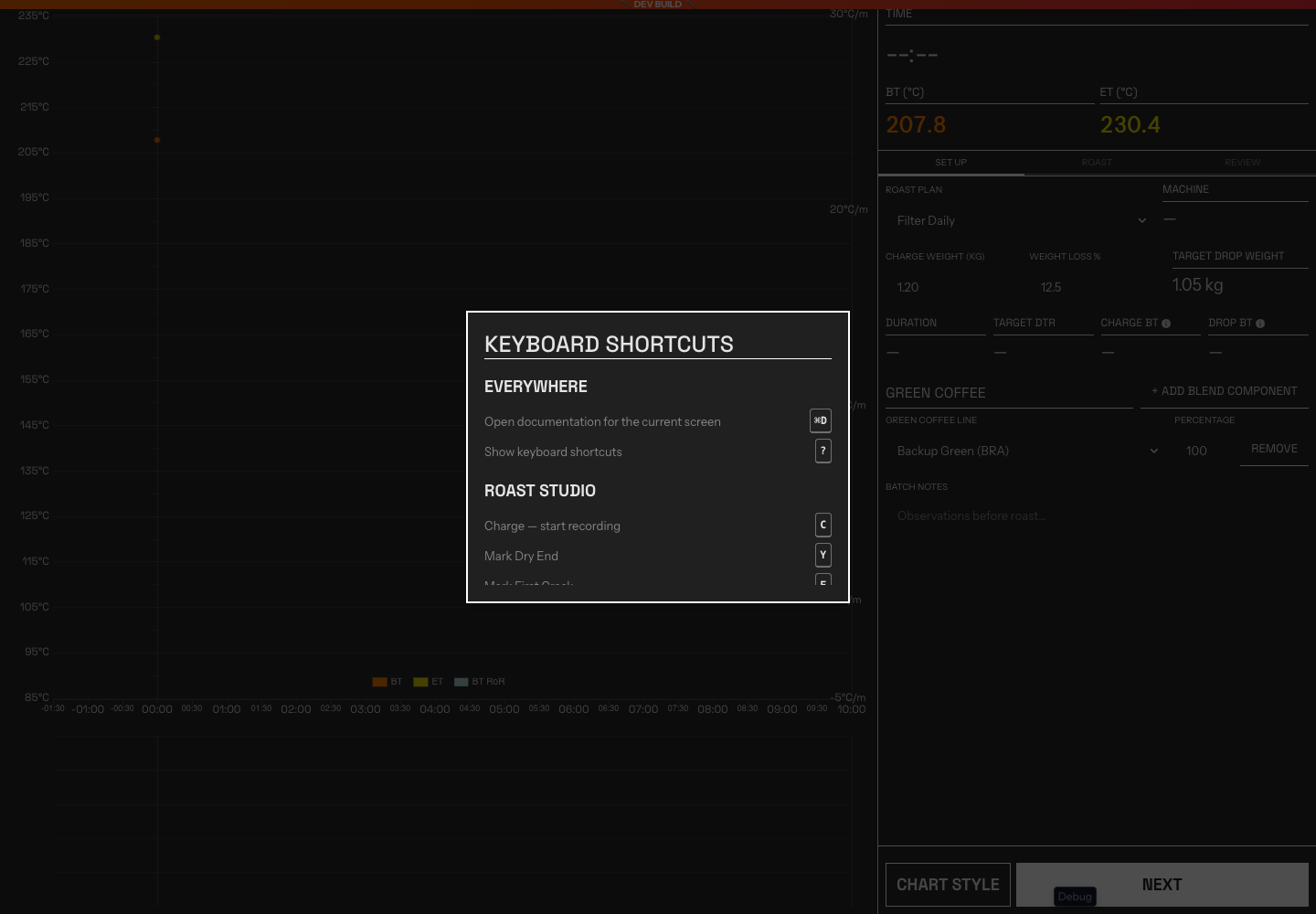
Roast Studio menampilkan pintasan perekaman dan event secara terpisah dari pintasan navigasi jendela utama.
Memulai dan menandai event roasting
Section titled “Memulai dan menandai event roasting”| Tindakan | Pintasan | Kapan berfungsi |
|---|---|---|
| Melakukan Charge dan memulai perekaman | C | Sebelum perekaman dimulai |
| Menandai Dry End | Y | Selama perekaman, saat Dry End tersedia |
| Menandai First Crack | F | Selama perekaman, saat First Crack tersedia |
| Menandai First Crack End | Shift + F | Selama perekaman, setelah First Crack dan sebelum Second Crack |
| Menandai Second Crack | S | Selama perekaman, setelah First Crack dan sebelum Drop |
| Menandai Second Crack End | Shift + S | Selama perekaman, setelah Second Crack dan sebelum Drop |
| Menandai Drop | D | Selama perekaman, saat Drop tersedia |
Pintasan event mengikuti urutan dan aturan yang sama seperti tombol event di layar. Menekan kembali pintasan untuk event yang sudah selesai akan menghapus event tersebut jika tombol di layar mengizinkannya.
Tidak ada pintasan untuk menghentikan atau membatalkan Batch. Tindakan ini tetap menggunakan langkah konfirmasi untuk mencegah penghentian yang tidak disengaja.
Mencatat perubahan Machine
Section titled “Mencatat perubahan Machine”Pintasan ini mencatat perubahan pada Curve. Pintasan ini tidak mengirim perintah ke Machine.
| Perubahan yang dicatat | Pintasan |
|---|---|
| Gas atau burner | B |
| Airflow | A |
| Kecepatan drum | R |
Menekan tombol akan membuka prompt untuk nilai baru. Masukkan nilai tersebut dan konfirmasikan untuk menambahkan perubahan ke Curve.
Beralih ke kontrol Machine
Section titled “Beralih ke kontrol Machine”Di Roast Studio, tekan G untuk menampilkan petunjuk tombol berdasarkan posisi pada Machine controls yang tersedia. Lalu tekan tombol yang ditampilkan pada kontrol yang ingin Anda gunakan.
Sepuluh kontrol pertama yang terlihat menggunakan baris huruf teratas dari kiri ke kanan:
Q, W, E, R, T, Y, U, I, O, P
Misalnya, jika kontrol gas menampilkan Q, tekan G then Q. Rostoc membuka editor numerik untuk slider atau memindahkan fokus keyboard ke tombol atau switch. Tekan Escape untuk menutup petunjuk tanpa memilih kontrol.
Saat mengedit kontrol numerik:
- Tekan Arrow Up atau Arrow Down untuk mengubah nilai sebesar 5.
- Tekan Enter untuk mengirim nilai baru.
- Tekan Escape untuk membatalkan pengeditan dan mengembalikan nilai sebelumnya.
Pintasan kontrol Machine hanya tersedia jika Machine yang dipilih menyediakan kontrol yang dapat dijalankan Rostoc. Machine yang terhubung dan menyediakan suhu secara live belum tentu dapat dikontrol.
Menonaktifkan pintasan satu tombol
Section titled “Menonaktifkan pintasan satu tombol”Buka Settings → Preferences dan nonaktifkan Single-key shortcuts jika huruf tunggal mengganggu alat bantu atau bagian lain dari workstation Anda.
Pengaturan ini menonaktifkan ?, rangkaian G then…, tombol huruf Roast Studio, dan perpindahan ke kontrol Machine. Pintasan yang menggunakan Command atau Ctrl tetap tersedia, termasuk Command/Ctrl + / untuk daftar pintasan dan Command/Ctrl + D untuk dokumentasi.
Jika pintasan tidak merespons
Section titled “Jika pintasan tidak merespons”Periksa hal-hal berikut:
- Klik di luar kolom teks atau angka sebelum menggunakan daftar pintasan atau pintasan satu huruf.
- Tutup prompt, konfirmasi, atau daftar pintasan yang terbuka.
- Pastikan Single-key shortcuts aktif di Settings → Preferences.
- Di Roast Studio, pastikan tindakan yang sesuai di layar sedang tersedia.
- Untuk kontrol Machine, pastikan Machine yang dipilih terhubung dan kontrolnya aktif.