

Penyiapan Nucleus Link
Rostoc mendukung Nucleus Link untuk pencatatan sample roast secara live pada setup yang didukung. Gunakan panduan ini jika Anda ingin data roast dari Nucleus Link tetap terhubung ke Lot kopi hijau, penggunaan inventory, roast plan, Batch, dan keputusan sample roasting.
Yang Anda perlukan
Section titled “Yang Anda perlukan”Konfirmasikan setup fisik terlebih dahulu:
- Nucleus Link menyala dan siap digunakan untuk roasting.
- Kabel USB mendukung transfer data, bukan hanya pengisian daya.
- Mesin roasting terhubung langsung ke komputer yang menjalankan Rostoc.
- Software roasting lain ditutup jika sedang menggunakan koneksi USB yang sama.
- Anda tahu Lot kopi hijau atau sample yang akan dikaitkan dengan roast.
Dukungan Nucleus Link bergantung pada setup. Jika perangkat, firmware, sistem operasi, atau kabel Anda berperilaku berbeda, uji koneksi sebelum mengandalkan catatan tersebut untuk sample roasting harian.
Tambahkan Machine
Section titled “Tambahkan Machine”- Buka Settings -> Machines di Rostoc.
- Klik Add Machine.
- Cari Nucleus di katalog.
- Pilih entri Nucleus Link dan tinjau detail koneksinya.
- Hubungkan perangkat melalui USB.
- Nyalakan Machine.
- Jalankan connection test (di bawah) sebelum mengandalkan setup ini untuk sample roasting harian.
Uji koneksi
Section titled “Uji koneksi”Klik Test Connection, di bawah daftar bagian pada jendela Machine settings. Uji ini terbuka di jendelanya sendiri dan langsung dimulai — Anda tidak perlu mengeklik apa pun.
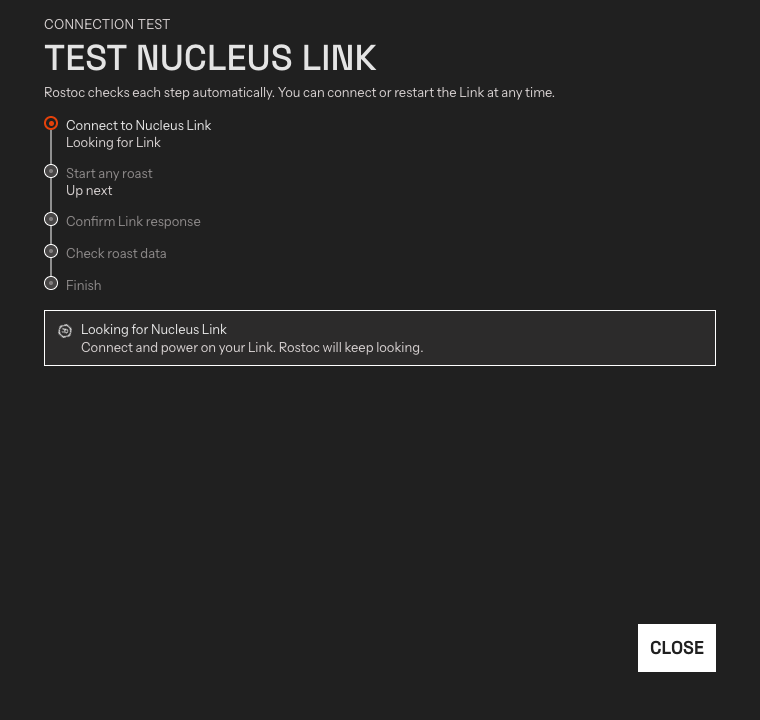
Uji terpandu. Setiap langkah ditandai setelah dikonfirmasi oleh Rostoc.
Jendela ini memandu Anda melalui lima langkah:
- Connect to Nucleus Link — Rostoc membuka koneksi USB. Anda dapat menghubungkan atau memulai ulang Link kapan saja; Rostoc terus mencari dan mencoba lagi secara otomatis.
- Start any roast — Link tidak mengirim data saat idle, jadi mulai roast apa pun pada perangkat. Anda tidak perlu memasukkan biji atau memasang tutup kaca. Countdown menunjukkan berapa lama Rostoc terus mendengarkan (45 detik). Tetap dampingi mesin roasting.
- Confirm Link response — Rostoc memeriksa apakah data yang masuk benar-benar berasal dari Nucleus Link.
- Check roast data — Rostoc mengonfirmasi pembacaan suhu biji dan fan secara live. Biarkan roast tetap berjalan selama langkah ini.
- Finish — uji berakhir pada layar Test passed. Klik Done, lalu hentikan roast pada perangkat.
Jika Link dimulai ulang dan muncul kembali pada jalur USB baru, uji akan menggunakan jalur yang baru terdeteksi tanpa mengubah Settings Machine yang tersimpan.
Jika uji tidak berhasil
Section titled “Jika uji tidak berhasil”Saat sebuah langkah gagal, uji akan menandainya di timeline dan menjelaskan penyebabnya — misalnya, data masuk tetapi bukan dari Nucleus Link, atau tidak ada data roast yang diterima tepat waktu. Perbaiki setup fisik (kabel, port, roast yang sedang berjalan), lalu klik Try Again untuk menjalankan ulang uji.
Jika terus gagal, klik Send Diagnostics untuk membagikan detail koneksi dan log terbaru kepada dukungan Rostoc. Tidak ada data yang dikirim sampai Anda mengeklik tombol tersebut. Setelah mengirim, Anda akan menerima kode referensi — sertakan kode tersebut saat menghubungi kami.
Data yang dibaca Rostoc
Section titled “Data yang dibaca Rostoc”- Suhu biji
- Kecepatan fan
Link hanya mengirim data saat roast sedang berjalan pada perangkat, sehingga connection test meminta Anda memulai roast.
Penandaan Charge dan Drop otomatis
Section titled “Penandaan Charge dan Drop otomatis”Nucleus Link melaporkan awal dan akhir roast log-nya sendiri, dan Rostoc dapat menggunakan sinyal tersebut secara langsung:
- Dengan Auto Charge aktif, Rostoc menandai Charge dari awal roast log Link — tanpa menebak berdasarkan suhu.
- Rostoc menempatkan penanda Drop dari penanda akhir roast Link setiap kali perekaman sedang berjalan.
Lihat Roast automation untuk mengetahui cara mengaktifkannya dan tampilannya selama Batch.
Catat sample roast
Section titled “Catat sample roast”Buka Roast Studio dari roast plan, atau mulai roast tanpa plan saat mengevaluasi kopi baru. Sebelum merekam, konfirmasikan:
- Machine yang dipilih adalah setup Nucleus Link
- Lot kopi hijau yang dipilih sudah benar
- berat charge sample sudah akurat
- roast terhubung ke plan, alur kerja sample, atau catatan evaluasi yang relevan
Inventory dan sample roasting
Section titled “Inventory dan sample roasting”Sample roasting tetap menggunakan kopi hijau meskipun setiap roast berukuran kecil. Rostoc membantu menjaga penggunaan tersebut tetap terlihat dengan menghubungkan sample roast ke Green Inventory dan Lot.
Gunakan alur kerja ini saat:
- mengevaluasi sample penawaran sebelum mengambil keputusan pembelian
- membandingkan beberapa sample roast dari Lot yang sama
- menghubungkan sample roast dengan catatan cupping dan keputusan produksi
- melacak penggunaan ruang sample secara terpisah dari roasting produksi
- melakukan roasting dalam batch kecil
Untuk model inventory secara keseluruhan, lihat Green Inventory. Untuk alur kerja pencatatan roast, lihat Roast Studio.
Pemecahan masalah
Section titled “Pemecahan masalah”Jika Rostoc tidak dapat membaca data dari Nucleus Link:
- coba kabel USB lain yang mendukung data
- coba port USB lain
- tutup Link Studio, Cropster, Artisan, atau software lain yang mungkin telah mengambil alih perangkat
- mulai ulang Rostoc setelah menghubungkan kembali perangkat
- periksa izin sistem operasi untuk perangkat USB atau serial
- jalankan test roast singkat dan bandingkan pembacaan Rostoc dengan nilai yang ditampilkan oleh alur kerja mesin roasting
Lihat Troubleshooting Connections untuk pemeriksaan umum koneksi USB dan serial.