

Batches
Layar Batches adalah riwayat roasting Anda. Setiap roasting yang selesai disimpan di sini sebagai Batch, baik dimulai dari sebuah plan maupun tanpa plan.
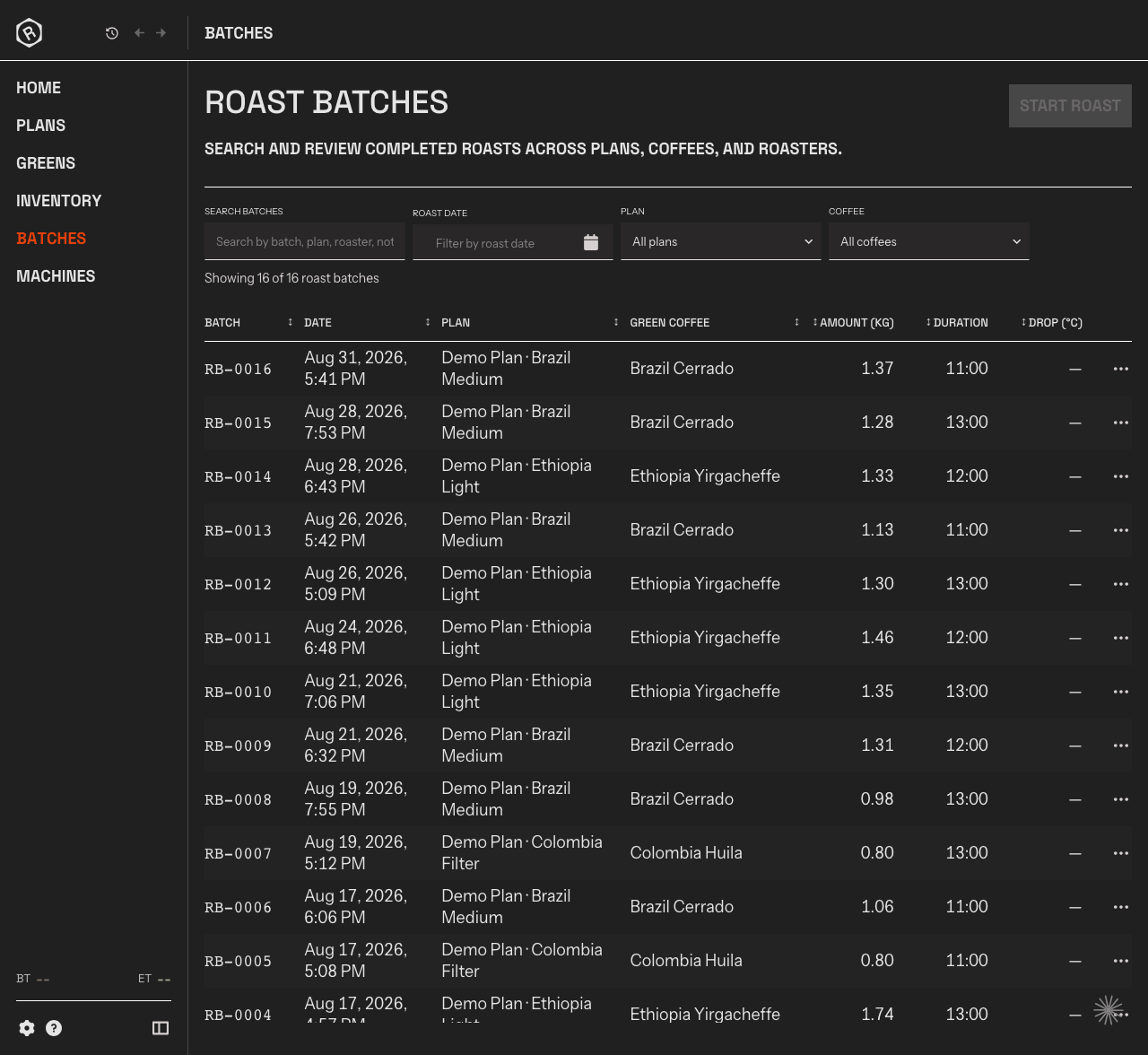
Yang Anda lihat
Section titled “Yang Anda lihat”Setiap roasting yang selesai disimpan di sini sebagai Batch, baik dilakukan berdasarkan plan maupun tanpa plan. Daftar menampilkan roasting terbaru di bagian atas dan memuat lebih banyak saat Anda menggulir.
Setiap baris menampilkan kode Batch, tanggal, Plan yang digunakan (jika ada), kopi hijau dan jumlah yang di-charge, durasi dari Charge hingga Drop, serta suhu drop. Roasting tanpa Charge atau Drop yang ditandai akan menampilkan ”—” untuk durasinya. Menu … di akhir baris berisi Edit batch, Print label, serta ekspor CSV, JSON, dan .alog, menu yang sama seperti di halaman Batch.
Roasting yang diimpor dari aplikasi lain juga tercantum, ditandai imported, beserta tanggal roasting-nya. Data tersebut merupakan riwayat dari aplikasi lain, sehingga tidak dihitung sebagai roasting yang Anda rekam di Rostoc.
Mencari, memfilter, dan mengurutkan
Section titled “Mencari, memfilter, dan mengurutkan”Di atas daftar:
- Search roasts menemukan roasting berdasarkan kode Batch, Plan, roaster, catatan, atau kopi.
- Roast date menampilkan roasting di antara dua tanggal.
- Plan dan Coffee hanya menampilkan roasting dari satu Plan atau satu kopi.
Clear Filters mengembalikan seluruh daftar. Baris di atas daftar menunjukkan jumlah roasting yang cocok. Pencarian dan filter mencakup semua roasting yang Anda miliki, bukan hanya yang sudah dimuat. Klik header kolom untuk mengurutkan seluruh daftar berdasarkan kolom tersebut; kolom Green Coffee tidak dapat diurutkan.
Ikon kolom di ujung baris itu (tooltip-nya berbunyi Columns) memilih kolom yang ditampilkan daftar; Show the default columns mengembalikannya. Pilihan Anda mengikuti akun Anda, sehingga daftar terlihat sama di setiap komputer dan di aplikasi web. Selain kolom bawaan, Anda dapat menambahkan Machine, roaster, berat drop, penyusutan berat, warna, catatan, dan lainnya. Empat kolom milestone nonaktif sampai Anda mencentangnya: Charge (suhu charge), serta Turning point, Dry end, dan First crack, masing-masing dihitung waktunya dari charge. Kolom-kolom ini juga mengurutkan seluruh daftar; roasting tanpa milestone tersebut menampilkan tanda hubung dan diurutkan paling akhir.
Membuka Batch
Section titled “Membuka Batch”Klik baris mana pun untuk membuka tampilan detail Batch dari roasting tersebut.
Memulai roasting
Section titled “Memulai roasting”Klik Start Roast untuk membuka Roast Studio tanpa memilih plan terlebih dahulu. Open Roast Studio di Home melakukan hal yang sama. Batch direkam secara otomatis dan muncul di daftar ini saat Batch berakhir.