

Dasbor Inventaris
Inventaris adalah seluruh operasional, bukan sekadar ringkasannya: apa yang Anda miliki, nilainya, yang sedang dalam perjalanan, dan setiap pergerakan di balik angka-angka tersebut. Buka dari Inventory di sidebar, atau tekan G lalu I.
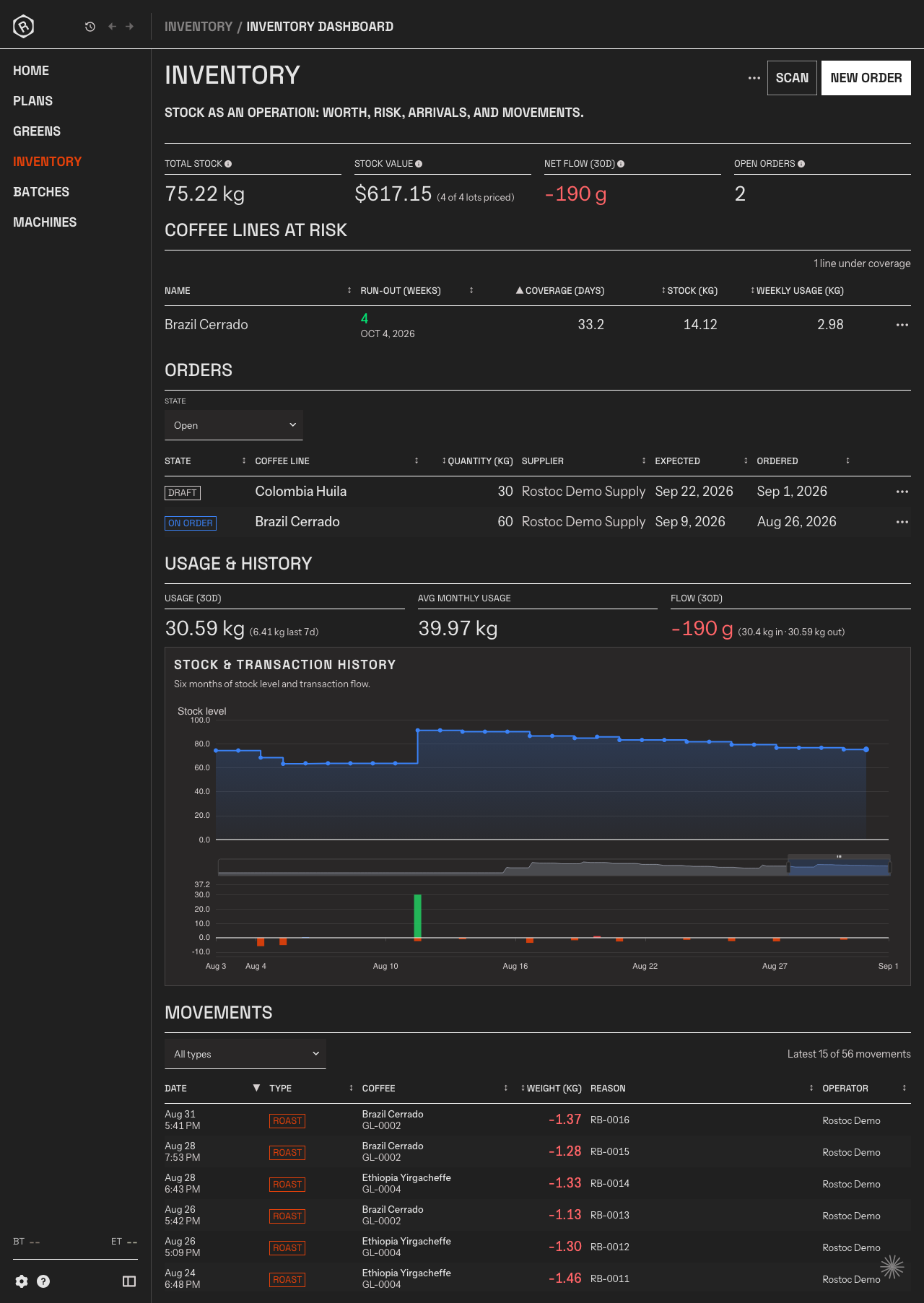
New Order di header memulai pesanan tanpa perlu membuka Coffee Line terlebih dahulu. Menu … di ujung kanan header, setelah New Order, berisi Scan, yang membuka pemindai untuk pembaca barcode atau label cetak, Sourcing, Due diligence, serta Download snapshot….
Angka utama
Section titled “Angka utama”| Angka | Yang ditampilkan |
|---|---|
| Total Stock | Stok saat ini di seluruh Lot aktif |
| Stock Value | Estimasi nilai dari Lot yang memiliki harga pembelian, beserta jumlah Lot yang memiliki harga |
| Net Flow (30d) | Penerimaan dikurangi konsumsi selama 30 hari terakhir. Nilai positif berarti stok bertambah. |
| Open Orders | Pesanan draft dan terkonfirmasi, tercantum di bawah |
Stock Value hanya menghitung Lot yang sudah diberi harga. Karena itu, jumlah Lot yang memiliki harga juga ditampilkan. Jika kopi Anda memiliki harga dalam lebih dari satu mata uang, setiap mata uang memiliki totalnya sendiri — Rostoc tidak menjumlahkannya menjadi angka yang tidak mewakili mata uang mana pun. Lot yang diberi harga sebelum Rostoc mencatat mata uang akan dihitung secara terpisah dan disebutkan di subtitle.
Coffee Lines yang berisiko
Section titled “Coffee Lines yang berisiko”Coffee Line yang stoknya mungkin tidak mencukupi kebutuhan mendatang, diurutkan dari cakupan terendah: waktu hingga habis dalam minggu, cakupan dalam hari, stok, dan penggunaan mingguan. Klik baris untuk membuka Coffee Line tersebut, atau pilih Add Order dari menu … pada baris itu untuk memulai pesanan.
Kolom On Order menyebutkan apa yang sudah dalam perjalanan, misalnya 60 kg on order, arrives 28 Oct 2026, before run-out. Jika pesanan tiba setelah stok habis, kalimat berakhir dengan after run-out dalam warna peringatan. Pesanan draft berbunyi Draft order of 30 kg, not placed yet, karena belum dalam perjalanan sampai Anda mengonfirmasinya.
Pesanan
Section titled “Pesanan”Setiap pesanan dan statusnya — Draft saat Anda masih memutuskan, On order setelah dikonfirmasi, dan Received saat kopi sudah tiba. Daftar dibuka pada pesanan yang masih terbuka; menu State menampilkan pesanan lainnya. Menu … pada setiap pesanan terbuka berisi Confirm (untuk draft), Receive, Edit, dan Cancel order. Pemesanan dan penerimaan dibahas di Coffee lines.
Klik baris untuk membuka halaman pesanan. Halaman ini berada di bawah kopinya: jejak di bagian atas berbunyi Coffee lines / kopinya / Order. Halaman menampilkan status pesanan dan langkah berikutnya dalam satu kalimat, dengan langkah itu sebagai tombol di header: Confirm pada draft, Receive pada pesanan terkonfirmasi. Di bawahnya terdapat apa yang Anda pesan, apa yang Anda terima, selisihnya, dan perkiraan kedatangan; Lot yang dihasilkan pesanan, masing-masing membuka halaman Lot-nya; kopi, pemasok, faktur, harga, pelacakan, dan catatan; serta History-nya: dibuat, dikonfirmasi, setiap perubahan setelah dikonfirmasi (nilai lama → nilai baru), diterima, dan dibatalkan beserta alasannya. Setiap tautan ke pesanan di Rostoc membuka halaman ini, termasuk View order pada penerimaan di Movements dan pada halaman sebuah Lot.
Jika pesanan menghasilkan Lot yang belum selesai, menu … berisi Print labels, untuk memberi label seluruh pengiriman sekaligus. Lihat Label dan kode.
Sourcing
Section titled “Sourcing”Sourcing, di menu … header, adalah tempat Anda melihat apa yang Anda beli dan dari siapa. Terdapat dua tab:
- Orders — daftar pesanan yang sama seperti di atas.
- Suppliers — daftar pemasok Anda, dengan kontak, detail pembayaran, dan catatan setiap pemasok. Add supplier menambahkan satu; klik baris untuk mengeditnya.
Kolom Supplier pada pesanan dan pada Coffee Line menyarankan nama dari daftar ini saat Anda mengetik. Pemasok yang pertama kali Anda ketik di sana masuk ke daftar saat Anda menyimpan.
Due diligence
Section titled “Due diligence”Due diligence, di menu … header, mencantumkan hal yang mengubah stok atau pesanan secara manual, dari yang terbaru: penyesuaian, Lot yang ditutup atau dibuka kembali, perpindahan antar gudang, penerimaan yang berbeda dari pesanannya, pesanan terkonfirmasi yang diubah atau dibatalkan (beserta alasannya), roasting pada Lot yang sudah selesai, dan Lot yang diselesaikan padahal masih menampilkan stok. Draft tidak dicantumkan, karena draft belum merupakan komitmen.
Setiap baris memiliki tanggal, apa yang terjadi, kopi dan Lot, detailnya, serta tautan ke tempat Anda menanganinya: Open order, Open lot, Open roast untuk roasting pada Lot yang sudah selesai, atau Close out untuk Lot selesai yang tidak bernilai nol. Filter What mempersempit daftar menjadi satu jenis.
Selisih sisa kantong sebesar 100 g atau kurang, yang ditutup di akhir sebuah Lot, dikelompokkan di bawah Routine dalam keadaan terlipat, sehingga baris yang perlu dilihat lebih menonjol. Jika tidak ada apa pun, halaman menampilkan Nothing to review.
Penggunaan & Riwayat
Section titled “Penggunaan & Riwayat”Penggunaan selama 30 hari, dengan 7 hari terakhir di sampingnya, rata-rata penggunaan bulanan, serta arus 30 hari yang diuraikan menjadi jumlah yang masuk dan keluar.
Di bawahnya, Stock & Transaction History menampilkan grafik enam bulan dalam dua tampilan:
- Stock level — garis bertingkat yang menunjukkan total stok dari waktu ke waktu
- Transaction flow — batang bulanan yang diuraikan menjadi penerimaan, konsumsi roasting, penyesuaian manual, transfer, dan pembalikan konsumsi roasting
Arahkan kursor ke titik mana pun untuk melihat nilai persis pada periode tersebut.
Pergerakan
Section titled “Pergerakan”Catatan setiap penerimaan, konsumsi roasting, penyesuaian, pemisahan, dan transfer yang mengubah stok Anda, dengan yang terbaru di bagian atas. Catatan ini mencakup tanggal, jenis, kopi, berat, alasan, dan pelakunya. Filter berdasarkan jenis, lalu gulir untuk memuat lebih banyak.
Di sinilah asal sebuah angka pada halaman ini dapat ditelusuri. Pergerakan roasting mencantumkan Plan dan kode Batch yang terkait, sehingga angka yang tidak Anda kenali dapat dilacak ke roasting yang menghasilkannya.
Mengunduh snapshot
Section titled “Mengunduh snapshot”Klik menu … di header halaman, lalu Download snapshot…, untuk mengunduh stok dan nilai per Coffee Line sebagai CSV — cocok untuk diberikan kepada pihak di luar Rostoc, seperti akuntan yang menutup pembukuan bulanan atau perusahaan asuransi. File ini tidak memuat detail tingkat Lot, hanya setiap Coffee Line, stoknya, dan nilainya.
Dialog terbuka dengan tanggal hari ini yang sudah dipilih, sehingga mengunduh angka terkini hanya memerlukan satu klik pada Download. Pilih tanggal yang lebih awal untuk mendapatkan stok dan nilai pada akhir hari tersebut — Rostoc merekonstruksi saldo dari riwayat transaksi, bukan menggunakan angka hari ini. Dengan begitu, Lot yang sudah Anda habiskan tetap dihitung dengan benar untuk tanggal ketika Lot tersebut masih Anda miliki.
Jika kopi Anda memiliki harga dalam lebih dari satu mata uang, setiap mata uang memiliki totalnya sendiri di file tersebut, bukan dijumlahkan.
Tampilan kosong
Section titled “Tampilan kosong”Jika Anda belum menambahkan kopi hijau, dasbor menampilkan prompt untuk memulai. Klik Go to Coffee lines untuk menambahkan Coffee Line dan Lot pertama Anda.
Halaman terkait
Section titled “Halaman terkait”- Coffee lines — Kelola Coffee Line, Lot, dan Warehouse
- Roast Studio — Lihat bagaimana roasting mengonsumsi inventaris
- Plans — Rencanakan roasting dengan penjadwalan yang mempertimbangkan stok
- Web App — Tinjau inventaris dari browser
- Export Your Data — Cara lain untuk mengambil data dari Rostoc