

Penyiapan Bluetooth iKawa
Rostoc memiliki dukungan eksperimental dalam mode read-only untuk sample roaster iKawa melalui Bluetooth LE. Gunakan panduan ini untuk entri katalog berikut:
- IKAWA Home
- IKAWA Pro — termasuk unit Pro50 dan Pro100
- IKAWA Pro X — termasuk unit Pro100x dan Pro50x
iKawa menjalankan profil roasting dari aplikasi resmi iKawa seperti biasa. Rostoc mendengarkan proses tersebut: Rostoc mengambil pembacaan langsung dari mesin dan menyimpannya bersama Batch. Kontrol langsung atas Machine tidak termasuk dalam cakupan eksperimental ini — Rostoc tidak pernah memulai, menghentikan, atau mengubah proses roasting, dan tidak pernah mengubah profil yang tersimpan di Machine.
Data yang dapat dibaca Rostoc
Section titled “Data yang dapat dibaca Rostoc”Untuk ketiga entri katalog, Rostoc membaca telemetri langsung dan menyimpannya bersama Batch.
Data yang diharapkan:
- suhu biji
- suhu lingkungan
- setpoint
- umpan balik heater
- umpan balik fan dan RPM fan
- status Machine, seperti pre-heating, roasting, atau cooling
Entri IKAWA Pro X juga menyediakan pembacaan kelembapan.
iKawa adalah mesin fluid-bed yang mengukur suhu udara di atas dan di bawah bed biji, bukan menggunakan probe yang tertanam di dalam biji. Rostoc mencatat pembacaan di atas bed sebagai suhu biji dan pembacaan di bawah bed sebagai suhu lingkungan, sesuai konvensi yang digunakan perangkat lunak roasting lain untuk mesin-mesin ini.
Yang Anda perlukan
Section titled “Yang Anda perlukan”- Pastikan entri katalog sesuai dengan Machine Anda: Home, Pro, atau Pro X.
- Aktifkan Bluetooth di komputer.
- Dekatkan komputer ke Machine selama penyiapan.
- Izinkan Rostoc menggunakan Bluetooth jika sistem operasi memintanya. Di macOS, prompt ini muncul saat pertama kali Rostoc melakukan pemindaian; jika ditutup, berikan akses melalui System Settings -> Privacy & Security -> Bluetooth.
- Tutup atau putuskan koneksi aplikasi resmi iKawa di ponsel sebelum menghubungkan Rostoc. Machine hanya menerima satu koneksi Bluetooth pada satu waktu, dan koneksi kedua dapat mengganggu keduanya.
- Pairing atau PIN tidak diperlukan — Machine ditemukan langsung saat pemindaian.
- Jadikan roasting pertama sebagai roasting validasi sebelum mengandalkan penyiapan ini untuk catatan produksi.
Tambahkan dari katalog
Section titled “Tambahkan dari katalog”- Buka Settings -> Machines di Rostoc.
- Klik Add Machine dan telusuri katalog.
- Cari iKawa.
- Pilih entri yang sesuai dengan Machine Anda: Home, Pro, atau Pro X.
- Pastikan status dukungan adalah Experimental.
- Di bawah Connection, klik kolom Bluetooth Device. Drawer perangkat akan terbuka.
- Klik Scan for devices. Pemindaian mendengarkan Machine yang melakukan advertising di sekitar selama beberapa detik, jadi pastikan Machine menyala dan berada di dekat komputer. Pemindaian menggunakan radio Bluetooth, sehingga Rostoc hanya menjalankannya saat Anda memintanya.
- Pilih Machine Anda. Biasanya Machine menampilkan nama IKAWA. Perangkat yang cocok tetapi namanya belum diterima akan tercantum sebagai iKawa device di tengah pemindaian — ini normal dan Anda dapat memilihnya.
- Simpan Machine dan jalankan connection test.
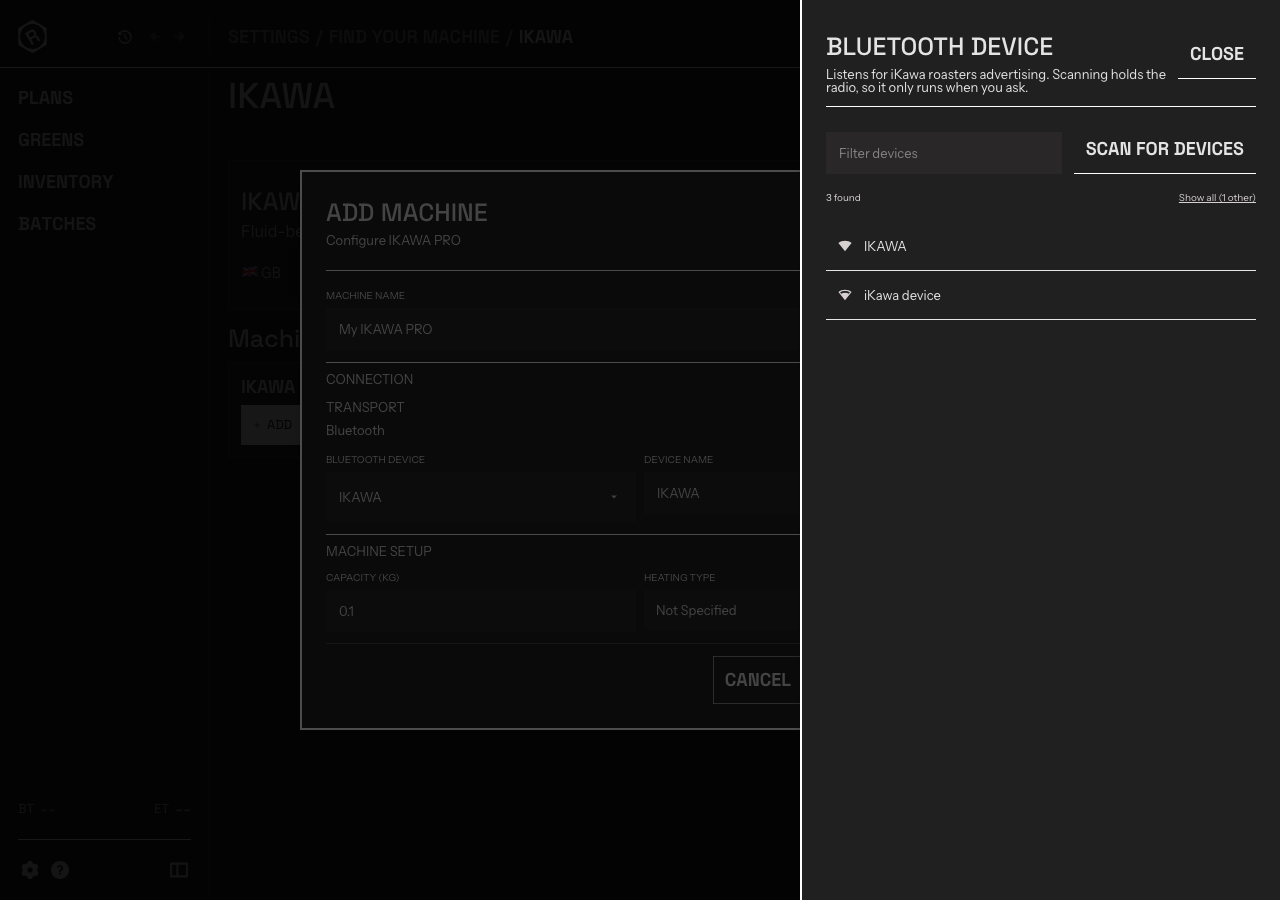
Drawer perangkat Bluetooth saat pemindaian berlangsung. Machine yang cocok tercantum lebih dahulu; perangkat lain di sekitar berada di balik Show all.
Koneksi dapat memerlukan beberapa detik — Machine melakukan advertising dengan lambat, dan beberapa sistem memerlukan beberapa jendela advertising untuk menemukannya. Rostoc menyediakan waktu yang cukup, jadi biarkan percobaan koneksi selesai dan jangan membatalkannya terlalu cepat.
Validasi roasting pertama
Section titled “Validasi roasting pertama”Selama roasting uji pertama, bandingkan Rostoc dengan tampilan aplikasi iKawa atau alur kerja roasting tepercaya Anda.
Periksa hal berikut:
- suhu biji dan suhu lingkungan bergerak ke arah yang diharapkan selama pre-heat, roasting, dan cooling
- nilai heater dan fan muncul sebagai data umpan balik, bukan data suhu
- status Machine mengikuti proses roasting: pre-heating, ready, roasting, cooling
- Batch yang tersimpan dapat dibuka kembali dengan label dan nilai data yang sama
- Rostoc tidak diharapkan melakukan tindakan kontrol apa pun
Pemecahan masalah
Section titled “Pemecahan masalah”- Machine tidak ditemukan saat pemindaian — pastikan Machine menyala, dekatkan komputer, dan periksa apakah Bluetooth aktif serta Rostoc memiliki izin untuk menggunakannya. Lalu lakukan pemindaian lagi.
- Pemindaian menemukan Machine, tetapi koneksi gagal — tutup aplikasi resmi iKawa di ponsel; Machine hanya menerima satu koneksi Bluetooth pada satu waktu. Lalu coba lagi — percobaan pertama setelah pemindaian juga dapat mengalami timeout tanpa dampak.
- Sebuah baris menampilkan “iKawa device” dan bukan nama — ini adalah Machine yang cocok tetapi namanya belum diterima selama pemindaian. Anda dapat memilihnya.
- Pembacaan berhenti di tengah roasting — periksa apakah aplikasi iKawa tersambung kembali ke Machine, dan jaga komputer tetap dalam jangkauan Bluetooth selama seluruh proses roasting.
- macOS tidak pernah meminta izin Bluetooth — berikan izin secara manual melalui System Settings -> Privacy & Security -> Bluetooth, lalu mulai ulang Rostoc.
- Panduan umum pemecahan masalah koneksi mencakup pemeriksaan izin Bluetooth.
Checklist laporan dukungan
Section titled “Checklist laporan dukungan”Jika penyiapan masih tidak dapat terhubung, kirimkan:
- model iKawa dan entri katalog yang dipilih: Home, Pro, atau Pro X
- sistem operasi dan versi Rostoc
- nama perangkat yang ditampilkan selama pemindaian Bluetooth
- apakah aplikasi resmi iKawa terbuka atau terhubung di ponsel terdekat
- apakah prompt izin Bluetooth macOS muncul dan telah diberikan
- tangkapan layar atau catatan yang menunjukkan pembacaan mana yang hilang, tidak berubah, atau salah label
Laporan eksperimental iKawa secara langsung membentuk integrasi ini — jalur Bluetooth ini adalah yang terbaru di Rostoc, dan laporan dari roaster sungguhan diperlukan agar statusnya dapat ditingkatkan melampaui eksperimental.