

Green Inventory
Layar Greens digunakan untuk melacak stok green coffee Anda. Layar ini memiliki tiga tingkat: Coffee Lines, Lots, dan Warehouses. Warehouse dikelola melalui Settings → Warehouses.
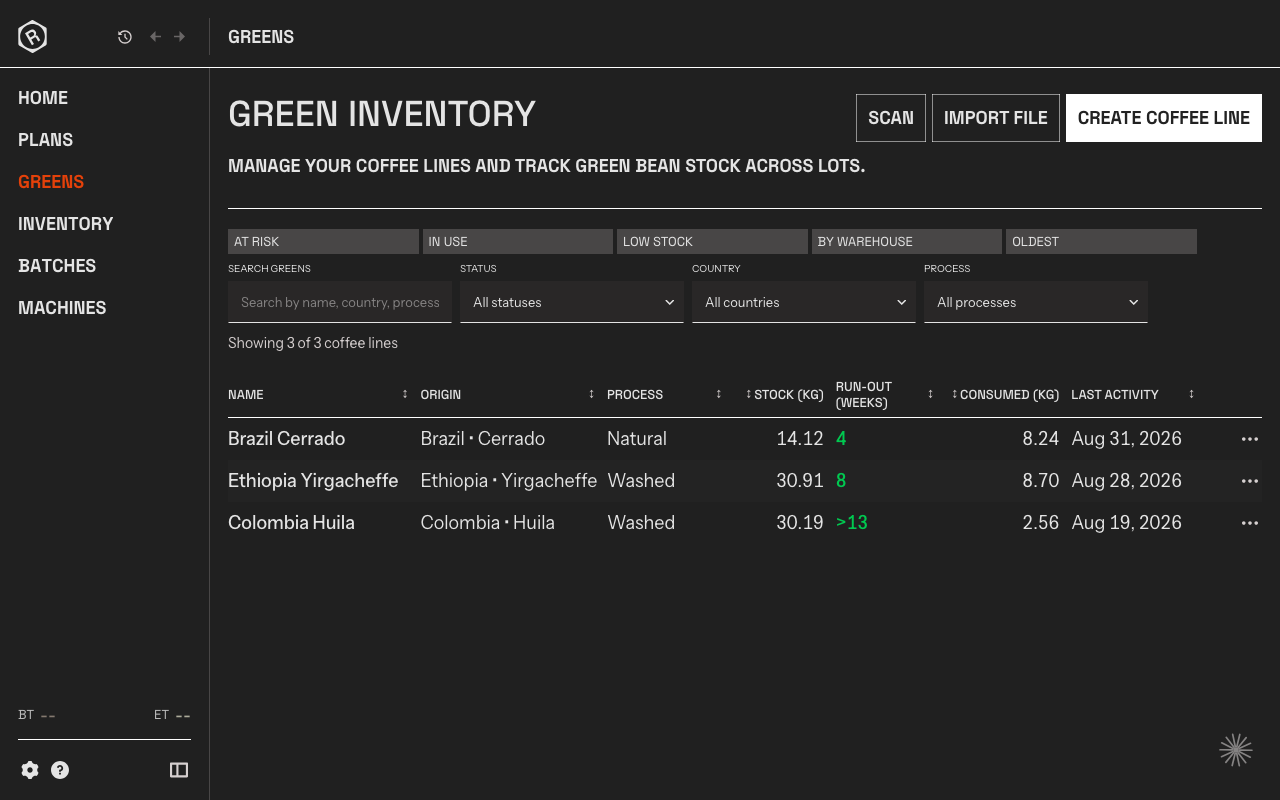
Menemukan coffee
Section titled “Menemukan coffee”Di atas tabel, lima preset mempersempit daftar berdasarkan kebutuhan tertentu:
| Preset | Menampilkan |
|---|---|
| At Risk | Coffee Lines dengan perkiraan tanggal habis yang sudah dekat dan perlu ditindaklanjuti |
| In Use | Coffee Lines yang sedang Anda gunakan untuk roasting |
| Low Stock | Coffee Lines yang stoknya berada di bawah batas stok minimum yang Anda tetapkan |
| By Warehouse | Coffee Lines dengan stok di Warehouse yang Anda pilih |
| Oldest | Seluruh daftar, dimulai dari Coffee Line paling lama |
Pencarian mencocokkan nama, negara, proses, varietas, dan produsen. Menu Status, Country, dan Process dapat mempersempit hasil lebih lanjut. Semua preset selain Oldest diurutkan berdasarkan urgensi: yang paling cepat habis berada di urutan teratas.
Scan membuka pemindai. Barcode reader atau label yang dipindai akan membawa Anda langsung ke Lot terkait. Lihat Labels and codes.
Coffee Lines
Section titled “Coffee Lines”Coffee Line adalah kategori coffee yang Anda roasting secara berkelanjutan—misalnya, “Ethiopia Yirgacheffe Washed” atau “Brazil Natural”. Coffee Line mengelompokkan semua Lot yang Anda terima untuk tujuan yang sama, sehingga Anda dapat melacak stok dan membandingkan Batches dari berbagai pengiriman.
Membuat Coffee Line
Section titled “Membuat Coffee Line”Klik Create Coffee Line, lalu isi kolom berikut:
| Field | Artinya |
|---|---|
| Name | Label singkat yang mudah dikenali (wajib) |
| Country | Negara asal (wajib) |
| Region | Wilayah penanaman di negara tersebut (misalnya Yirgacheffe) |
| Producer/Farm | Nama produsen atau farm |
| Variety | Varietas coffee (misalnya Heirloom, Gesha) |
| Process | Metode proses (misalnya Washed, Natural, Honey) |
| Altitude (m) | Ketinggian penanaman dalam meter |
| Supplier | Importir atau broker green coffee Anda |
| Low Stock Threshold (kg) | Rostoc menandai Coffee Line saat stok berada di bawah berat ini |
| Sensorial Notes | Profil rasa, deskripsi cupping, atau konteks tasting lainnya |
Ringkasan stok
Section titled “Ringkasan stok”Setiap kartu Coffee Line menampilkan total stok green coffee dari semua Lot aktifnya. Grafik stok menunjukkan perubahan stok dari waktu ke waktu.
Setiap kartu Coffee Line juga menampilkan perkiraan tanggal stok habis berdasarkan penggunaan terbaru. Saat stok berada di bawah batas stok minimum, kartu akan ditandai.
Lot adalah pengiriman atau pembelian tertentu di bawah sebuah Coffee Line. Klik Coffee Line untuk membuka detailnya dan melihat semua Lot.
Menambahkan Lot
Section titled “Menambahkan Lot”Di dalam Coffee Line, klik Add Lot. Setiap Lot mendapatkan kode lot yang dibuat otomatis dan dapat Anda gunakan di seluruh Rostoc. Kode tersebut juga dapat dicetak pada label untuk karung saat diterima.
Basic details
| Field | Artinya |
|---|---|
| Initial Weight (kg) | Total berat green coffee yang diterima (wajib; tidak dapat diubah kemudian—gunakan penyesuaian stok) |
| Purchase Date | Waktu Anda memesan atau membeli coffee |
| Arrival Date | Waktu coffee tiba di roastery Anda |
| Cost per kg | Biaya green coffee per kilogram, dalam mata uang yang Anda gunakan. Lot baru dimulai dengan harga terakhir yang Anda bayarkan untuk Coffee Line tersebut. |
| Warehouse | Lokasi penyimpanan Lot ini |
| Notes | Catatan tambahan tentang pengiriman |
Quality control
| Field | Artinya |
|---|---|
| Crop Year | Tahun panen (misalnya 2024) |
| Grade | Grade kualitas (misalnya SHB, EP) |
| Screen Size | Rentang ukuran screen (misalnya 15-18) |
| Moisture (%) | Persentase kadar air |
| Water Activity (aw) | Hasil pengukuran aktivitas air |
| Density (g/mL) | Densitas biji |
Lot yang sedang digunakan
Section titled “Lot yang sedang digunakan”Ikon bintang menandai Lot yang sedang Anda gunakan untuk roasting. Rostoc memperbaruinya secara otomatis: melakukan roasting dari sebuah Lot menjadikannya Lot yang digunakan. Jika sebuah Coffee Line hanya memiliki satu Lot, tidak ada yang perlu dipilih. Penandaan manual digunakan saat Anda memindahkan karung baru dari penyimpanan ke roastery sebelum roasting pertama. Menandai Lot baru akan menghapus tanda bintang dari Lot sebelumnya pada Coffee Line tersebut, tanpa mengubah riwayat roasting atau stok.
Saat menyiapkan roasting, Rostoc memilih Lot yang sedang digunakan secara otomatis. Jika beberapa Lot belum memiliki riwayat, Rostoc akan meminta Anda memilihnya.
Memesan green coffee
Section titled “Memesan green coffee”Saat stok coffee menipis, pesan pengiriman berikutnya tanpa meninggalkan halamannya: Order pada Coffee Line membuat pesanan dengan jumlah, harga (diisi dari Lot terbaru), supplier, perkiraan tanggal tiba, dan tautan pelacakan. Pesanan terbuka muncul di bagian Incoming pada Coffee Line sampai coffee tiba.
Status pesanan berubah berdasarkan proses yang terjadi: Draft saat Anda masih memutuskan, On order setelah dikonfirmasi (invoice telah dibayar), dan Received saat coffee tiba. Anda dapat membatalkan draft atau pesanan yang belum tiba kapan saja. Pesanan yang sudah diterima bersifat permanen karena Lots-nya telah menjadi catatan stok Anda.
Receiving adalah proses yang mengubah pesanan menjadi Lots. Masukkan berat sesuai yang tiba—dua karung 60 kg dan satu karung 30 kg dapat menjadi tiga baris, atau dua baris, sesuai cara Anda melacaknya. Setiap baris menjadi Lot dengan harga pesanan dan referensi invoice yang sudah terisi, serta terhubung kembali ke pesanan. Total yang diterima tidak harus sama dengan jumlah yang dipesan: jumlah yang tiba adalah jumlah yang diperhitungkan.
Penyesuaian stok
Section titled “Penyesuaian stok”Rostoc melacak konsumsi secara otomatis saat Batches dicatat. Jika perlu memperbaiki stok, misalnya setelah penghitungan fisik atau karena kehilangan, klik Adjust Stock dan masukkan perubahan berat sebagai angka positif atau negatif, beserta alasannya. Catatan penyesuaian ditambahkan ke riwayat stok.
Memisahkan Lot
Section titled “Memisahkan Lot”Pemisahan Lot memungkinkan Anda memindahkan sebagian stok Lot ke Lot baru atau Lot yang sudah ada. Klik Split pada Lot, masukkan berat yang akan dipisahkan dalam kg, pilih tujuan, tambahkan alasan jika perlu, lalu konfirmasi.
Anda dapat memisahkannya ke New lot di sebuah Warehouse atau ke Existing lot. Rostoc membuat dua catatan transaksi yang saling terhubung: transaksi keluar pada Lot sumber (Split →) dan transaksi masuk pada Lot tujuan (Split ←). Keduanya muncul di riwayat transaksi masing-masing Lot.
Gunakan ini saat ingin mengirim sebagian pengiriman ke Warehouse lain, menyisihkan stok untuk sample roasting, atau mendistribusikan green coffee antar-Lot.
Riwayat stok
Section titled “Riwayat stok”Tabel riwayat transaksi menampilkan setiap peristiwa yang mengubah tingkat stok Lot, masing-masing dengan tipe berikut:
| Type | Artinya |
|---|---|
| Receipt | Entri stok awal saat Lot dibuat |
| Roast | Konsumsi yang dicatat dari sebuah Batch |
| Adjustment | Koreksi manual melalui Adjust Stock |
| Split | Stok yang dipindahkan ke atau dari Lot lain melalui pemisahan |
| Transfer | Stok yang dipindahkan antar-Warehouse atau antar-Lot |
Dengan demikian, Anda memiliki jejak audit lengkap tentang perpindahan stok dari waktu ke waktu.
Mengimpor Green Inventory
Section titled “Mengimpor Green Inventory”Jika Anda sudah melacak green coffee dalam spreadsheet, Anda dapat mengimpornya secara langsung tanpa menambahkan Coffee Lines dan Lots secara manual.
Klik Import File pada layar Greens untuk membuka wizard impor. Wizard ini memandu Anda melalui empat langkah:
- Pick file — pilih file CSV, XLS, atau XLSX dari komputer Anda.
- Map columns — cocokkan header kolom file dengan field Rostoc. Cropster preset tersedia jika file Anda diekspor dari Cropster.
- Preview — tinjau data yang diparsing sebelum disimpan. Baris yang memiliki error akan ditandai.
- Import — Rostoc membuat Coffee Lines dan Lots dari data yang telah dipetakan.
Rostoc mencocokkan setiap baris dengan Coffee Lines yang sudah ada—berdasarkan source ID dalam file jika tersedia, atau berdasarkan nama, negara, dan proses secara bersamaan. Menjalankan file yang sama lagi akan memperbarui data yang ada, bukan membuat duplikat.
Warehouses
Section titled “Warehouses”Warehouses adalah lokasi fisik atau logis untuk penyimpanan yang ingin Anda lacak—misalnya, “Main Store” atau “Sample Room”. Warehouses dikelola melalui Settings → Warehouses.
Menambahkan Warehouse
Section titled “Menambahkan Warehouse”Buka Settings → Warehouses, lalu klik Add Warehouse dan masukkan namanya. Setelah dibuat, Warehouse akan muncul sebagai pilihan saat membuat atau menyesuaikan Lots.
Warehouses membantu Anda mengetahui bukan hanya berapa banyak stok yang dimiliki, tetapi juga di mana lokasinya.