

Label dan kode
Rostoc memberi setiap hasil roasting dan setiap Lot kopi hijau kode singkat, lalu dapat mencetak kode tersebut pada label dengan QR code. Pindai label itu nanti dan Anda akan kembali ke catatan asalnya.
Setiap Batch dan Lot memiliki kode
Section titled “Setiap Batch dan Lot memiliki kode”Kode ditetapkan oleh Rostoc. Anda tidak perlu mengetikkannya dan tidak akan kehabisan kode.
- Roast Batches diberi nomor
RB-0001,RB-0002, dan seterusnya. - Green coffee Lots diberi nomor
GL-0001,GL-0002, dan seterusnya.
Kedua urutan ini berdiri sendiri, jadi RB-0001 dan GL-0001 adalah hal yang berbeda dan keduanya dapat ada. Penomoran berlaku untuk seluruh roastery Anda, bukan per Machine atau per kopi. Jadi, orang kedua yang melakukan roasting pada Machine lain akan melanjutkan urutan yang sama. Urutan ini tidak pernah dimulai ulang—bukan saat tahun baru dan bukan saat membuat Plan baru.
Catatan: Batches dan Lots yang dicatat sebelum penomoran tersedia tetap menggunakan kode yang sudah dimilikinya. Label yang sudah dicetak tidak pernah ditulis ulang, jadi informasi pada karung di gudang Anda tetap benar.
Di mana Anda dapat melihat kode
Section titled “Di mana Anda dapat melihat kode”Kode ditampilkan di berbagai tempat yang menyebutkan hasil roasting: kolom Batch pada layar Batches, judul tampilan detail batch, kolom Roast Batch pada tampilan detail plan, dan judul di atas Curve.
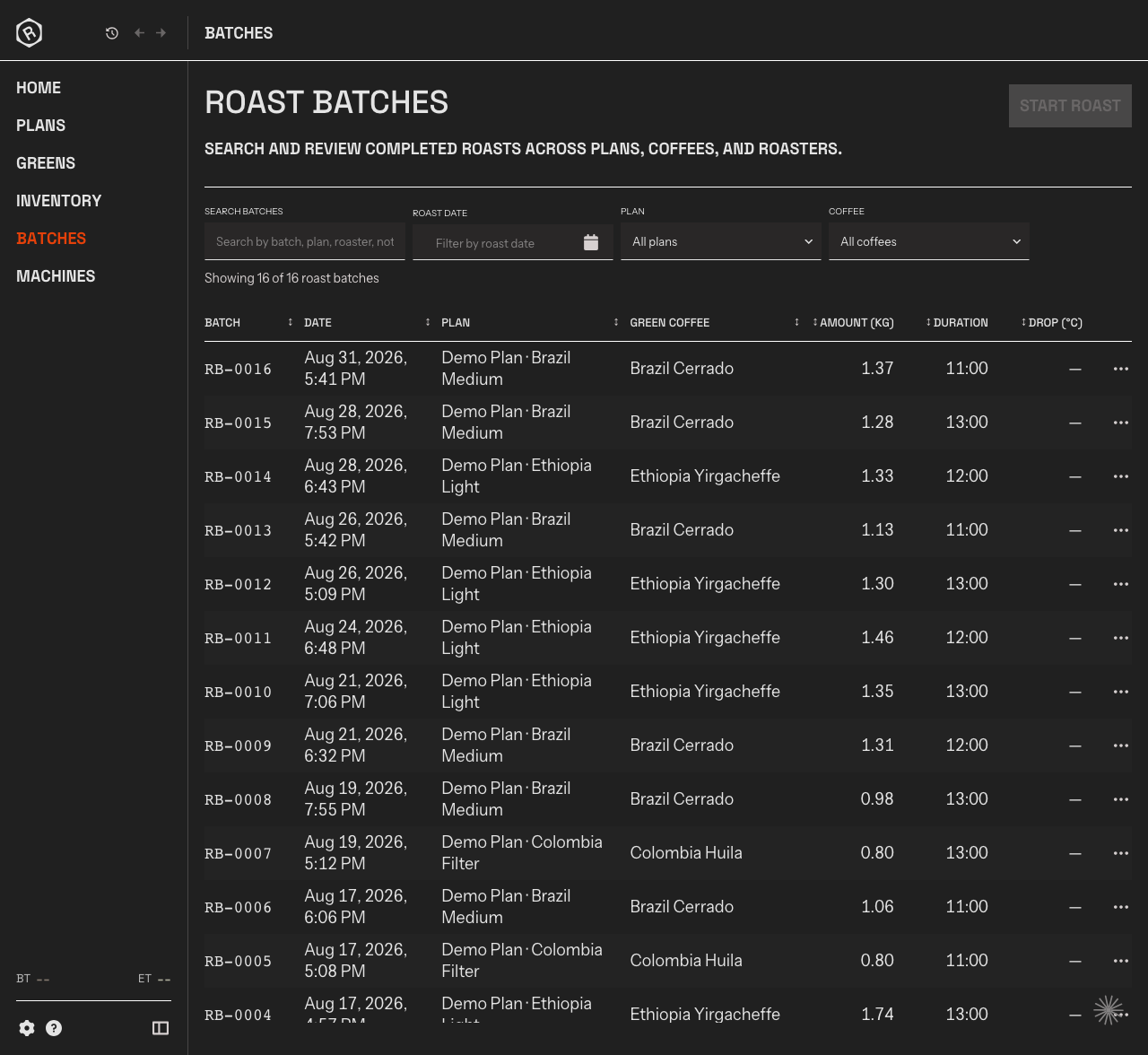
Kolom Batch diurutkan berdasarkan nomor, sehingga hasil roasting terbaru memiliki kode tertinggi.
Green Lots menampilkan kodenya dengan cara yang sama, pada baris Lot dan di bagian atas Lot itu sendiri.
Mencetak label untuk Batch
Section titled “Mencetak label untuk Batch”Ada tiga cara untuk membukanya:
- Pada layar Batches, buka menu … di ujung baris mana pun, lalu pilih Print label.
- Pada tampilan detail batch, pilih Actions, lalu Print label.
- Tepat setelah roasting selesai, pesan yang mengonfirmasi bahwa roasting telah disimpan menyediakan opsi Print label.
Mencetak label untuk Lot
Section titled “Mencetak label untuk Lot”- Pada Coffee Line, buka menu … di ujung baris Lot mana pun, lalu pilih Print label.
- Pada Lot, pilih Actions, lalu Print label.
Memilih media dan jumlah label
Section titled “Memilih media dan jumlah label”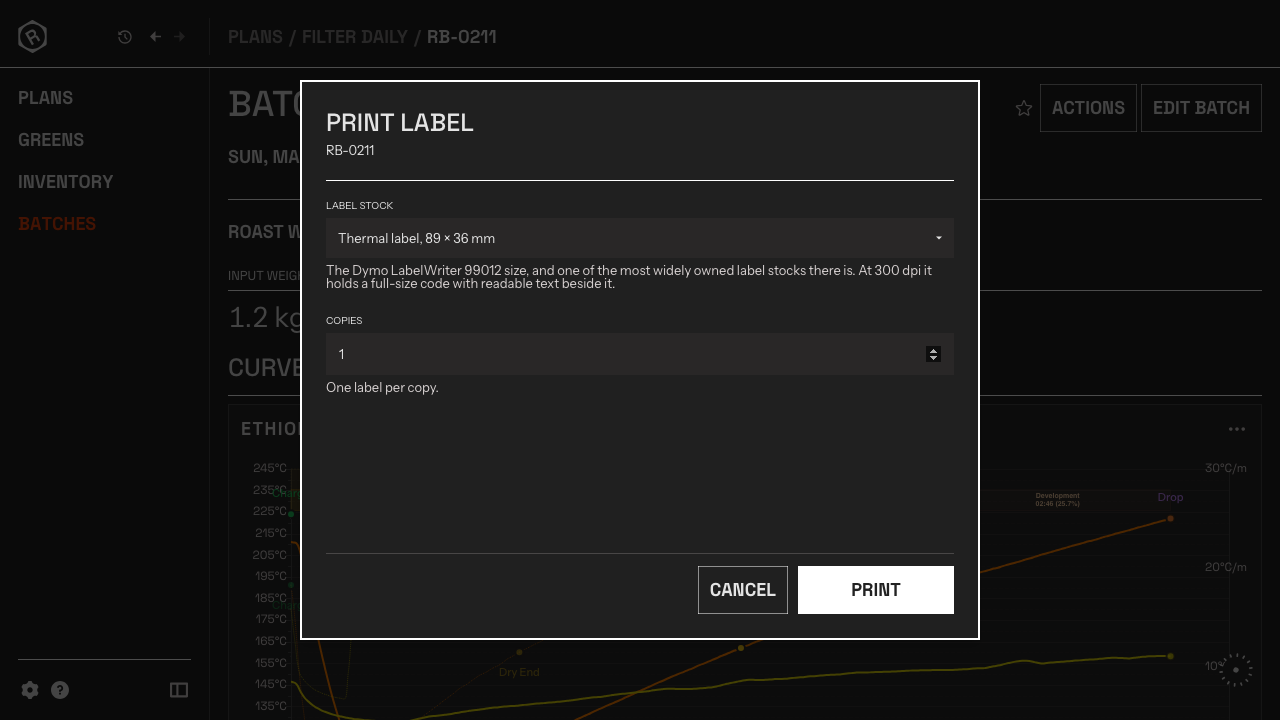
Jendela ini menyebutkan catatan yang akan dicetak, sehingga Anda dapat memeriksa kodenya sebelum mencetak satu lembar label.
Pilih media yang akan digunakan:
| Media | Kegunaan |
|---|---|
| Label thermal, 89 × 36 mm | Gulungan pada printer label khusus |
| Lembar A4, 3 × 7 label | Lembar label berperekat pada printer biasa |
| Lembar Letter, 3 × 10 label | Media yang sama, dengan ukuran US Letter |
Copies mencetak label yang sama lebih dari satu kali, misalnya saat satu roasting mengisi beberapa karung atau satu Lot tiba dalam beberapa karung.
Setiap salinan membawa kode yang sama karena semuanya merupakan Batch atau Lot yang sama. Mencetak ulang label nanti juga menghasilkan kode yang sama, sehingga stiker yang luntur dapat diganti tanpa mengarah ke catatan yang berbeda. Pindai karung mana pun dari satu roasting dan Anda akan membuka catatan roasting tersebut.
Pada aplikasi desktop, Rostoc membuat label lalu membukanya dengan aplikasi yang biasanya digunakan untuk membuka file PDF di komputer Anda. Setelah itu, Anda dapat mencetaknya. Di aplikasi web, jendela cetak terbuka secara langsung.
Isi label
Section titled “Isi label”Label Batch memuat kode dalam ukuran besar, kopi hijau yang digunakan untuk roasting beserta persentase blend, Plan, waktu roasting, dan berat akhir.
Label Lot memuat kode, kopi, pemasok, negara asal, berat awal Lot yang ditulis sebagai Initial, dan waktu Lot dicatat.
Label tidak mencetak jumlah yang tersisa. Stiker tidak dapat diperbarui, sehingga tingkat persediaan akan salah setelah roasting pertama mengambil kopi dari karung tersebut. Berat awal tetap benar selama label masih dapat dibaca.
Informasi yang tidak dimiliki catatan akan dihilangkan, bukan dicetak sebagai baris kosong. Jadi, Lot tanpa pemasok akan menampilkan detail lainnya lebih ke atas tanpa celah. Media terkecil, yaitu Letter, memiliki ruang untuk kode, kopi, dan satu baris detail. Label thermal atau lembar A4 memuat detail lainnya.
Keduanya memuat QR code, serta kode yang sama dalam karakter biasa di bawahnya agar dapat dibacakan atau diketik jika pemindaian gagal.
Memindai label
Section titled “Memindai label”Dengan ponsel
Section titled “Dengan ponsel”Arahkan kamera ponsel ke QR code, lalu buka tautan yang ditawarkan. Rostoc membuka catatan asal label tersebut—Batch atau Lot.
Jika aplikasi desktop sedang berjalan di komputer itu, tautan akan dialihkan ke aplikasi tersebut dan catatan terbuka di sana. Jika tidak, halaman akan menawarkan Use Rostoc in the browser, lalu aplikasi web membuka catatan tersebut. Apa pun caranya, pemindaian akan membawa Anda ke catatan. Halaman perantara hanya memberi tahu pintu yang sedang dicoba.
Anda akan diminta masuk jika belum masuk, lalu dikembalikan ke catatan setelahnya. Kode milik roastery lain tidak dapat Anda baca.
Dengan pemindai barcode
Section titled “Dengan pemindai barcode”Di aplikasi desktop, pemindai perangkat keras dapat digunakan dari layar mana pun di jendela utama—Anda tidak perlu membuka apa pun terlebih dahulu. Pindai label dan Rostoc membuka catatan yang terkait. Aplikasi web tidak menerima input dari pemindai; gunakan ponsel di sana.
Bagi komputer, pemindai adalah keyboard. Rostoc mengenalinya dari kecepatan mengetiknya: rangkaian karakter yang jauh lebih cepat daripada ketikan manusia dan diakhiri dengan Enter. Rostoc tidak mengganggu saat Anda mengetik di suatu bidang, sehingga pemindaian ke kotak pencarian menampilkan teks tanpa berpindah halaman. Roast Studio adalah jendela terpisah dan tidak pernah menerima input tersebut, sehingga pemindaian yang tidak sengaja tidak dapat menandai milestone pada roasting yang sedang berjalan.
Anda juga dapat menempelkan URL label yang dipindai ke jendela utama dan Rostoc akan memprosesnya dengan cara yang sama. Scan pada Green Inventory atau Inventory membuka layar yang hanya menunggu pemindaian berikutnya, cocok saat Anda memeriksa satu rak.
Jika kode tidak dapat ditemukan
Section titled “Jika kode tidak dapat ditemukan”Jika Anda memindai Lot yang sudah digabungkan ke Lot lain, Rostoc memberi tahu Lot tujuan dan menautkannya ke sana, bukan menampilkan catatan kosong. Jika catatan untuk suatu kode sudah dihapus atau kode tersebut belum pernah dikaitkan dengan apa pun, Rostoc akan menjelaskannya secara langsung dan tidak gagal tanpa pesan.