

Settings
Settings terbuka di atas layar apa pun yang sedang Anda gunakan, dengan bagian-bagiannya tercantum di sisi kiri. Tekan G lalu S dari jendela utama, atau klik ikon roda gigi di bagian bawah sidebar.
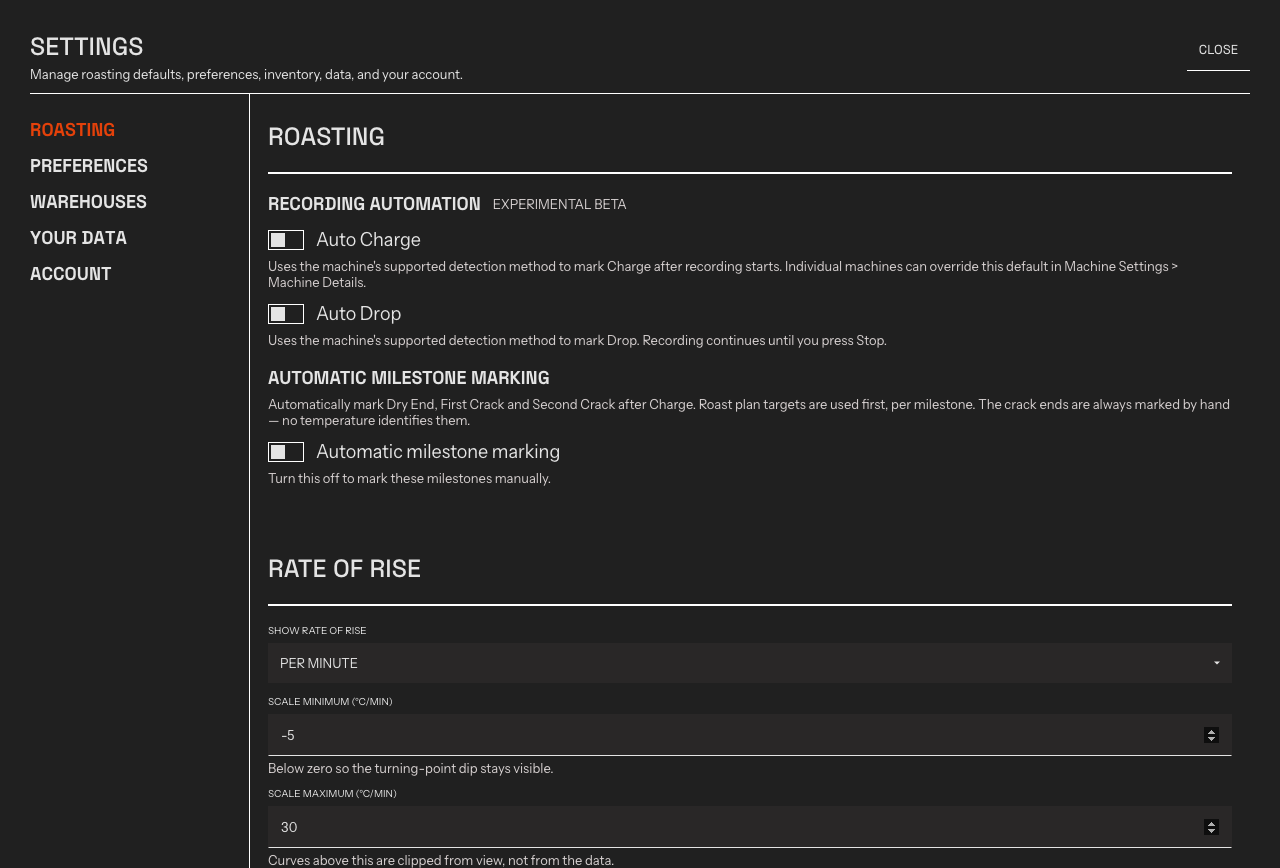
Lima bagian di sisi kiri. Machines tidak termasuk di dalamnya — bagian tersebut memiliki tempat sendiri di sidebar.
Lima bagian
Section titled “Lima bagian”| Bagian | Isinya |
|---|---|
| Roasting | Recording Automation, Automatic Milestone Marking, serta pembacaan dan skala Rate of Rise. Lihat Roast Automation dan Rate of Rise. |
| Preferences | Tampilan, unit dan mata uang, keyboard, assistant, serta alat dukungan. Dijelaskan di bawah. |
| Warehouses | Lokasi penyimpanan tempat Lots Anda berada. Lihat Green Inventory. |
| Your data | Ekspor salinan seluruh akun Anda. Lihat Export your data. |
| Account | Plan, penagihan, dan sign-out Anda. |
Setiap bagian memiliki alamatnya sendiri, sehingga tautan yang mengarah ke salah satunya akan membukanya, bukan mengarahkan Anda ke bagian paling atas. Tautan yang dibuat sebelum Settings menjadi hub tetap berfungsi — Rostoc meneruskannya ke bagian yang sekarang menaunginya.
Machines tidak lagi berada di Settings. Bagian tersebut memiliki tempat sendiri di sidebar; tekan G lalu M atau lihat Manage Machines.
Tampilan
Section titled “Tampilan”Rostoc memiliki tema terang dan gelap untuk seluruh aplikasi. Aktifkan atau nonaktifkan Dark mode di bawah Appearance untuk berganti tema.
Units & Measurements
Section titled “Units & Measurements”Atur cara Rostoc menampilkan nilai di seluruh aplikasi — roasting, inventaris, dan valuasi stok:
- Temperature unit — Celsius atau Fahrenheit.
- Working unit — kilogram (kg) atau pound (lb).
- Currency — pilih mata uang Anda dari daftar yang dapat dicari.
Pengaturan ini hanya memengaruhi tampilan: mengubahnya akan mengonversi nilai yang Anda lihat, sehingga Anda dapat menggantinya kapan saja. Currency adalah mata uang untuk membaca total; setiap pembelian tetap menyimpan mata uang yang digunakan saat transaksi. Lihat Green Inventory untuk memahami dampaknya terhadap nilai stok.
Keyboard
Section titled “Keyboard”Grup Keyboard berisi pengaturan Single-key shortcuts — tombol huruf seperti F untuk First Crack dapat digunakan tanpa modifier. Nonaktifkan jika tombol tunggal bertabrakan dengan alat bantu; shortcut yang menggunakan Cmd atau Ctrl tetap aktif. Lihat Keyboard shortcuts untuk daftar lengkap dan kustomisasi.
Assistant
Section titled “Assistant”Dua pengaturan menentukan kapan assistant di dalam aplikasi menawarkan bantuan tanpa diminta:
- Batch suggestions — titik awal untuk membahas roasting saat Anda membuka Batch. Nonaktifkan agar assistant tidak menawarkan bantuan; Anda tetap dapat bertanya tentang Batch secara langsung.
- Connection help — bantuan yang ditawarkan saat Machine gagal terhubung.
Lihat AI and support untuk mengetahui kemampuan assistant.
Support & Diagnostics
Section titled “Support & Diagnostics”Grup Support & Diagnostics berisi alat untuk mendapatkan bantuan: Send Feedback menghubungi tim Rostoc dari dalam aplikasi, Export Diagnostics membuat file ZIP berisi log dan info sistem untuk dibagikan kepada tim support, dan Open Logs Folder menampilkan file log mentah. Lihat AI and support untuk mengetahui kapan masing-masing alat digunakan.
Pembaruan
Section titled “Pembaruan”Rostoc tetap diperbarui tanpa mengganggu pekerjaan Anda. Aplikasi memeriksa pembaruan tidak lama setelah dimulai dan mengunduh versi baru di latar belakang — Anda akan melihat chip progres kecil di sudut kanan atas jendela utama selama proses ini, dan tetap dapat melakukan roasting seperti biasa.
Saat unduhan siap, chip berubah menjadi Update ready. Klik chip tersebut untuk meninjau catatan rilis dan memilih Restart now atau Later:
- Restart now menerapkan pembaruan yang sudah diunduh. Di macOS dan Linux, Rostoc dimulai ulang dalam beberapa detik. Di Windows, aplikasi tertutup dan installer berjalan — proses ini dapat memerlukan beberapa menit.
- Later menunda pembaruan; chip tetap berada di sudut sampai Anda siap. Pembaruan yang sudah diunduh tetap tersimpan setelah Anda keluar dari aplikasi, sehingga tidak perlu diunduh ulang saat berikutnya.
Jika roasting sedang direkam saat Anda mengeklik Restart now, Rostoc akan meminta konfirmasi terlebih dahulu — memulai ulang di tengah roasting akan menghentikan rekaman.
Anda juga dapat memeriksa pembaruan sesuai kebutuhan: Rostoc → Check for Updates di macOS, atau Help → Check for Updates di Windows dan Linux.