

Detail Plan
Klik kartu Plan mana pun untuk membuka tampilan detailnya. Di sini Anda dapat melihat riwayat lengkap Plan tersebut, mengelola Reference Curve, dan memulai roasting baru.
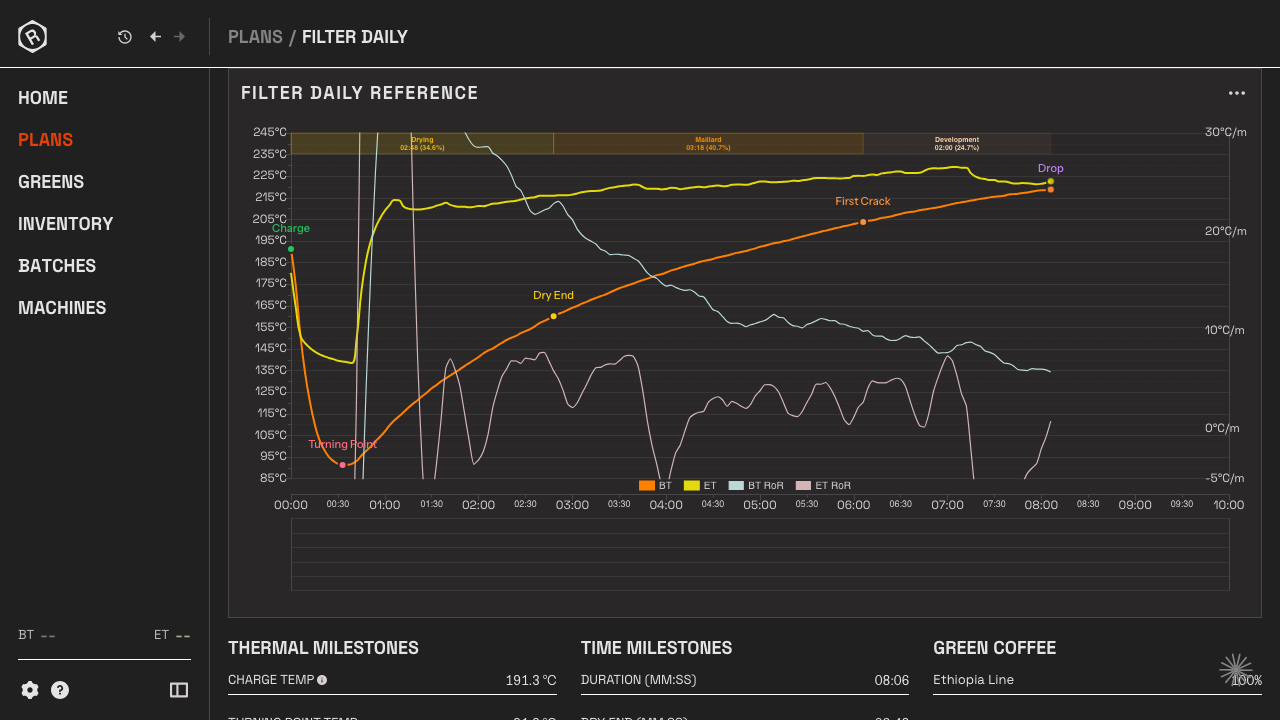
Bagian atas menampilkan metrik utama yang diambil dari Reference Curve dan target Plan:
| Stat | What it shows |
|---|---|
| Green Coffee | Coffee Line yang ditetapkan ke Plan ini, atau komposisi blend jika Plan menggunakan beberapa Coffee Line |
| Input Weight | Berat Charge dari Reference Curve, atau target Plan jika belum ada Reference Curve |
| Output Weight | Berat Drop dari Reference Curve |
| Weight Loss % | Penurunan berat aktual dari Reference Curve, atau persentase target |
| Charge Temp | Suhu biji pada awal roasting |
| Drop Temp | Suhu biji pada akhir roasting |
| Turning Point Temp | Suhu pada Turning Point |
| Duration | Total waktu roasting |
| Dry End | Waktu berakhirnya fase pengeringan |
| First Crack | Waktu First Crack |
| DTR % | Rasio waktu pengembangan |
Stats yang diambil dari Reference Curve diperbarui otomatis saat Anda mengganti referensi.
Reference Curve
Section titled “Reference Curve”Reference Curve adalah overlay target yang ditampilkan pada layar live selama roasting. Di bawah Stats, Anda akan melihat:
- Grafik suhu jika Reference Curve telah ditetapkan
- Prompt untuk menetapkannya jika belum ada
Menetapkan referensi dari Batch sebelumnya
Section titled “Menetapkan referensi dari Batch sebelumnya”Di tabel Batches di bagian bawah halaman, klik ikon bintang pada baris Batch mana pun untuk menjadikannya Reference Curve. Bintang menandai referensi saat ini. Klik bintang pada Batch lain untuk menggantinya.
Tabel Batches
Section titled “Tabel Batches”Setiap baris dalam tabel Batches mewakili satu roasting yang direkam terhadap Plan ini. Klik sebuah baris untuk membuka halaman detail Batch →.
| Column | What it shows |
|---|---|
| ★ | Bintang untuk menetapkan Batch ini sebagai Reference Curve. Bintang terisi = referensi saat ini. |
| Date | Tanggal dan waktu roasting dimulai |
| Plan | Plan yang ditautkan ke Batch |
| Batch | Nama Curve yang direkam selama roasting |
| Amount | Berat Charge (berat input) |
| Duration | Total waktu roasting |
| Drop | Suhu biji saat Drop |
Mengimpor Reference Curve
Section titled “Mengimpor Reference Curve”Klik Import reference untuk memuat Curve dari file eksternal:
- Import from Cropster — impor roasting yang diekspor dari Cropster sebagai file
.xls - Import from Artisan — impor file
.alogdari Artisan
Curve yang diimpor langsung ditetapkan sebagai referensi. Jika Anda beralih dari aplikasi lain, panduan perpindahan Artisan dan Cropster menjelaskan data yang dapat dibawa.
Catatan
Section titled “Catatan”Di bawah bagian Reference Curve, Anda akan menemukan catatan Plan. Catatan ini adalah catatan sebelum roasting yang dimasukkan saat Plan dibuat atau terakhir diedit.
Memulai roasting
Section titled “Memulai roasting”Klik Open in Roast Studio untuk memulai Batch menggunakan Plan ini. Reference Curve akan terlihat di Roast Studio.
Jika Plan menargetkan Machine tertentu, Rostoc akan beralih ke Machine tersebut dan terhubung secara otomatis sebelum Roast Studio dibuka. Pesan konfirmasi muncul di bawah header halaman jika perpindahan Machine akan dilakukan.
Mengedit detail Plan
Section titled “Mengedit detail Plan”Klik Edit Plan untuk memperbarui nama, Coffee Line, berat Charge, target penurunan berat, Machine, atau catatan. Perubahan langsung berlaku untuk semua Batch mendatang—perubahan tidak mengubah catatan Batch yang telah selesai.
Plan juga dapat disiapkan sebagai blend. Dalam kasus ini, pilih beberapa Coffee Line dan tetapkan persentase untuk masing-masing. Jumlah persentasenya harus mencapai 100%.
Dalam mode edit, Anda juga dapat mengeklik Save as new plan untuk menduplikasi Plan dengan perubahan saat ini tanpa menimpa Plan asli.
Menghapus Plan
Section titled “Menghapus Plan”Klik Edit Plan, lalu Delete di bagian bawah dialog. Anda akan diminta untuk mengonfirmasi. Menghapus Plan menghapusnya dari daftar dan menghapus referensi dari Batch terkait—Batch itu sendiri tidak dihapus.