

Detail Batch
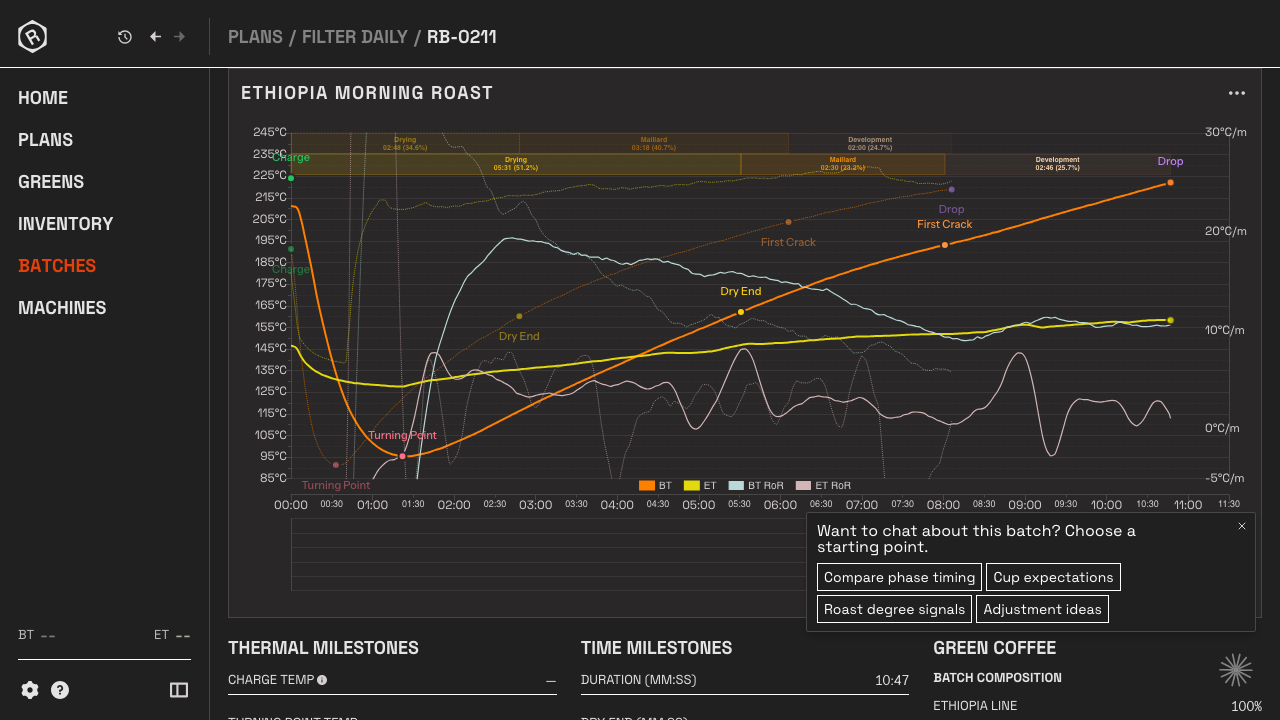
Tampilan detail batch menampilkan semua hal yang tercatat selama satu proses roasting: Curve lengkap, suhu penting, data berat, dan catatan. Buka dengan mengeklik baris di daftar Batches atau tabel riwayat di dalam plan.
Statistik
Section titled “Statistik”Di bagian atas, Anda akan melihat angka penting dari roasting ini: jumlah kopi yang masuk dan keluar (serta persentase penurunan berat di antaranya), suhu Charge dan Drop, serta waktu setiap fase pengembangan — akhir pengeringan, First Crack, dan durasi roasting. DTR (Development Time Ratio) menunjukkan persentase roasting yang berlangsung setelah First Crack; roaster menggunakannya sebagai gambaran singkat tentang kemungkinan tingkat pengembangan rasa kopi.
Durasi dihitung dari Charge hingga Drop. Roast tanpa Charge yang ditandai menampilkan ”—” dan meminta Anda menandai Charge dan Drop pada chart: klik chart pada waktunya, lalu pilih milestone. Roast yang dihentikan tanpa menandai Drop akan diberi Drop pada pembacaan terakhir, yang dapat Anda pindahkan dengan cara yang sama.
Jika Batch di-roasting berdasarkan Plan, nama plan ditampilkan di sini sebagai tautan. Roast yang diimpor dari Artisan atau Cropster diberi tanda imported di samping namanya, serta mempertahankan nama dan tanggal dari file tersebut.
Di bawah statistik, chart suhu menampilkan waktu pada sumbu x dan semua channel sensor yang terhubung pada sumbu y. Event penting (Charge, Turning Point, akhir pengeringan, First Crack, Drop) ditandai sebagai garis vertikal pada chart.
Jika Batch di-roasting berdasarkan plan yang memiliki Reference Curve, reference overlay muncul dalam warna redup sehingga Anda dapat membandingkan roast aktual dengan target.
Untuk melihat bagian tertentu dari roast dengan lebih dekat, cubit trackpad atau tahan Ctrl (Cmd di Mac) sambil menggulir; seret plot untuk berpindah, dan Reset zoom mengembalikan seluruh roast. Lihat Memperbesar Chart Roast.
Mengubah atau menghapus nilai kontrol
Section titled “Mengubah atau menghapus nilai kontrol”Nilai gas, airflow, kecepatan drum, atau damper yang Anda masukkan dapat diperbaiki pada chart — misalnya 156 % yang seharusnya 15 %. Arahkan kursor ke garis kontrol pada chart bawah: sebuah handle muncul pada setiap nilai yang Anda masukkan. Klik handle tersebut, lalu menu chart terbuka pada nilai itu, misalnya Gas 156 %:
- Change value — masukkan nilai yang benar dan tekan Enter, atau klik Save. Garis akan digambar ulang dengan nilai baru.
- Remove — nilai tersebut dihapus, dan garis kembali ke nilai sebelumnya. Hapus semua nilai suatu kontrol dan garisnya akan menghilang dari chart.
Nilai gas atau airflow di atas 100 % akan dikonfirmasi terlebih dahulu: “Gas 120 % is above 100 %. Record it anyway?” Menekan Enter lagi tidak akan mencatatnya; klik Record 120 % jika itu memang yang Anda maksud. Sebelum diperbaiki, nilai di atas 100 % digambar di tepi atas chart di bawah marker yang menampilkan nilai sebenarnya.
Hanya nilai yang Anda masukkan yang dapat diubah. Nilai yang dilaporkan oleh Machine, perubahan yang dikirim Rostoc ke Machine, dan Reference Curve tetap seperti saat dicatat. Jika Machine melaporkan kontrol secara langsung, garisnya mewakili nilai yang Anda masukkan, dan nilai tersebut tidak dapat diklik.
Perbaikan hanya mengubah garis kontrol tersebut: berat, milestone, DTR, suhu, dan event lainnya tetap sama. Ekspor JSON memuat nilai yang telah diperbaiki. Anda juga dapat memperbaiki nilai selama roasting, di Roast Studio.
Roaster dan catatan
Section titled “Roaster dan catatan”Di bawah chart, Anda akan melihat nama Roaster — orang yang menjalankan roasting, jika dicatat — serta bagian Notes berisi pengamatan setelah roasting. Jika warna roast diukur, kolom Colour berada di sampingnya.
Jika merek dan model mesin tercatat, bagian Machine Info menampilkannya di bagian bawah halaman.
Mengedit Batch
Section titled “Mengedit Batch”Edit batch adalah tombol utama di header halaman, di samping menu ….
Biasanya Anda membukanya langsung dari roast. Saat perekaman selesai, konfirmasi Batch Created menampilkan Review batch, yang membuka halaman ini dengan dialog edit yang sudah terbuka. Rostoc mengisi berat output dari plan jika tersedia, sehingga inilah saatnya memasukkan hasil timbangan. Konfirmasi menghilang setelah beberapa detik; jika sudah hilang, buka Batch lalu klik Edit batch.
Dialog ini memuat catatan roast:
- Output Weight — berat hasil yang keluar
- Colour Reading dan Colour Scale — warna roast yang diukur setelah roasting, menggunakan skala Agtron atau Colortrack
- Notes — pengamatan setelah roasting
- Roaster Name — operator yang menjalankan roasting, bukan Machine
Berat output yang lebih besar daripada berat Charge akan ditolak dengan pesan “Output weight can’t exceed the charge weight”, nilai negatif juga ditolak, dan entri yang bukan angka akan menghentikan penyimpanan tanpa menghapus berat yang sudah tersimpan.
Suhu Charge dan Drop tidak dapat diedit. Keduanya dicatat dari roast itu sendiri dan ditampilkan pada halaman di bawah Thermal milestones. Weight Loss % dihitung dari berat input dan output, lalu ditampilkan di bawah Roast Weights.
Menyesuaikan kopi hijau dan inventaris
Section titled “Menyesuaikan kopi hijau dan inventaris”Kopi hijau tidak berada di dialog edit. Adjust green & inventory, di bagian bawah dialog, membuka dialog kedua yang mengelola semua hal yang diambil roast dari stok:
- Roasting Plan tempat Batch dicatat
- Input Weight — jumlah yang dikonsumsi roast
- komposisi Batch, dengan setiap Coffee Line dan persentasenya dalam blend
- Lot yang digunakan setiap komponen
- Reason untuk koreksi
Semua hal tersebut dipisahkan karena perubahan apa pun akan memindahkan stok. Dialog menampilkan perubahan inventaris yang akan dibuat sebelum Anda menyimpan, serta mencatat alasan Anda pada perpindahan stok.
Jika Batch mengonsumsi stok dari Lot, halaman Batch menampilkannya di bawah Green Coffee, sebagai Inventory consumption.
Menetapkan sebagai Reference Curve
Section titled “Menetapkan sebagai Reference Curve”Jika Batch termasuk dalam Roasting Plan, star icon muncul di header halaman, di samping Edit batch dan menu ….
- Klik bintang untuk menetapkan Batch ini sebagai Reference Curve plan.
- Klik lagi untuk menghapusnya sebagai reference.
Bintang berwarna amber saat Batch ini menjadi reference saat ini, dan abu-abu jika tidak. Bintang mengikuti Batch, bukan rute yang Anda gunakan: roast yang dibuat dari plan menampilkan bintang baik saat dibuka dari tabel riwayat plan maupun dari daftar Batches. Batch tanpa plan tidak memiliki bintang.
Membagikan sebagai gambar
Section titled “Membagikan sebagai gambar”Klik tombol … di sudut kartu Curve dan pilih Share chart. Dialog Share Roast terbuka dengan pratinjau gambar serta checkbox untuk menampilkan atau menyembunyikan overlay Reference curve dan marker Actions. Klik Export PNG untuk menyimpan gambar — hasilnya memiliki branding Rostoc dan siap diposting atau dikirim kepada pelanggan.
Mengekspor data
Section titled “Mengekspor data”Buka menu … di ujung kanan header halaman, lalu pilih Export as CSV atau Export as JSON untuk mengunduh tabel data lengkap roast, bukan gambar — berguna untuk dibuka di spreadsheet atau dimasukkan ke tool lain.
Kedua format memuat catatan roast — kode batch, nama roast, Machine, Roasting Plan, kopi hijau dan Lot, nama roaster, berat input dan output, penurunan berat, warna, durasi dari Charge hingga Drop, milestone, dan catatan — serta setiap channel yang dicatat mesin: suhu biji dan lingkungan, gas, airflow, kecepatan drum, dan apa pun yang dilaporkan oleh setup Anda. CSV dapat langsung dibuka di spreadsheet, dengan catatan di bagian atas dan Curve di bawahnya. JSON juga menyimpan setiap perubahan kontrol yang Anda buat serta komentar bertanda waktu dalam satu timeline bersama milestone. Unduhan dimulai segera, dan nama file mengikuti nama roast.
Lihat Mengekspor Data Anda untuk cara lain mengeluarkan data roasting Anda dari Rostoc.
Menghapus Batch
Section titled “Menghapus Batch”Klik Edit batch di header halaman, lalu Delete Batch di kiri bawah dialog. Langkah konfirmasi akan muncul sebelum apa pun dihapus.
Menghapus Batch akan menghapus data Curve secara permanen. Plan yang terhubung tetap menyimpan targetnya. Jika Batch tersebut merupakan Reference Curve sebuah Plan, konfirmasi akan menyebutkannya: Plan tersebut tidak memiliki reference sampai Anda menetapkan yang lain.