

Penyiapan Ethernet (Modbus TCP)
Rostoc mendukung banyak mesin roasting yang terhubung melalui Ethernet menggunakan Modbus TCP. Ini adalah jalur koneksi yang paling umum untuk mesin yang didukung dalam katalog, termasuk model dari Loring, Carmomaq, Atilla, Toper, Diedrich, Probat (Probatone), Joper, IMF, Coffed, Besca, Typhoon, dan banyak lainnya.
Dukungan berlaku untuk setiap entri katalog. Temukan merek dan model yang tepat di katalog mesin dan periksa statusnya sebelum mengandalkan penyiapan ini untuk pencatatan produksi.
Yang Anda perlukan
Section titled “Yang Anda perlukan”- Port Ethernet pada mesin, atau port panel kontrol yang didokumentasikan produsen untuk pencatatan eksternal.
- Kabel Ethernet ke jaringan lokal Anda, atau langsung ke komputer.
- Alamat IP mesin — dari layar mesin, penyiapan yang sudah ada, atau dokumentasi produsen. Jika Anda tidak mengetahuinya, Rostoc dapat memindai jaringan Anda selama penyiapan.
- Software roasting lain ditutup agar tidak menahan koneksi.
Beberapa produsen mengharuskan pengaturan atau pembukaan akses sebelum software eksternal dapat membaca data mesin. Periksa dokumentasi mesin jika tes koneksi gagal pada instalasi baru.
Hubungkan melalui Ethernet
Section titled “Hubungkan melalui Ethernet”Pilih salah satu jalur koneksi.
Opsi A: Router atau jaringan lokal
Section titled “Opsi A: Router atau jaringan lokal”- Hubungkan mesin ke jaringan Anda dengan Ethernet.
- Hubungkan komputer ke jaringan yang sama melalui Wi-Fi atau Ethernet.
- Pastikan alamat IP mesin.
Opsi B: Kabel Ethernet langsung
Section titled “Opsi B: Kabel Ethernet langsung”- Hubungkan Ethernet langsung dari mesin ke komputer.
- Atur adapter Ethernet komputer ke alamat IP manual dalam subnet yang sama dengan mesin.
- Gunakan subnet mask yang sama dengan mesin dan alamat IP yang berbeda.
- Biarkan gateway dan DNS kosong kecuali manual mesin memberikan nilainya.
Tambahkan Machine
Section titled “Tambahkan Machine”- Buka Settings -> Machines di Rostoc.
- Klik Add Machine, lalu pilih Browse Catalogue.
- Cari merek dan model Anda di katalog.
- Pilih entri katalog yang tepat dan periksa detail koneksi yang telah diisi sebelumnya.
- Masukkan alamat IP mesin, atau temukan dengan pemindaian jaringan.
- Jalankan Test Connection.
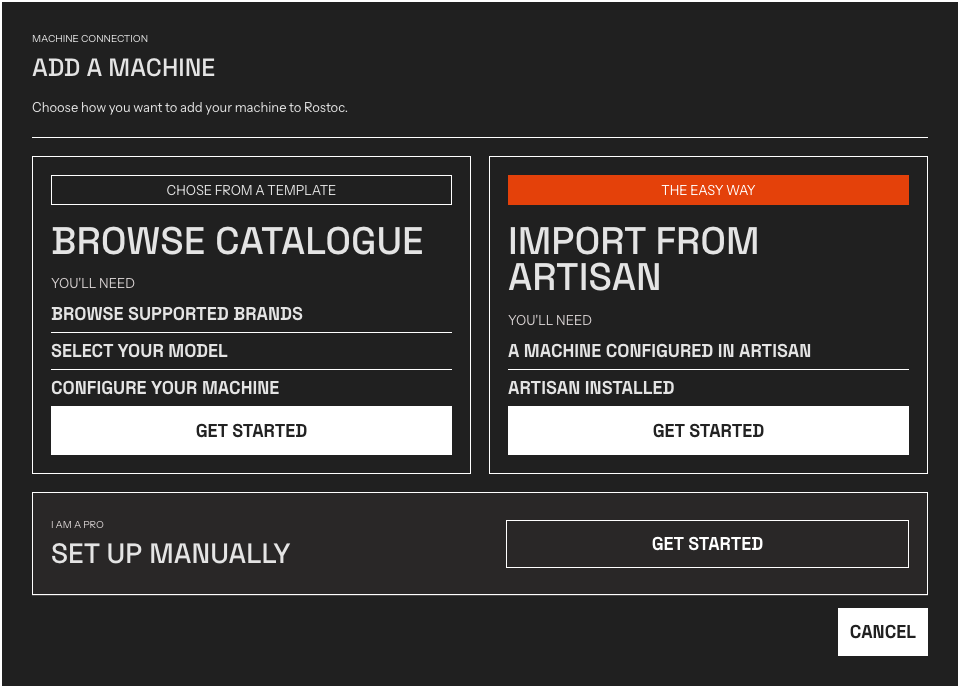
Jendela Add a Machine. Browse Catalogue membuka katalog mesin.
Jika model Anda tidak ada di katalog, Anda dapat mengonfigurasi koneksi secara manual menggunakan detail register dari dokumentasi mesin, atau hubungi kami untuk meminta entri katalog.
Temukan alamat IP dengan pemindaian jaringan
Section titled “Temukan alamat IP dengan pemindaian jaringan”Jika Anda tidak mengetahui alamat IP mesin, klik Scan network di bawah kolom alamat IP. Rostoc menanyakan setiap alamat di jaringan lokal komputer Anda untuk mengetahui apakah ada yang merespons pada port mesin — 502 untuk Modbus TCP, atau port yang telah Anda konfigurasikan — lalu mencantumkan semua alamat yang merespons. Pilih hasil untuk mengisi alamat.
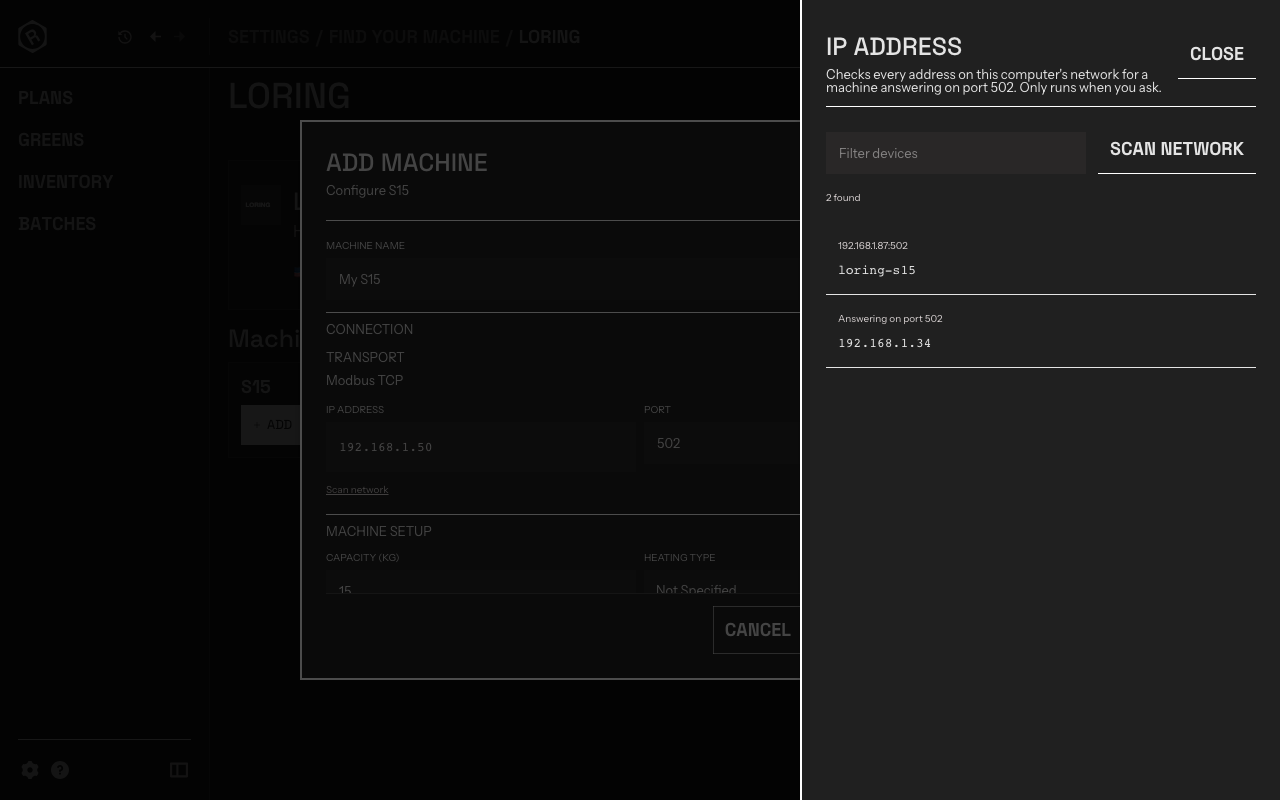
Panel pemindaian jaringan. Setiap hasil menampilkan alamat dan port yang merespons, serta nama jaringan perangkat jika router Anda mengenalinya.
- Pemindaian hanya berjalan saat Anda memulainya — Rostoc tidak pernah memindai jaringan Anda di latar belakang.
- Proses ini memerlukan beberapa detik dan hanya memeriksa jaringan lokal komputer Anda sendiri, sehingga mesin harus sudah terhubung ke jaringan yang sama (atau langsung ke komputer) agar dapat muncul.
- Pemindaian hanya menanyakan satu port, dan panel menampilkan port tersebut. Mesin yang dikonfigurasi untuk port berbeda akan tetap diam seperti mesin yang dimatikan — jika tidak ada respons, pastikan portnya terlebih dahulu, lalu pindai lagi.
Anda selalu dapat mengetik alamat secara manual; pemindaian hanya bantuan, bukan keharusan.
Validasi roasting pertama
Section titled “Validasi roasting pertama”Lakukan roasting validasi singkat sebelum digunakan untuk produksi:
- suhu biji dan suhu lingkungan sesuai dengan tampilan mesin
- aliran feedback seperti burner, airflow, pressure, atau drum speed muncul di area feedback, bukan sebagai kurva suhu tambahan
- label dan satuan sesuai untuk mesin yang tepat
- Batch yang disimpan dapat dibuka kembali dengan aliran, satuan, dan routing chart yang sama
Tes koneksi yang berhasil saja belum cukup — detail koneksi yang salah tetap dapat menghasilkan data yang menyesatkan, jadi bandingkan sekali dengan tampilan mesin.
Data yang dibaca Rostoc
Section titled “Data yang dibaca Rostoc”Aliran data ditentukan untuk setiap entri katalog. Sebagian besar entri Modbus TCP membaca suhu biji dan suhu lingkungan atau exhaust, dan banyak yang menambahkan aliran feedback seperti burner atau gas setpoint, airflow, pressure, drum speed, atau suhu inlet. Halaman model di katalog mesin mencantumkan aliran data yang tepat untuk entri Anda.
Kontrol Machine
Section titled “Kontrol Machine”Banyak entri katalog Modbus TCP juga menyediakan kontrol langsung — misalnya setpoint burner, airflow, atau drum speed — yang dapat Anda operasikan dari Roast Studio. Telemetri dan kontrol adalah kemampuan yang terpisah: Machine dapat dibaca tanpa dapat dikontrol, jadi periksa halaman model yang tepat untuk mengetahui dukungan entri Anda.
Lihat Machine controls untuk mengetahui cara mengaktifkan, mengoperasikan, dan menjaga keamanan kontrol selama roasting.
Pemecahan masalah
Section titled “Pemecahan masalah”- Test Connection gagal — lakukan pemindaian jaringan untuk memeriksa apakah Machine terlihat; pastikan komputer dapat menjangkau alamat IP Machine; periksa kabel, status adapter, dan (untuk koneksi langsung) pastikan IP manual berada dalam subnet Machine.
- Koneksi terputus atau timeout — pastikan tidak ada software roasting lain yang terhubung ke Machine, dan firewall atau software keamanan jaringan tidak memblokir traffic lokal.
- Pembacaan terlihat salah — pastikan entri katalog yang dipilih sesuai dengan model dan generasi panel kontrol yang tepat; entri yang mirip dapat memiliki tata letak register yang berbeda.
- Machine menggunakan Wi-Fi melalui bridge — utamakan koneksi kabel untuk roasting produksi; bridge nirkabel dapat menambah putus koneksi yang terlihat seperti kerusakan Machine.
Lihat Troubleshooting Connections untuk pemeriksaan jaringan umum.