

Kontrol Machine Roasting di Rostoc
Kontrol Machine memungkinkan Anda mengirim perubahan yang didukung dari Roast Studio langsung ke mesin roasting. Ketersediaannya bergantung pada Machine yang kompatibel, koneksi, dan kontrol yang diaktifkan di Settings Machine tersebut.
Kontrol Machine memerlukan aplikasi desktop Rostoc. Kontrol ini tidak tersedia di web.rostoc.co.
Fungsi kontrol Machine
Section titled “Fungsi kontrol Machine”Pisahkan empat bagian terkait dari sebuah proses roasting berikut:
| Kemampuan | Fungsinya |
|---|---|
| Telemetry | Membaca nilai langsung, seperti suhu biji atau suhu exhaust, dari Machine. |
| Change markers | Mencatat perubahan gas, aliran udara, atau kecepatan drum pada Curve tanpa mengirim apa pun ke Machine. |
| Machine controls | Mengirim nilai atau tindakan dari Roast Studio ke Machine yang kompatibel dan terhubung. |
| Automation | Akan membuat perubahan tanpa setiap perintah dimasukkan oleh operator. Rostoc saat ini tidak mengotomatiskan kontrol Machine. |
Machine dapat menyediakan telemetry tanpa mendukung kontrol langsung. Dukungan kontrol bergantung pada model, koneksi, dan definisi kontrol yang tepat—bukan hanya merek Machine atau status dukungan telemetry-nya.
Roast automation terpisah dari semua ini: fitur tersebut menandai event seperti Charge dan First Crack pada Curve. Fitur tersebut tidak pernah mengirim apa pun ke Machine.
Lokasi kontrol
Section titled “Lokasi kontrol”Jika Machine aktif dan koneksi Anda mendukung kontrol langsung, Roast Studio menampilkan kontrol yang tersedia untuk setup tersebut. Bergantung pada Machine, kontrol ini dapat mencakup:
- gas atau panas
- aliran udara atau kipas
- kecepatan drum
- suhu atau setpoint lainnya
- switch atau tindakan khusus Machine
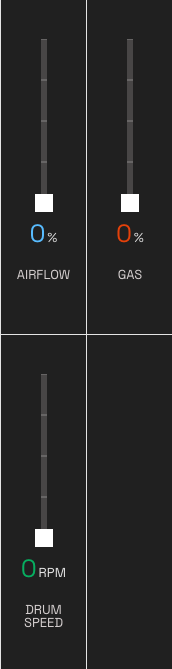
Panel slider kontrol. Setiap slider terisi dari bawah dengan warna kontrolnya, dengan nilai dan unit saat ini di bawah track. Machine dan koneksi yang dipilih menentukan kontrol serta rentang nilai yang tersedia.
Roast Studio menampilkan kontrol ini dalam dua bentuk. Secara default, kontrol berada sebagai knob ringkas di header agar Curve tetap terlihat sepenuhnya:
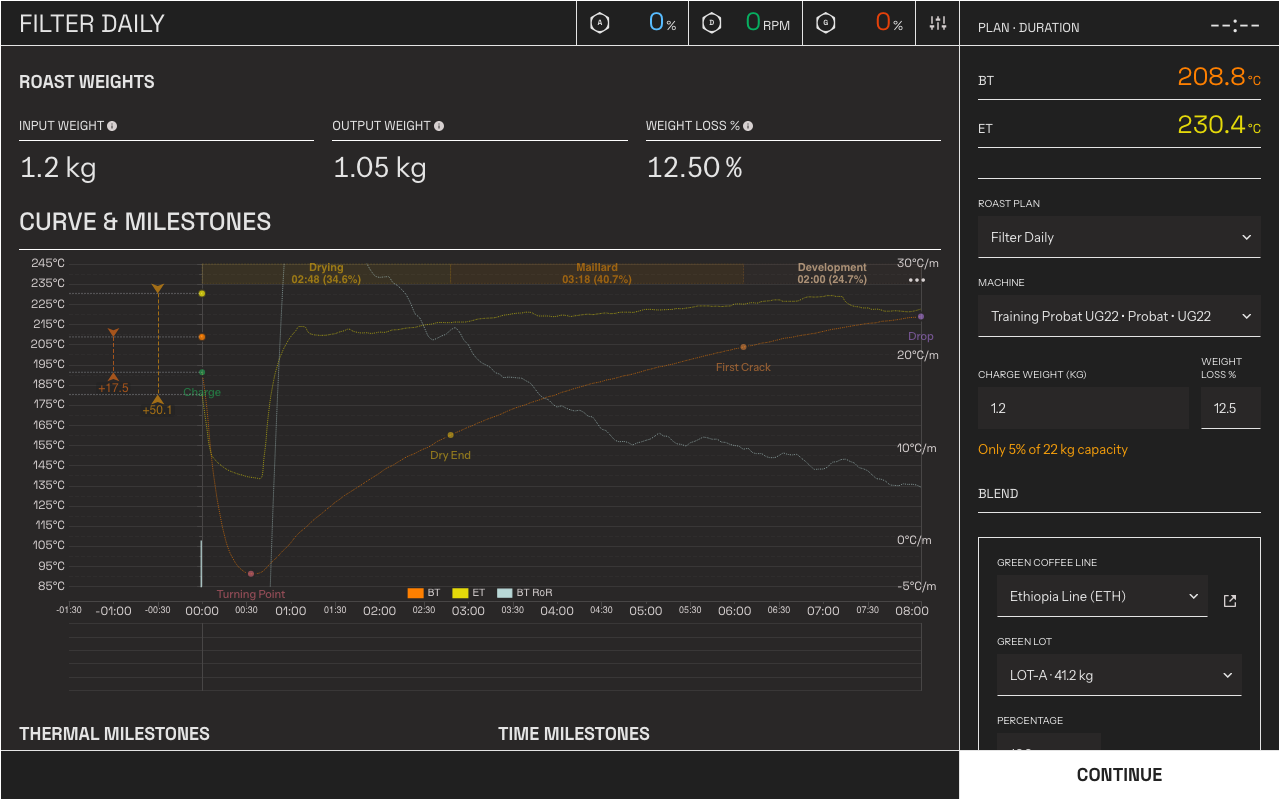
Kontrol ringkas: setiap knob menampilkan nilai saat ini; buka panel untuk melihat slider lengkap.
Perluas panel kontrol untuk menggunakan slider dengan tinggi penuh secara berdampingan. Panel menempatkan slider dalam kolom-kolom pendek, sehingga lima atau enam kontrol berada dalam tiga kolom di samping Curve, bukan dalam satu baris panjang:
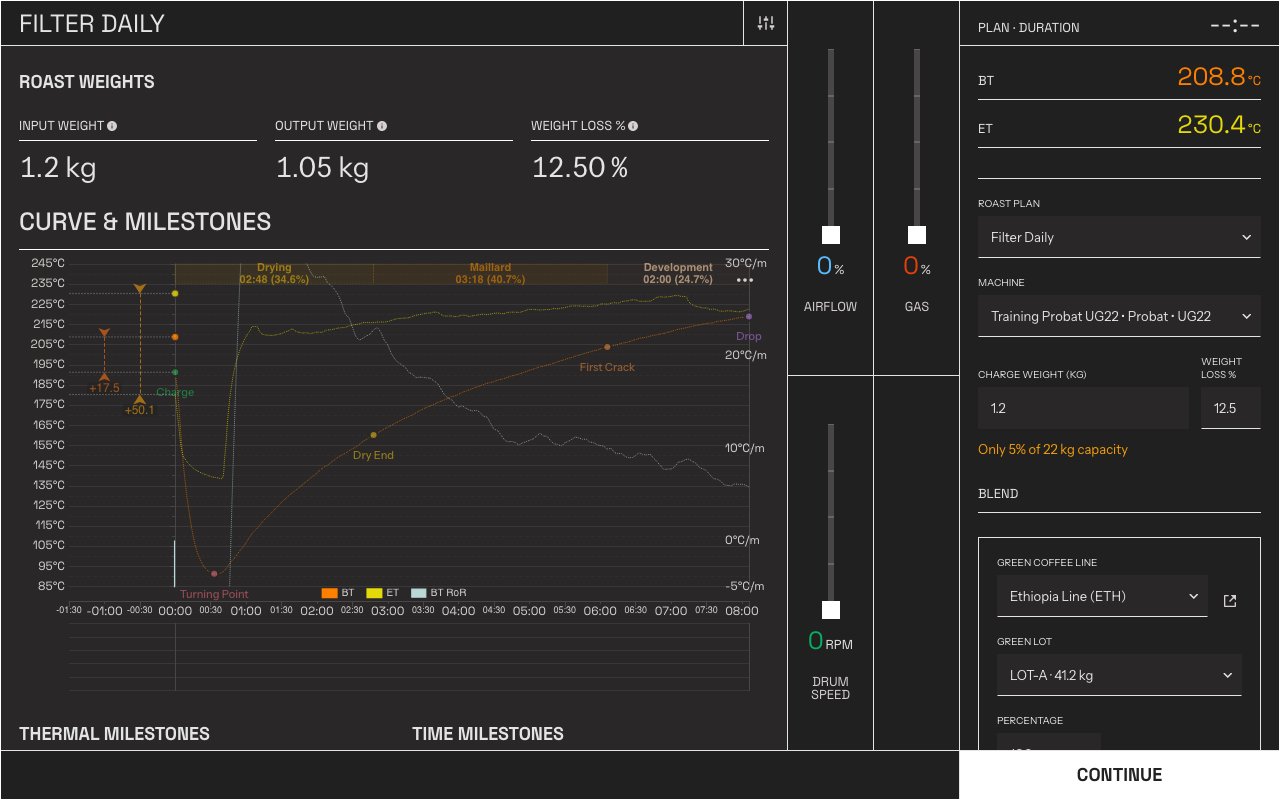
Panel yang diperluas menempatkan slider dan nilai setiap kontrol di satu tempat.
Nilai slider mengikuti kursor Anda. Arahkan kursor atau seret sepanjang track, dan nilai yang akan ditetapkan pada titik tersebut muncul di samping pointer; saat Anda melepaskan, Rostoc mengirim nilai persis seperti yang ditampilkan. Knob header ringkas dapat disesuaikan dengan menyeret secara horizontal di mana saja pada knob—nilainya mengikuti gerakan, dan perintah dikirim sekali saat Anda melepaskan.
Jika kontrol tidak muncul, Anda tetap dapat mencatat perubahan menggunakan Machine change markers di Roast Studio. Marker tersebut mendokumentasikan apa yang terjadi selama Batch, tetapi tidak mengoperasikan Machine.
Kontrol setpoint
Section titled “Kontrol setpoint”Beberapa Machine digerakkan melalui setpoint suhu, bukan output langsung: Anda menetapkan target, lalu controller bawaan Machine berusaha mempertahankannya. Jika file Settings yang diimpor untuk Machine mendefinisikan slider setpoint, Rostoc menyediakan kontrol setpoint nyata di Roast Studio—Sweet Coffee Italia Gemma adalah salah satu contohnya.
Setpoint terbaca berbeda dari output pada Curve:
- Setpoint yang dilaporkan Machine digambarkan pada chart suhu sebagai garis putus-putus bertingkat. Seperti thermostat, nilainya dipertahankan hingga Anda mengubahnya—berbentuk step, bukan slope—sehingga berbeda dari kurva pengukuran yang solid.
- Perubahan setpoint tidak menambahkan event marker terpisah pada Curve. Garis putus-putus adalah rekamannya, sementara suhu biji dan suhu exhaust menunjukkan bagaimana Machine mengikutinya.
Saat nilai berada di luar skala
Section titled “Saat nilai berada di luar skala”Machine dapat melaporkan nilai di luar rentang kontrol yang dikonfigurasi. Rostoc menampilkannya apa adanya, bukan seolah-olah nilai tersebut berada di ujung skala:
- Slider menyembunyikan handle, bukan menempatkannya pada posisi yang tidak pernah dilaporkan Machine. Angka di bawah track tetap menampilkan pembacaan sebenarnya, dan menyeret track tetap berfungsi normal.
- Pada Curve, target di luar skala digambar di tepi chart dengan marker segitiga kecil yang diberi label nama kontrol dan nilai sebenarnya—misalnya
Limit: 600di tepi atas. Garis tetap menunjukkan kapan target berubah; arahkan kursor ke marker atau garis untuk melihat angka yang tepat.
Mengaktifkan dan menampilkan kontrol
Section titled “Mengaktifkan dan menampilkan kontrol”Setiap kontrol memiliki dua switch di Settings Machine, pada Machines → Configure → Controls:
- Enable — kontrol yang dinonaktifkan tidak dapat menulis ke Machine.
- Show — kontrol tersembunyi tetap dikonfigurasi, tetapi tidak muncul di Roast Studio.
Enable all machine controls dan Show all machine controls mengubah semua kontrol sekaligus. Switch ini diperlukan, tetapi belum cukup: setiap kontrol juga memiliki status review, dan hanya kontrol yang telah direview sebagai dapat dieksekusi untuk Machine serta koneksi tertentu yang dapat mengirim perintah.
Saat Anda menerima Settings yang diperbarui untuk sebuah Machine dan Settings tersebut menambahkan kontrol baru, kontrol tersebut akan tiba dalam keadaan nonaktif. Settings koneksi dan pilihan Anda tetap persis seperti sebelumnya, dan tidak ada kontrol baru yang dapat menulis ke Machine sampai Anda mengaktifkannya—switch pengaktifan berada di tangan Anda.
Sebelum menggunakan kontrol langsung
Section titled “Sebelum menggunakan kontrol langsung”Konfirmasikan semua hal berikut sebelum mengirim perintah:
- Model dan koneksi yang tepat mendukung kontrol langsung. Periksa katalog Machine.
- Machine yang benar aktif dan terhubung pada layar Machines.
- Kontrol yang Anda perlukan diatur ke Enable dan Show pada Settings Controls Machine tersebut.
- Tidak ada aplikasi komputer lain atau klien remote control yang menulis melalui koneksi Machine yang sama.
- Anda dapat segera menjangkau kontrol fisik Machine dan emergency stop.
Anggap Rostoc sebagai salah satu permukaan kontrol dalam sistem roasting. Terus pantau Machine dan indikator bawaannya selama Batch.
Mengirim perubahan kontrol
Section titled “Mengirim perubahan kontrol”- Buka Roast Studio dengan Machine yang didukung dalam keadaan aktif.
- Pilih kontrol yang ingin Anda ubah.
- Masukkan atau sesuaikan nilai dalam rentang yang ditampilkan. Slider mengirim saat dilepaskan dan mengirim nilai yang ditampilkan oleh readout-nya. Knob header mengirim saat Anda melepaskan seretan, atau satu langkah setiap kali menekan tombol panah. Editor numerik mengirim saat Anda menekan Enter. Toggle dan tombol tindakan mengirim saat diklik.
- Pantau kontrol di layar dan Machine fisik saat perintah dikirim.
- Saat Rostoc mengirim perintah, kontrol dinonaktifkan sementara. Jika Rostoc melaporkan error, hentikan dan periksa Machine. Dalam semua kasus, pastikan Machine merespons sesuai harapan.
Rostoc mengirim satu perintah Machine pada satu waktu. Perintah yang sedang diproses sementara mencegah penulisan lain. Jika perintah ditolak atau gagal, kontrol di layar kembali ke posisi tampilan sebelumnya. Ini tidak berarti Machine fisik dikembalikan; periksa Machine dan gunakan kontrol fisiknya jika diperlukan.
Anda juga dapat menggunakan shortcut keyboard kontrol Machine untuk memilih kontrol, menyesuaikan nilai numerik, dan mengirimnya tanpa meninggalkan keyboard.
Memahami hasil perintah
Section titled “Memahami hasil perintah”Rostoc melacak status perintah berikut secara internal untuk diagnosis. Perintah yang berhasil saat ini tidak memiliki badge konfirmasi permanen, jadi selalu verifikasi hasilnya pada Machine:
- Pending — Rostoc sedang mengirim perintah.
- Acknowledged — koneksi Machine menerima penulisan. Ini tidak selalu membuktikan mekanisme fisik mencapai posisi yang diminta.
- Confirmed — pembacaan telemetry yang tersedia cocok dengan nilai yang diminta dalam toleransi yang dikonfigurasi. Ini tetap tidak membuktikan bahwa setiap mekanisme fisik bergerak sesuai tujuan.
- Uncertain — Rostoc tidak menerima umpan balik yang cocok dalam waktu yang diharapkan.
- Failed atau rejected — Rostoc tidak menerima hasil yang berhasil dan menampilkan error. Kontrol di layar kembali ke posisi tampilan sebelumnya; ini tidak berarti Machine dikembalikan secara fisik.
Apa pun yang dilakukan Machine terhadap sebuah perintah, perubahan yang Anda buat dicatat satu kali pada Curve, tepat saat Anda membuatnya:
- Jika Machine menerima perintah tetapi terus melaporkan nilai lama, perubahan Anda tetap muncul pada Curve. Marker mencatat tindakan Anda; telemetry menunjukkan tindakan Machine sebenarnya.
- Untuk beberapa kontrol, satu-satunya umpan balik yang tersedia adalah Machine mengulangi perintah tersebut. Rostoc mencatat perubahan seperti ini satu kali dari perintah itu sendiri, dan tidak menghitung pengulangan sebagai perubahan kedua yang terpisah.
Tidak semua Machine menyediakan umpan balik kontrol. Jika kontrol hanya dapat di-acknowledge, konfirmasikan hasilnya menggunakan display, indikator, dan respons fisik Machine sendiri.
Pemeriksaan keselamatan bawaan
Section titled “Pemeriksaan keselamatan bawaan”Sebelum penulisan mencapai Machine, Rostoc memeriksa bahwa:
- kontrol telah direview dan disetujui untuk eksekusi
- kontrol diaktifkan pada Settings perangkat Machine yang dipilih
- perintah mengacu pada Machine yang dipilih dan interface yang terhubung
- nilai yang diminta berada dalam rentang kontrol yang ditentukan
- permintaan masih berlaku dan mematuhi interval minimum kontrol yang dikonfigurasi, jika ada
- tidak ada perintah Machine lain yang sedang ditulis
Pemeriksaan ini mengurangi risiko perintah yang tidak disengaja atau tidak valid. Pemeriksaan ini tidak menggantikan prosedur pengoperasian dari produsen Machine atau penilaian operator.
Mengoperasikan dengan aman
Section titled “Mengoperasikan dengan aman”- Pastikan kontrol fisik Machine dan emergency stop mudah dijangkau.
- Jangan gunakan Rostoc dan aplikasi kontrol lain secara bersamaan.
- Pantau Machine setelah setiap perintah, terutama saat umpan balik tidak tersedia.
- Jika Machine tidak merespons sesuai harapan, hentikan pengiriman perintah dan gunakan kontrol fisiknya.
- Uji kontrol dengan setup non-produksi sebelum mengandalkannya selama Batch.
- Ikuti batasan, panduan perawatan, dan prosedur darurat dari produsen Machine.
Kontrol Machine diarahkan oleh operator. Rostoc tidak secara otomatis mengikuti Plan atau Reference Curve dan tidak membuat perubahan kontrol sendiri.
Jika kontrol tidak tersedia
Section titled “Jika kontrol tidak tersedia”Pertama, pastikan Machine aktif telah terhubung. Kemudian periksa halaman katalognya untuk dukungan kontrol langsung. Model yang tercantum sebagai didukung untuk data langsung mungkin tetap hanya dapat dibaca.
Jika Machine terputus atau perintah gagal, gunakan Pemecahan masalah koneksi. Untuk pertanyaan akses atau kompatibilitas, hubungi kami dengan menyertakan merek Machine, model, jenis koneksi, dan kontrol yang ingin Anda gunakan.