

Beralih dari Artisan ke Rostoc
Beralih dari Artisan? Rostoc mengimpor setup Machine dan kurva roasting Anda, sehingga pekerjaan yang sudah Anda lakukan tetap dapat digunakan. Halaman ini menjelaskan apa yang dapat dipindahkan saat ini dan caranya — kami terus mengembangkan alat impor, dan panduan ini akan berkembang bersamanya.
Cara tercepat: biarkan setup menemukan Artisan
Section titled “Cara tercepat: biarkan setup menemukan Artisan”Instal Rostoc di komputer yang Anda gunakan untuk roasting dengan Artisan. Saat pertama kali masuk, Rostoc menemukan Artisan di komputer tersebut, menampilkan hasilnya, lalu meminta konfirmasi sebelum mengimpor apa pun:
- Your business — nama roastery dan satuan Anda, diambil dari Artisan.
- Your machine — Machine dalam setup Artisan, dicoba saat langkah ini dibuka dalam mode baca saja. Jika Artisan terbuka, langkah ini menampilkan Artisan is open. Close it and Rostoc connects. Tutup Artisan dan Rostoc membaca setup Machine terbaru lalu mencoba menghubungkannya lagi.
- Your plans — roasting yang Anda gunakan sebagai referensi menjadi Plans, masing-masing dengan Reference Curve; roasting Artisan lainnya diimpor sebagai Batches sebelumnya.
Hapus centang pada apa pun yang tidak ingin diimpor, atau pilih Not now. Lihat Bawa setup Artisan atau Cropster Anda untuk setiap langkah.
Sudah selesai melakukan setup, atau baru menginstal Artisan? Buka Settings → Account dan klik Import from Artisan or Cropster. Rostoc membaca komputer tersebut lagi dan hanya menawarkan data yang belum ada di akun Anda.
Di komputer tanpa Artisan, atau untuk mengimpor satu file setiap kali, gunakan langkah-langkah di bawah ini.
Yang dapat dipindahkan saat ini
Section titled “Yang dapat dipindahkan saat ini”| Dari Artisan | Ke Rostoc |
|---|---|
| Setup Machine | Machine yang telah dikonfigurasi |
| Kurva roasting | Reference Curves dan riwayat roasting |
| Perubahan slider | Kurva aksi pada Curve yang diimpor |
| Catatan kopi hijau | Coffee Lines dan Lots, di Coffee lines |
Setup mengimpor semua roasting Artisan Anda sekaligus. Langkah-langkah di bawah ini mengimpor satu file roasting setiap kali, jadi mulailah dari referensi yang benar-benar Anda gunakan untuk roasting.
Roasting yang diimpor tidak dihitung dalam uji coba gratis 30 roasting atau batas bulanan Anda, dan ditandai imported di setiap daftar. Hanya roasting yang Anda rekam di Rostoc yang dihitung.
Memahami istilah Artisan dan Rostoc
Section titled “Memahami istilah Artisan dan Rostoc”Artisan dan Rostoc menggunakan beberapa istilah yang berbeda:
| Artisan menyebutnya | Rostoc menyebutnya |
|---|---|
| Roast profile | Curve — data suhu yang direkam dari sebuah Batch |
| Background profile | Reference Curve — target yang Anda gunakan untuk roasting |
| Catatan roasting selesai | Batch |
| Setup Machine | Machine |
| Slider event kustom | Kurva aksi — label buatan Anda tetap dipertahankan |
Event roasting tetap menggunakan namanya: Charge, Dry End, First Crack, Second Crack, Drop.
Langkah 1 — Bawa setup Machine Anda
Section titled “Langkah 1 — Bawa setup Machine Anda”Sudah memiliki koneksi yang berfungsi ke mesin roasting? File pengaturan .aset
membawa setup tersebut ke Rostoc:
- Simpan setup Machine sebagai file
.aset. - Di Rostoc, buka Machines di sidebar, klik Add Machine, lalu pilih Import from Artisan.
- Pilih file tersebut. Rostoc membaca detail koneksi dan cara setiap channel didekode melalui koneksi — termasuk pembacaan register signed dan BCD — lalu membuat Machine. Jika setup Anda mengatur setpoint PID melalui Modbus, slider tersebut menjadi kontrol setpoint nyata di Roast Studio.
- Jalankan Test Connection sebelum mengandalkannya untuk roasting produksi.
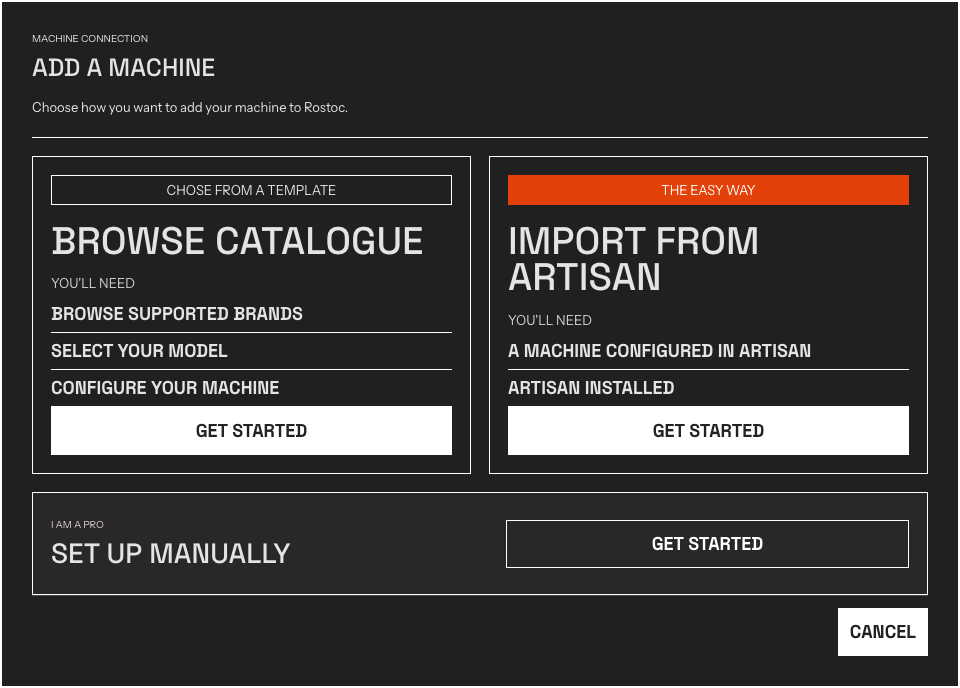
Jalur Add Machine. Import from Artisan membaca file setup Machine Anda.
Jika ada bagian file yang ambigu, Rostoc menandainya untuk ditinjau, bukan menebak. Lihat Manage Machines untuk pengelolaan Machine selanjutnya.
Langkah 2 — Bawa roasting terbaik Anda
Section titled “Langkah 2 — Bawa roasting terbaik Anda”Setiap roasting tersimpan diimpor sebagai Curve yang dapat Anda gunakan sebagai acuan:
- Di Plans, buka menu … di samping Create Plan, lalu pilih From Artisan. Untuk Plan yang sudah ada, buka Plan tersebut, buka menu … di ujung kanan header halaman, lalu pilih Import from Artisan.
- Pilih file roasting (
.alog). Formulir pembuatan terbuka pada Curve roasting, dengan nama dan berat Plan baru yang diisi dari file tersebut; pilih kopi hijau lalu simpan. - Curve yang diimpor menjadi Reference Curve Plan tersebut, dan roasting masuk ke riwayat Anda sebagai Batch dengan tanda imported. Nama, tanggal, dan berat dari file tetap dipertahankan. Jika file tidak menandai Drop, roasting berakhir pada Drop di pembacaan terakhirnya.
Bukan hanya kurva suhu yang tetap terbawa. Perubahan slider yang Anda rekam — gas, udara, drum, atau apa pun yang Anda beri nama sendiri — diimpor sebagai kurva aksi pada grafik, dengan nilai yang benar-benar Anda atur dan label yang Anda berikan. Catatan yang Anda tambahkan pada perubahan tersebut juga tetap berada di Curve.
Hanya file Artisan yang dapat diimpor di sini. Roasting yang diekspor dari Rostoc ditolak berdasarkan namanya; untuk menggunakan kembali roasting Rostoc sebagai referensi, beri tanda bintang pada daftar roasting Plan tersebut.
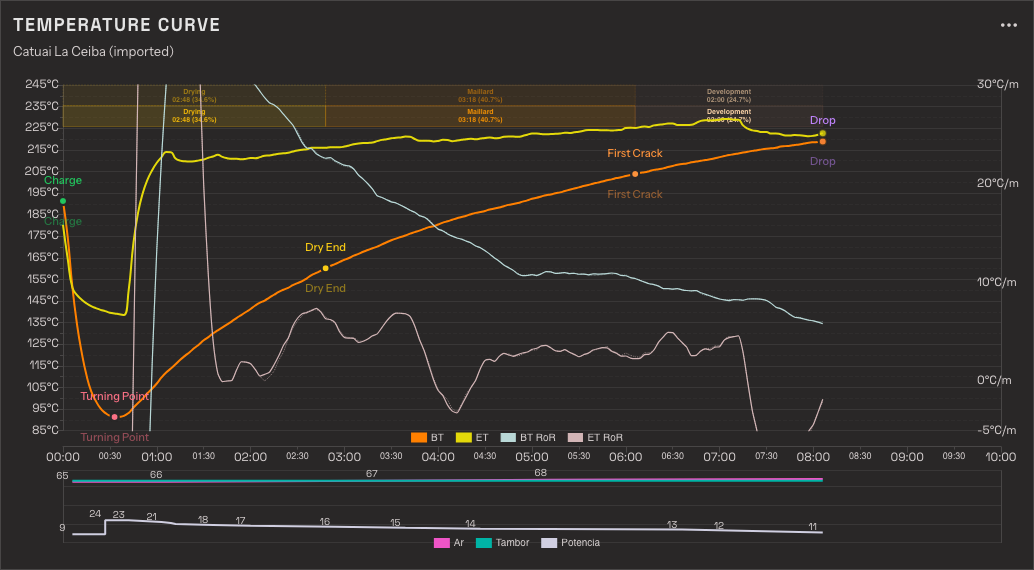
Roasting yang diimpor. Jalur bawah menampilkan perubahan slider dari file asli, dengan nama yang diberikan roaster tetap dipertahankan.
Satu hal yang sengaja diubah Rostoc adalah warna Curve. Curve yang diimpor menggunakan palet Rostoc, sehingga setiap grafik di pustaka Anda tampil konsisten — pilihan Curve yang ditampilkan tetap dipertahankan, tetapi pilihan warna Anda tidak.
Langkah 3 — Bawa kopi hijau Anda
Section titled “Langkah 3 — Bawa kopi hijau Anda”Jika Anda melacak kopi hijau dalam spreadsheet (atau mengekspornya dari alat lain):
- Buka Coffee lines dan klik Import File.
- Pilih spreadsheet Anda.
- Cocokkan kolom Anda dengan field Rostoc — Rostoc menyarankan pemetaan secara otomatis.
Lihat Coffee lines untuk memahami cara Coffee Lines, Lots, dan Warehouses bekerja.
Yang belum dapat dipindahkan
Section titled “Yang belum dapat dipindahkan”- Alarms and custom buttons — Rostoc menangani penandaan dan Machine controls dengan cara berbeda; siapkan kembali dari awal. (Perubahan slider dalam file roasting dan slider setpoint PID dalam setup Machine tetap dapat dipindahkan — lihat langkah di atas.)
- Warna Curve — sengaja diubah ke palet Rostoc, sehingga roasting yang diimpor dan roasting asli tampil sama di setiap grafik.
Ada yang Anda perlukan untuk proses perpindahan ini? Beri tahu kami — impor migrasi terus dikembangkan, dan permintaan nyata menentukan urutannya.